驗收單 · 2026-10-22 · 约 10 分钟
手機變 AR 鏡頭?ARCore 入門從零到用
| 軟體 | ARCore | 分類 | 摄影图像 |
|---|---|---|---|
| 版本 | 1.52.253 | 體積 | 58.77M |
| 開發方 | Google Inc. | 狀態 | 已歸檔 |
ARCore 是什麼,能做什麼,適合誰
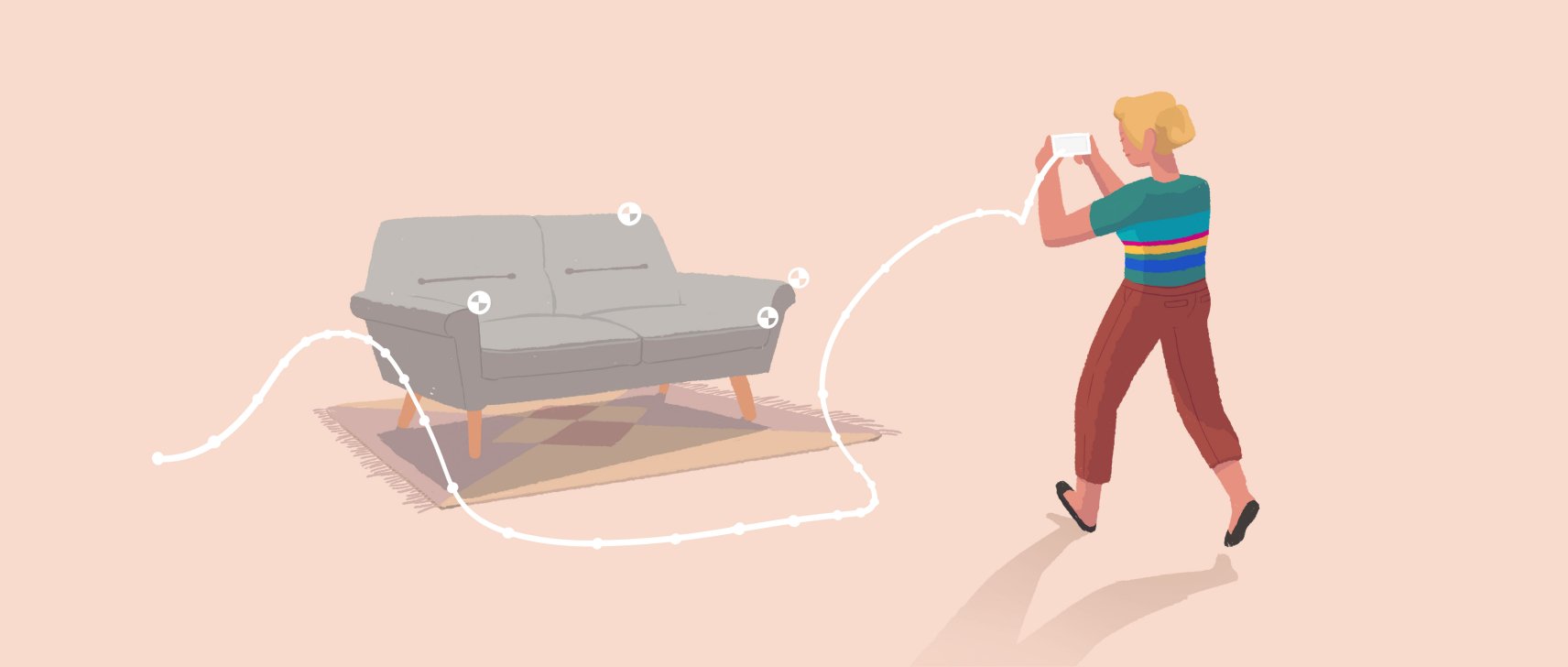
你可以把 ARCore官網 想成 Google 幫 Android 手機裝上的一雙「看得懂空間的眼睛」。平時打開相機做手機攝影時,鏡頭只會忠實記錄眼前的畫面;有了 ARCore,手機不只是拍,還會理解——這張桌子在哪、你離牆壁多遠、光線從哪個方向打過來——然後把虛擬的東西疊上去,看起來就像真的在那裡。
它不是給普通人用的 App,而是一個底層 SDK(開發工具包)。大多數時候你感覺不到它的存在,因為很多應用遊戲裡已經悄悄用了它:手機版的寶可夢 Go、家具預覽 App、裝修時把沙發放在客廳裡看效果……背後都有 ARCore 在跑。當然你也可以直接體驗,Google Play Services for AR 就是 Android 手機上常見的載體,很多 AR 應用第一次打開都會提示安裝這個服務。
適合誰呢?兩種人特別需要了解它:一是第一次寫 AR App 的開發者——ARCore 是目前 Android 上最成熟的 AR 基礎設施,從簡單到複雜都覆蓋;二是普通玩家——想玩玩手機 AR 應用,但總聽說這個那個 ARCore 搞不清楚是什麼,看完這篇也能心裡有數。
簡單說,沒有任何基礎也能看懂這篇——它不會丟公式給你看,也不會讓你寫代碼。我們就是聊一聊 ARCore 最核心的功能、裝好打開後該做什麼、以及新手最常卡殼的地方。
安裝
ARCore 的 Android 版本本質上是透過 Google Play Services for AR 來分發的,大多數支持的手機在裝應用時會自動補上這個服務。但如果你手上是一台沒自帶的設備,或者想確認自己的手機到底支不支持,有幾件事可以做。
首先,你的設備要跑 Android 7.0(Nougat)以上,這是硬性門檻。Google 官方有一份支持清單,主流旗艦機基本都在裡面,入門機就不一定了——這個清單會隨著新版本擴充,不是一次定終身。然後打開 Google Play,搜尋「Google Play Services for AR」——或者直接去 ARCore下載 拿最新版安裝包也行——如果你的手機支持,會看到安裝按鈕;如果不支持,搜尋結果可能直接不顯示,或者顯示「與此設備不兼容」,這就沒辦法硬裝了,系統層會擋住。
安裝包大小約 58.77M,版本號可以在應用詳情頁看到(目前最新是 1.52.253)。首次啟動時會詢問攝像頭權限,這個是一定要給的,沒權限 ARCore 什麼都看不見。有些裝置還會在首次啟動時下載一小段場景模型資料,耐心等一下就好,不會重複下載。
有一個常見的坑:同一台手機如果以前裝過舊版本的 Play Services for AR,直接覆蓋安裝有時候會出問題——應用打開後閃退或報權限錯。這時候最乾淨的做法是先解除安裝舊版本,重開機,再從 Play Store 重新安裝,基本就能解。
一個生活化的比喻:ARCore 就像裝修師傅的卷尺加水平儀
講功能之前,先用一個比喻讓你直觀感受到它的存在感。想象你家裡要買新沙發,你不想每次都把沙發扛回家試——有沒有辦法在手機上先「放一個虛擬沙發」進客廳,看看大小合不合適、顏色搭不搭?
這件事靠兩樣東西:一是卷尺——得知道客廳有多大、牆壁在哪;二是水平儀——得確定沙發放下去不會歪歪扭扭。ARCore 就是這兩樣東西合在一起,外加一個能把圖畫上去的畫板。
具體來說,它的核心能力就是這幾樣:運動追蹤——知道你手機現在在哪、朝向哪,相當於一個會動的 GPS(但精度高得多,能到毫米級);環境理解——掃一眼房間就能識別出地板、桌面、牆角在哪,這些平面就是你放虛擬物體的落點;光線估計——感覺出房間裡光線強不強、從哪個方向來,讓虛擬物體的陰影看起來更真實;還有雲端錨點(Cloud Anchors)——把一個虛擬物體「釘」在現實世界的某個位置,你釘好之後,朋友用他的手機掃同一個地方,也能看到你釘的東西。
你看,它不是單純的「相機加上 3D 貼圖」那麼簡單——它是真的在理解現實世界,然後把虛擬的東西跟現實對齊。這也是為什麼同樣一個 AR 效果,用 ARCore 做出來的看起來就比較「穩」,不會晃來晃去像貼在畫面上一樣。
裝完打開後,第一次最短跑通
好,現在你的手機已經有 ARCore 了,也裝了一個支援 ARCore 的應用。打開之後會發生什麼?第一次跑通需要幾個步驟,每一步都要做對才能看到效果。
第一步:掃描空間。應用會提示你「四處移動手機」,這時候不要舉著手機瞎晃——慢慢轉一圈房間,讓鏡頭掃過地板、牆壁、桌角這些有紋理的地方。紋理越豐富的環境,ARCore 跑得越穩,純白牆壁或空曠的草地反而會讓它犯糊。屏幕上你能看到一堆白點在現實畫面上跳動——那就是 ARCore 在「抓」環境特徵,建立空間地圖。

第二步:確定一個平面。掃描幾秒後,屏幕上會出現一個半透明的網格或者圓形斑點,標出「這裡是地板」或者「這裡是桌子」。這時候你點一下那個位置——虛擬物體就會出現在你點的地方。點之前確保那個網格穩定了,不要還在晃的時候就點,否則物體放下去之後會滑動。
第三步:互動。雙指可以旋轉物體,單指拖動可以移動,或者有些應用會讓你縮放大小。這一步就是玩的部分了,沒什麼難度,但如果你的虛擬物體看起來像「浮起來」或者「埋進地板裡」,說明第二步掃描平面的時候沒掃好,退出重進一次應用,重新掃描。
就這三步:掃描 → 點平面 → 互動。大多數 ARCore 應用的邏輯都差不多,只是虛擬物體不同——有的是家具,有的是寵物,有的是遊戲場景。
新手最值得先碰的三個功能點
當然你可能不是只玩一下就走,而是想了解 ARCore 真正厲害的地方。以下三個點,是新手最應該先搞懂的,搞懂了之後整個 ARCore 的世界就打開了。
錨點(Anchor)——把東西釘住不走
錨點是 ARCore 裡最核心的概念之一。你把一個虛擬物體放在桌上之後,會創建一個錨點——錨點就是那個桌面位置的「坐標標籤」。只要錨點還活著,物體就會乖乖留在那裡,哪怕你把手機轉個方向、擋住鏡頭再轉回來,物體也不會飄走。新手最常犯的錯就是忘了創建錨點,結果物體隨著手機動,看起來像貼在屏幕上而不是在現實世界裡。
Cloud Anchors——跨設備共享
如果你和朋友都裝了支援 Cloud Anchors 的應用,你可以在桌上放一個虛擬積木城堡,然後把這個位置「上傳」到 Google 的雲端,拿到一個錨點 ID。朋友打開同一個應用,掃描同一張桌子,輸入 ID,就能看到你放的城堡——位置和大小跟你看到的一模一樣。這是 ARCore 最神奇的功能之一,也是多人 AR 應用的基礎。
光線估計——讓虛擬物體「融入」真實世界
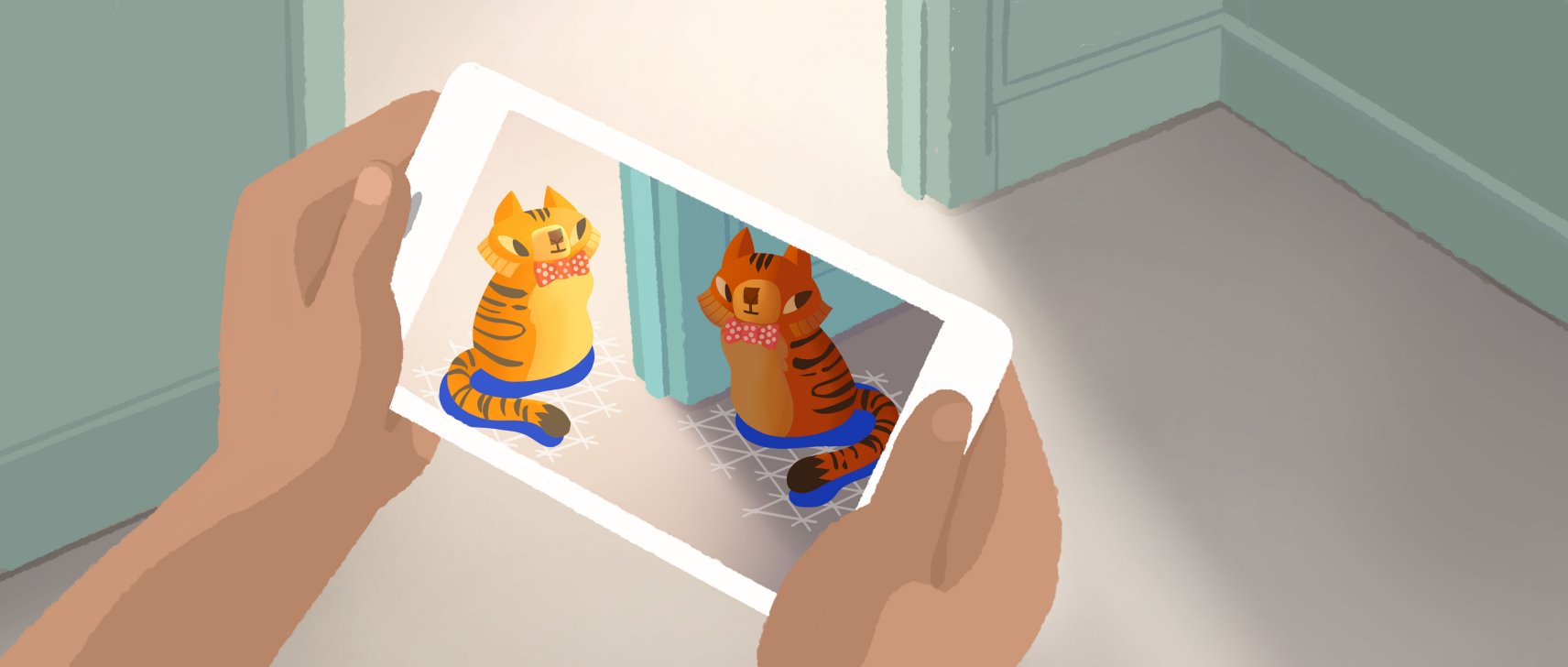
你有沒有注意過,有些 AR 應用裡的虛擬物體看起來像「貼上去的貼紙」,而有些看起來就真的在那裡?差別就在於光線估計做得好不好。ARCore 能感知環境的亮度和光源方向,然後把這個信息告訴應用,讓虛擬物體渲染出對應的陰影和高光。新手不一定需要自己寫光線估計的代碼,但要知道這個功能存在,並欣賞做得好的應用。
新手常問的幾個問題
為什麼我掃了半天,屏幕上一直沒出現平面網格?
最常見的原因是房間太乾淨。純白的牆、沒有紋理的桌面、均勻顏色的地板——ARCore 的運動追蹤需要「特徵點」來定位,沒有特徵點它就會卡住。解決方法很簡單:拿一本雜誌或者一件有圖案的衣服放在桌面上,製造一點紋理,掃描就能繼續了。
虛擬物體放下去之後為什麼會抖?
抖動通常是兩個原因:一是手機沒拿穩,ARCore 的追蹤很靈敏,你手稍微晃一下它就跟著晃;二是環境光太暗,光線不足時摄像头採樣率下降,特徵點抓得不準。嘗試到光線好的地方,或者把手機靠在一個支撐物上先固定幾秒再互動。
我的手機很舊,是不是完全沒戲?
Android 7.0 以上的手機都可以跑基礎的運動追蹤和平面檢測,哪怕是入門機也沒問題。但如果你想用深度 API(讓虛擬物體被物體擋住,看起來更真實)或者 Geospatial API(把 AR 內容錨定到真實地理位置),那就需要更高端的硬件——通常要有 ToF 深度感測器或者特定型號的雙攝。不是所有 AR 功能都需要頂級硬件,先從基礎的平面檢測玩起完全沒問題。
好了,第一次接觸 ARCore,看完這篇你應該已經有一個基礎的概念:它是什麼、能做什麼、怎麼上手、卡殼了去哪裡找答案。接下來就拿起手機,裝一個趣味軟體試試看吧——真的跑起來的感覺,比讀多少文章都直觀。
本文為個人基於網路公開資料整理編寫,非官方內容,僅供學習交流參考;軟體版權歸原作者所有,請支持正版;使用過程中遇到問題請查閱官方管道,本文不承擔任何責任。