驗收單 · 2026-10-22 · 约 8 分钟
AutoGLM 開箱體驗——讓 AI 幫你操作手機是什麼感覺
| 軟體 | AutoGLM | 分類 | 工具 |
|---|---|---|---|
| 版本 | 2.0.20 | 體積 | 122.36M |
| 開發方 | 北京智谱华章科技股份有限公司 | 狀態 | 已歸檔 |
AutoGLM 是什麼——AI 幫你「用」手機,不是陪你聊天
之前裝過不少 AI 聊天 App,從 GPT 到手機廠商自家的 AI助手,說穿了就是一對話方塊——你問它答,頂多幫你寫個簡訊草稿,真要讓它跨 App 做點事?辦不到。AutoGLM 這次有點不一样,它打的旗號是「手機 AI Agent」——不是跟你聊天,是代替你操作手機。
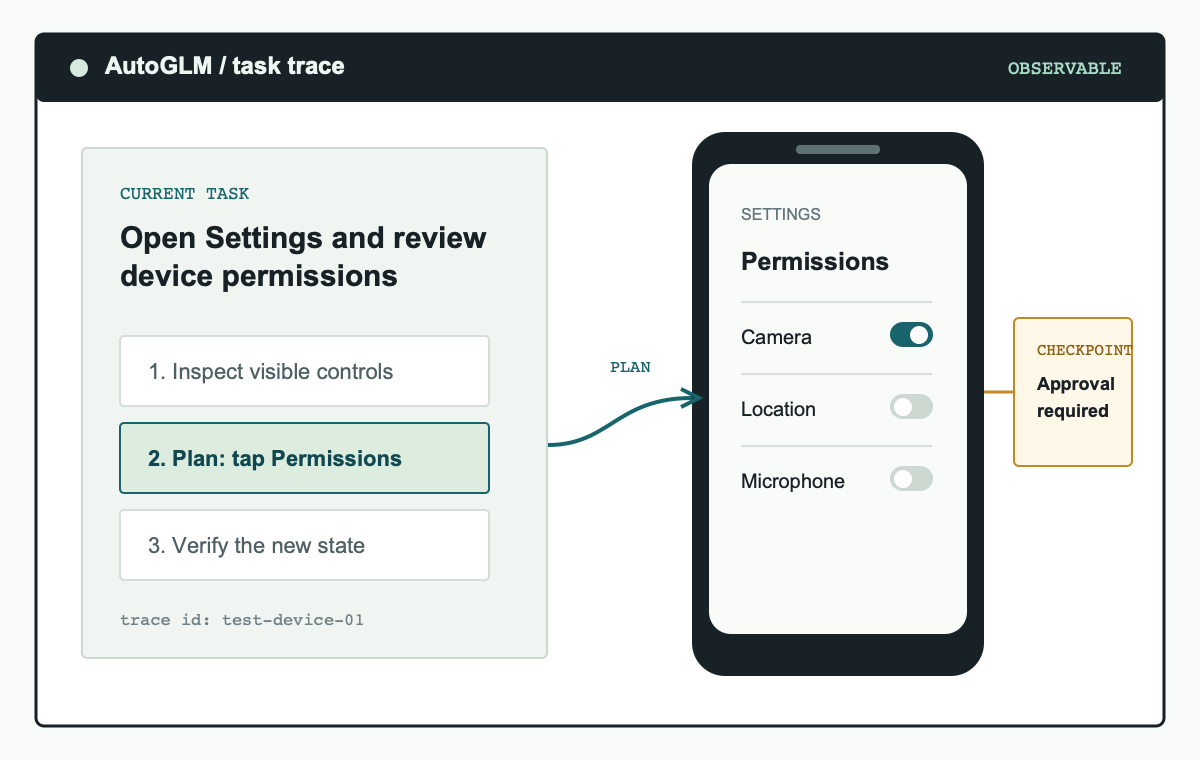
具體來說,你給它一句自然語言指令,比如「打開美團搜尋附近咖啡廳」,它會自己截圖識別當前螢幕、判斷要按哪個按鈕、切哪個 App、甚至跨好幾個應用完成一整串步驟。底層跑的是智譜自家的模型,外層套了 PhoneAgent 框架,把模型輸出轉成實際的 adb 操作指令。說白了,就是一個有眼睛有手指的 AI,坐在那裡幫你點手機。
這款對象顯然不是普通使用者——122M 的 APK 裝完還要配電腦端腳本、ADB 連線、甚至自己部署模型服務,門檻擺在那裡。但如果你會寫點 Python、對自動化有興趣,這玩意兒確實是把想像力變成現實的入口,詳細玩法可以從 AutoGLM下載 開始。
安裝
AutoGLM官網 的 Android APK 本體裝起來跟普通 App 沒差——下載後點開安裝包、允許未知來源、一路下一步就行,最新版 2.0.20 約 122M,Android 7.0 以上都能跑。但重點不在 APK,而在電腦端的配套設定,這才是讓 Agent 真動起來的關鍵。
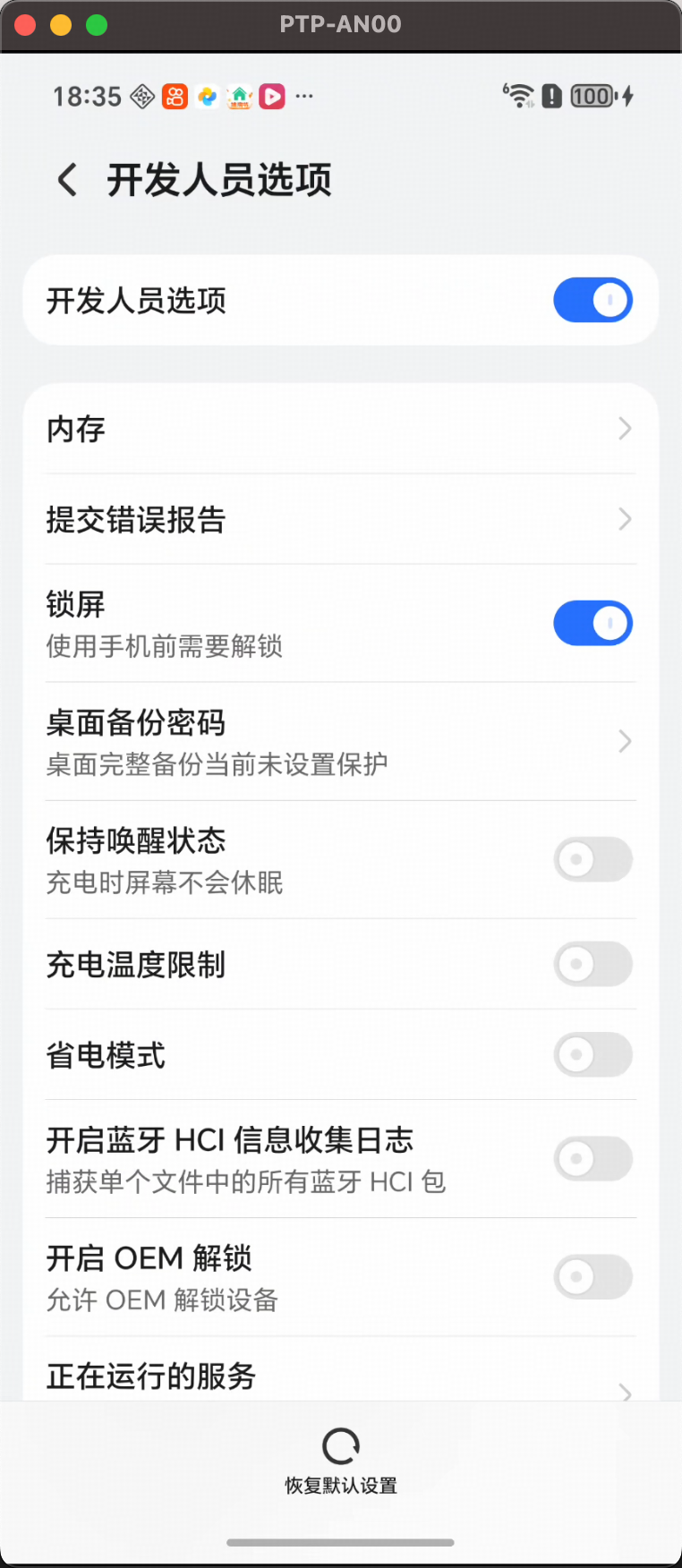
首先得把手機的 USB 調試打開:進入設定 → 關於手機 → 連點建置版本號 7 次進入開發者選項,回頭在開發者選項裡開啟「USB 調試」,再用資料線把手機連上電腦。如果你跟我一樣懶得插線,也可以走 WiFi 無線調試——同一個區域網路下先 USB 連一次跑 adb tcpip 5555,然後 adb connect 手機IP:5555 就能拔掉線了,後續操作全走網路。
電腦端需要克隆 Open-AutoGLM 的 Git 倉庫、安裝 Python 依賴,然後部署模型服務——這裡有兩條路:有顯卡的可以本地用 vLLM 或 SGLang 跑 autoglm-phone-9b 模型;沒顯卡也能直接用智譜的雲端 API,把 base-url 指到 https://open.bigmodel.cn/api/paas/v4 就行。官方提供了一條 check_deployment_cn.py 驗證腳本,跑一下就知道模型服務有沒有正常工作——成功時會看到 <think>...</think> 思維鏈和 do(action="...") 結構化動作。
最後還有個容易漏的細節:Agent 操作手機時需要透過 adb 鍵盤輸入文字,得在開發者選項裡把 ADB Keyboard 設成預設輸入法,不然發送訊息這類場景會卡住。
打開第一眼——原來 Agent 不是一個 App,是一套腳本
裝完 APK 點開,畫面讓我有點意外——不是那種花裡胡哨的 UI,就是一個乾淨的狀態頁,顯示目前的 Agent 連線狀態和模型回應時間。真正的操作介面根本不在手機上,而在電腦端的終端視窗裡。
原來 AutoGLM 的本質是「手機充當被控端 + 電腦跑 Agent 主循環」的架構——手機上的 APK 只負責顯示狀態和接收 adb 指令,所有的模型推理、任務規劃、動作決策全在電腦上跑。這種設計的好處是手機端極輕量,不用承擔模型運算;壞處是你永遠需要一台電腦接著這支手機,不可能單機自動化。
實際用下來——三個場景真讓我驚了
我挑了三個日常場景跑了跑:
第一個:跨 App 比價。 我說「打開小紅書找到這款洗髮精,然後去京東和淘寶比價」。Agent 還真的先截圖識別當前在小紅書、找到洗髮精帖子、記下品牌型號、切到京東搜尋、截圖記價、再切到淘寶重複一次——全程不用我碰。但中途微信彈了個登入驗證碼,Agent 識別到是敏感操作、自動觸發了 takeover_callback 暫停下來等我手動處理,這點比我想像的穩妥。
第二個:WiFi 無線調試。 插線跑了一會嫌麻煩,改成 WiFi 連線。按照官方腳本的步驟:先 USB 連線跑 adb tcpip 5555,拔線後 adb connect 192.168.1.100:5555,手機 IP 就出現在 adb devices 列表裡了。速度比 USB 稍慢一點,但能接受,關鍵是擺脫了資料線的束縛。
第三個:多設備同時跑。 我手邊還有一台 Android 模擬器,想試試多設備管理。直接加 --device-id emulator-5554 就能指定模擬器當目標,跟 USB 真機、WiFi 真機的切換完全透傳,不用改代碼。框架本身一次只能操作一台,但開個 ThreadPoolExecutor 就能並行跑多設備,這點對批量自動化場景很實用。
哪些地方還蹩腳
好歸好,踩坑的地方也不少。
首先是對網路和電腦的依賴太重——手機端本身不跑模型,斷網或電腦關機就全歇菜。如果 AutoGLM 能把小型模型塞進手機本地跑個基礎版,可用性會提升一大截。
然後是部署門檻偏高——本地部署模型需要顯卡,雲端 API 要收費,對於只想玩玩的人來說門檻確實有點高。官方文檔寫得詳細,但從克隆倉庫到跑通第一條指令,我花了差不多一個小時,中間 vLLM 啟動參數配錯導致輸出亂碼,回頭補了 --chat-template-content-format string 才好。
最後是Take_over 機制的體驗——Agent 碰到驗證碼、支付密碼這種敏感場景會停下來等人工接管,這個設計本身沒問題,但暫停期間 Agent 完全不做任何事,如果你忘記終端還開著,就一直在那裡空等。官方提供了超時自動恢復的進階寫法,但默認沒有。
寫在最後
AutoGLM 不是給普通消費者做的產品——不像一般 手機軟體 打開就能用,它是給開發者、給自動化愛好者、給想讓 AI 真動起來的人準備的工具。手機端 APK 只是冰山一角,真正的價值在於那套 PhoneAgent 框架和模型服務的組合。
如果你對 Python 自動化感興趣、也想玩玩 AI創作 工具、有一台閒置 Android 手機、願意花一個小時搭環境,這玩意兒絕對值得裝來玩玩。但如果你只是想找個「幫我回訊息」的懶人工具,那還是去看手機廠商自家的智慧助理吧——它們雖然笨一點,但至少打開就能用。
本文為個人基於網路公開資料整理編寫,非官方內容,僅供學習交流參考;軟體版權歸原作者所有,請支持正版;使用過程中遇到問題請查閱官方管道,本文不承擔任何責任。