驗收單 · 2026-10-22 · 约 8 分钟
用了一週 Enpass 密碼管理,終於決定把所有帳號都搬過去
| 軟體 | Enpass | 分類 | 系统工具 |
|---|---|---|---|
| 版本 | 6.11.10.1096 | 體積 | 65.98M |
| 開發方 | Enpass Technologies Private Limited | 狀態 | 已歸檔 |
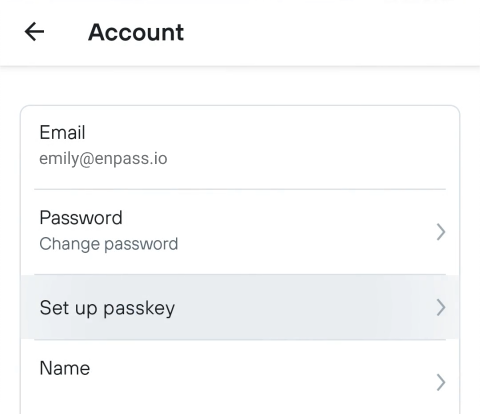
Enpass 到底是什麼?我為什麼裝它
說實話,我之前對密碼管理工具一直懷疑——裝了之後是不是就得把幾百個帳號密碼重新記一遍?萬一那個應用本身被破了怎麼辦?但這陣子手機上跳出好幾次「某網站密碼洩露」的提示,加上每個平台都在強推雙因素驗證,我實在扛不住了。Enpass官網 是朋友推薦的免費方案,說不用註冊就能用、數據全在本地,聽起來比那幾個付費的輕量不少。
實際裝上這款安全工具之後才發現它的定位挺清楚的:不是那種雲端同步為主的「密碼保險庫」,而是一款給你自己管密碼的工具。所有加密數據存在你自己選的位置(本機、雲盤都行),Enpass 伺服器根本不碰你的數據——這點對於在意隱私的人來說,是決定性的差異。它還內建了二十多種條目模板,從普通的網站登錄、信用卡資訊到軟體許可證、身份證件都能存,比我之前想像的「只能存密碼」要寬泛得多。
安裝
我用的是 Android 版本,6.11.10.1096,安裝包約 66MB,從 Enpass下載 或應用商店直接下載就行,不需要到處找第三方資源。安裝過程和平常的 Android APK 沒什麼兩樣,點完「安裝」等待幾十秒。但首次啟動的引導流程和其他應用差異挺大的——它第一個問題不是「要不要註冊」,而是讓你設定主保險庫密碼。
這個主密碼就是之後解鎖整個 Enpass 的鑰匙,一定得選個記得住但夠強的。我第一次設的是一個十六位的隨機組合,結果關掉應用後再打開就卡住了——那串字母數字實在記不住,只能把整個保險庫刪了重來。這是我踩的第一個坑:主密碼別純隨機,至少自己要能複述得出來。
設完主密碼之後,Enpass 會問你要不要開啟指紋或臉部識別解鎖,建議一定開——不然每次打開都要輸密碼,體驗會非常差。再來是選擇數據存儲位置,預設在手機本地,如果你有多設備同步需求可以選 Google Drive、Dropbox、OneDrive 這幾個主流雲盤。我的建議是先用本地,等確定真的會長期用,再開雲同步。
裝完第一眼:界面乾淨,但空得有點慌
打開主界面,頂部一個搜索框、中間是空的條目列表、底部四個標籤,確實乾淨。但空空如也的列表讓我有點不知從哪開始——我知道自己網上有一大堆帳號,但突然要把它們一個一個搬過去,心理上有點抗拒。還好 Enpass 的「從其他應用導入」功能支援的格式挺多的,包括 Bitwarden、1Password、Chrome 密碼管理器、甚至自己的 CSV 導入。我之前在 Chrome 裡存了一百多個密碼,導入過去只花了兩分鐘,這是第二個驚喜。
導入之後列表一下子豐富起來,每個條目旁邊自動顯示了對應網站的 favicon——GitHub 的黑色貓頭、亞馬遜的箭頭、Netflix 的紅色 N——一眼就能找到。這個細節看起來小事一樁,但用起來真的比純文字列表順眼太多。
實際用下來:三個體感最明顯的地方
第一個是自動填充。Enpass 的 Android 端支援系統級自動填充,打開任何網站或應用的登錄頁,系統會自動彈出 Enpass 的浮窗,一指填入帳密。我測了十幾個常用應用——微信、淘寶、GitHub、Gmail——全部正常,沒有一個需要手動複製粘貼。之前用 Chrome 自動填充偶爾會失效,Enpass 這點做得更穩。
第二個是密碼生成器。註冊新帳號或改密碼的時候,點旁邊那個骰子圖標就能自動生成強密碼,還能自訂長度、要不要加符號、要不要避免歧義字符(比如 O 和 0、l 和 1)。生成完直接一鍵填入註冊表單,同時存進 Enpass 裡,註冊完不用再跑回頭路。我之前改密碼都是自己想,現在養成了新密碼一律用生成器的習慣。
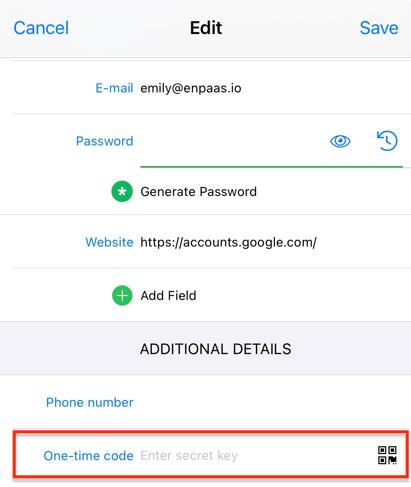
第三個是雙因素驗證內建。這點我之前完全沒預料到——Enpass 可以直接存 TOTP 驗證碼,打開條目就能看到倒數計時的六位數字,不需要再另外裝一個 Google Authenticator。我把 GitHub、Gmail、亞馬遜的二步驗證全部遷進來,卸了手機上另一個驗證器,少開一個應用的感覺真的爽。
說完好的,也說說不太順手的地方。第一,Vault 分享功能雖然強大(支援家庭共用、雲盤同步、獨立密碼),但設置起來挺麻煩的——要先建共享 Vault、給雲盤文件夾加權限、每個家庭成員還要各自授權,整個流程下來半個小時沒了,對於只是想和伴侶共享 Netflix 密碼的簡單需求來說,有點重。第二,Enpass 的 Vault 文件本身是加密的,但它完全不提供密碼找回機制——忘記主密碼,整個保險庫就廢了。這一點官方文檔也寫得很清楚,我記了一份主密碼的紙質備份放在保險櫃裡,不敢大意。第三,免費版是廣告還是功能限制?我裝的是 Pro 版(朋友給的激活方法),免費版的體驗我沒測,但據說免費版不支援雲同步,這個要留意。
適合誰?不適合誰?
如果你和我一樣,手上有二三十個以上的網站帳號、開始關心密碼洩露新聞、又不想每個網站都設一樣的密碼——Enpass 是非常合適的選擇。本地加密、不碰你的數據、自動填充穩、2FA 內建,這幾點綜合起來,性價比比付費的那幾個頭部產品好不少。
但如果你只有三五個帳號、而且全部記得住密碼,那真的沒必要折騰——裝上之後反而多了一個每天要輸密碼的應用,純增加摩擦。還有一種情況是你對「把所有雞蛋放一個籃子裡」這件事本能抗拒,那 Enpass 也許不適合你——畢竟一個主密碼管全部,一旦泄露就是全軍覆沒,這件事你得自己想清楚能不能接受。
最後說一句
這一周體驗下來,我對密碼管理工具的懷疑基本被消除了。Enpass 給我的感覺是一款「安靜」的應用——它不彈通知、不刷存在感、不讓你做這做那,只有當你需要登錄或生成密碼的時候才會跳出來幫你一把。我已經把之前散落在 Chrome 密碼管理器、便籤紙、甚至微信聊天記錄裡的所有帳密,陸續搬進 Enpass 了。接下來打算把每個帳號都換成生成器產生的強密碼,那會是一個比較漫長的過程,但至少現在有了明確的方向。
本文為個人基於網路公開資料整理編寫,非官方內容,僅供學習交流參考;軟體版權歸原作者所有,請支持正版;使用過程中遇到問題請查閱官方管道,本文不承擔任何責任。