驗收單 · 2026-10-22 · 约 10 分钟
密碼管理器裡該交給機器的事,以及 Enpass 讓我改變的幾個習慣
| 軟體 | Enpass | 分類 | 系统工具 |
|---|---|---|---|
| 版本 | 6.11.10.1096 | 體積 | 65.98M |
| 開發方 | Enpass Technologies Private Limited | 狀態 | 已歸檔 |
Enpass 是一款什麼樣的密碼管理器
我對密碼管理器的認知是從「每個網站都要想一個新密碼」開始崩壞的——十幾個網站、每個都得記、還得定期換,到後來乾脆所有地方用同一個密碼加後綴。Enpass官網 就是在這個節點上出現的:它把所有密碼加密存在一個本地 Vault 裡,你只需要記住一個主密碼,剩下的事交給它。
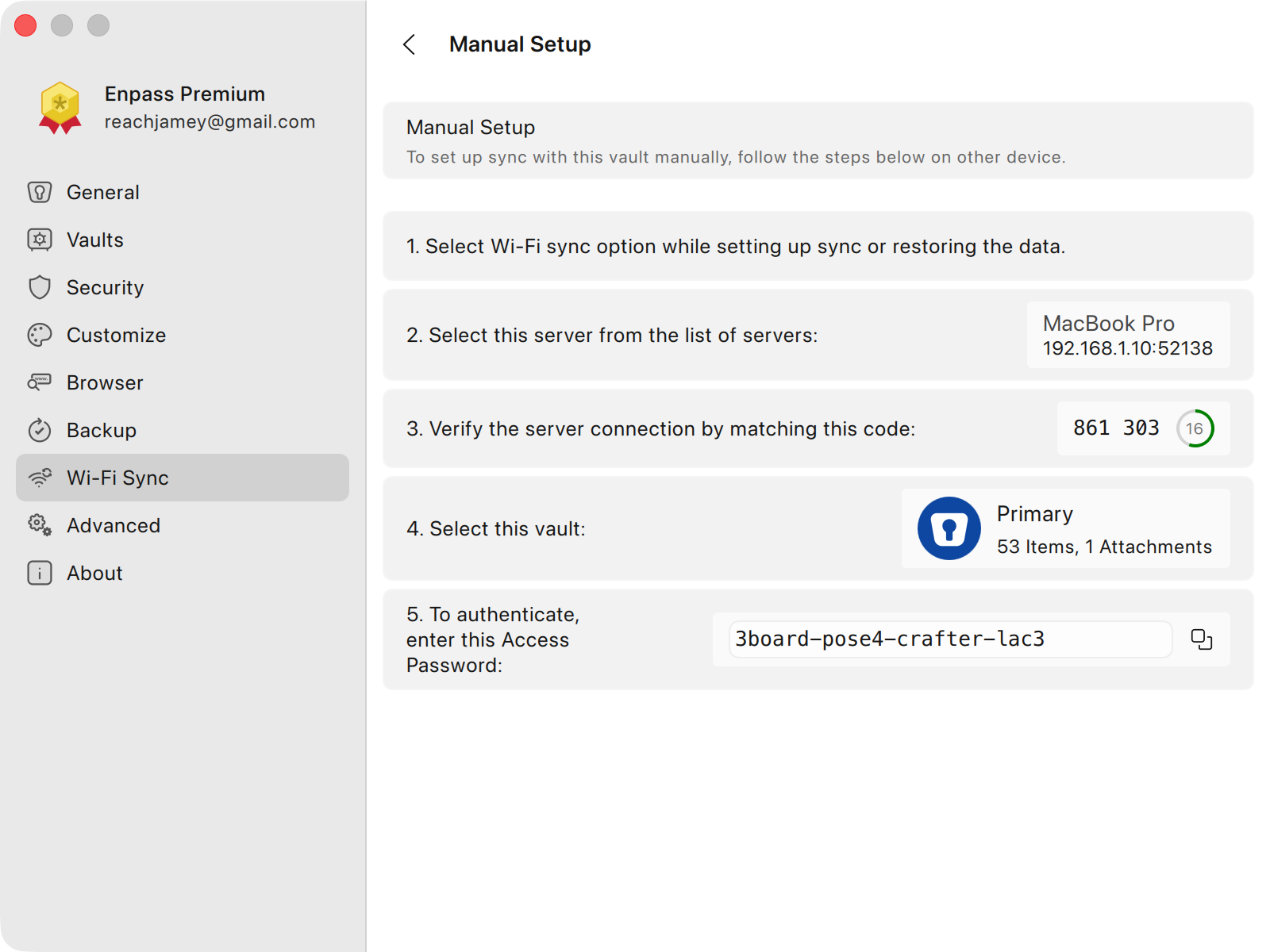
跟其他密碼管理器比較不一樣的地方,Enpass 的 Vault 是純文件式的——加密資料庫就是一個檔案,你想存在哪就存在哪:iCloud、Google Drive、Dropbox、甚至本機資料夾都行,換設備只要把檔案拖過去就能用。它也支援 Wi-Fi Sync,不用經過任何雲服務直接在同一個區網內同步。自動填充方面,瀏覽器擴展會讀取當前頁面的網址,在 Vault 裡找對應條目,找到後自動把用戶名和密碼輸入表單,連 2FA 的六位碼都能自動填。最近幾版還加上了 Passkey 的系統級集成,iOS 和 Android 上都能在原生 App 裡直接用,不用再開瀏覽器。
安裝
Enpass下載 Android APK 最新版本是 6.11.10.1096,安裝包約 66MB,安裝過程沒什麼特別的——從應用商店下載的話直接點安裝就行,走 APK 側載的話第一次需要在系統設置裡放行未知來源。
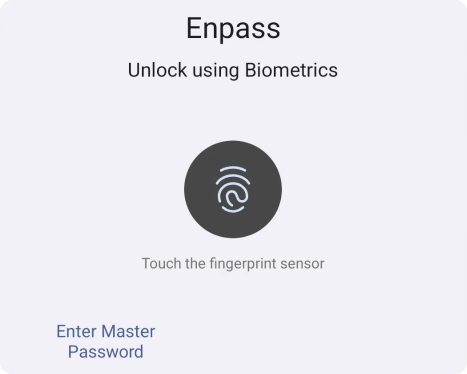
首次啟動會進入 Vault 創建嚮導:設定一個主密碼(這個密碼要記一輩子,忘了就找不回來了)、選擇是否啟用指紋或臉部識別做快速解鎖、然後選同步方式——雲盤的話綁定帳號就行,Wi-Fi Sync 的話要先在另一台設備上把 Enpass 當 Server 啟動,手機掃碼或輸入 Access Password 連上。
安裝後有兩個坑要注意:一是 Android 上如果要讓 Enpass 攔截 Passkey 創建請求,必須到系統設置裡把它設成「預設密碼管理器」,否則系統會還是用 Google Password Manager 處理;二是舊版本如果殘留了設定檔,直接覆蓋安裝可能導致 Vault 損壞,升級前先做一份手動備份比較妥。
自動化能力盤點:Enpass 到底幫我省了什麼
我第一次認真去翻 Enpass 的自動化能力,是某次連續幫三個不同網站找回忘記的密碼——找回流程本身還好,但每找完一個要進 Vault 手動更新條目、再去另一台設備確認同步,整個過程重複到讓人想罵。回頭看 Enpass 能自動做的事,大致分四類:
自動填充(定時/觸發):瀏覽器擴展在你打開登錄頁面時自動識別域名、匹配 Vault 條目、填入用戶名密碼。多帳號時不會亂填,會彈圖標讓你選;2FA 認證碼也能自動填(需要 Premium)。這個能力是 Enpass 最核心的自動化功能,開箱即用不用額外配置。
自動捕獲(批量/聯動):你在網站上註冊新帳號或手動輸入新密碼時,擴展會彈提示讓你把新密碼存進 Vault,不用你回去手動新建條目。這個功能在設置裡叫「自動捕獲」,預設是開的。
自動同步(定時/文件級):雲同步方案依賴雲服務商的檔案版本機制,幾分鐘內自動完成;Wi-Fi Sync 是區網 P2P,Enpass 在 Server 端跑一個常駐服務,Client 端改完 Vault 後主動推送。兩種方式都是 Enpass 後台自動處理,不用你手動點「同步」。
自動檢測(預設/提醒):Enpass 有個密碼洩漏監測功能,定期檢查你存的密碼有沒有出現在已知洩漏資料庫裡,發現了會在 Vault 裡標紅提醒你改密碼。這個需要 Premium,但邏輯上是純被動的——你不用配置什麼,它自己跑。
值得自動化的兩件事
第一件:瀏覽器擴展自動填充
這件事絕對值得全開。我之前覺得自動填充有風險——萬一擴展沒認出來、或者填了錯的帳號怎麼辦?實際跑了幾個月後發現這個擔心是多餘的:Enpass 的域名匹配做得很準,子域名也能自動對上;多帳號場景會停住讓你選,不會自作主張。唯一要手動的是 CVV 不會自動填(這是安全設計,Enpass 故意留的),以及少數用非標準表單的網站需要點一下旁邊的圖標手動選。
配置路徑很簡單:瀏覽器擴展安裝後點圖標 → 齒輪設置 → 確認「自動填充」開關是開的。如果你有多個 Vault,記得在這裡把「預設 Vault」設對,不然擴展會一直查錯資料庫。
第二件:雲盤自動同步
同步這件事以前我是手動備份——每週把 Vault 檔案拷一份到另一個雲盤。改成 Enpass 的自動同步後,好處是即時性:我在手機上新增一個條目,打開桌面端幾秒後就能看到,不用等我想起來要手動同步。
但這裡有個前提:只選一個雲盤做同步,不要同時多個。我之前試過 iCloud + Dropbox 雙寫,結果兩台設備幾乎同時改了同一條目,雲盤產生了衝突副本(Google Drive 會叫 vault-conflict-copy-時間戳.db、Dropbox 會叫 vault (A 的衝突副本).db)。Enpass 不會自動合併衝突版本,你得手動把兩個版本各自用 Enpass 打開、對比差異、再逐條補進主 Vault,整個過程夠你喝兩杯咖啡。
不值得自動化的事
我試過把所有能開的自動化都打開,後來發現有兩件事反而是負擔:
Wi-Fi Sync 當主同步方案。Wi-Fi Sync 聽起來很酷——不用經過雲、純本地 P2P,但對網路環境要求太苛刻:Server 端的 Enpass 必須保持執行、不能休眠、不能開 VPN;兩台設備必須在同一個 SSID 下(公司 Wi-Fi 幾乎都有 AP 隔離,根本連不上);防火牆要放行 Enpass;路由器如果開了「客戶端隔離」直接跪。我把它留給偶爾在外面沒有穩定雲連接時當備用,日常還是靠 iCloud。
自動捕獲所有新密碼。這個功能預設開著,但我後來關了——因為它會在每一次你在網頁上輸入密碼時都彈提示,包括銀行網站的臨時密碼、公司 VPN 的一次性密碼、甚至只是登錄失敗後重新輸入的同一個密碼。每彈一次就要點一次「忽略」,反而比手動新建還煩。現在我改成只在註冊新帳號時手動存,或者在設置裡把自動捕獲關掉、改成手動觸發。
翻車兜底:自動化失效時怎麼辦
自動化再穩也會有掉鏈子的時候,我總結了三個最常見的失效場景和對應的兜底:
同步衝突。最壞情況是雲盤上出現了兩個版本的 Vault。處理步驟:先在所有設備上暫停同步(Enpass 設置裡關掉自動同步,防止情況惡化)→ 從雲盤網站下載兩個版本到本地、各自備份 → 用 Enpass 的「恢復備份」功能把衝突副本恢復成一個臨時 Vault(千萬不要覆蓋正在用的那個)→ 對比兩個 Vault 的條目數量和內容差異 → 手動把缺失的條目補進主 Vault → 清理臨時 Vault 和雲盤裡的衝突副本。整個流程繁瑣但安全,關鍵是第一步一定要先暫停所有設備的同步,不然你修到一半另一台設備又會寫一個新版本上來。
擴展連不上 Enpass 應用。症狀是瀏覽器裡 Enpass 圖標顯示「Not Connected」。排查順序:Enpass 應用是不是還在執行(不是只有擴展在跑)→ Vault 是不是已解鎖 → 擴展設置裡的連接狀態 → 實在不行就重啟瀏覽器和 Enpass 應用。
Passkey 創建失敗。Android 上最常見的原因是沒把 Enpass 設成系統預設密碼管理器,iOS 上則是 Safari 版本太舊或者之前把 Passkey 存在了 iCloud Keychain 裡需要先刪掉。這兩個都是配置層的問題,跟 Enpass 本身無關。
結論
密碼管理工具的自動化能力適合「密碼條目超過五十條、每天至少在三個以上網站登錄」的人——在這個使用強度下,自動填充和自動同步節省的時間才值得你花時間去配置。如果你只有十幾個密碼或者只用手機偶爾登錄,把自動填充開著就行,其他自動化不用糾結。
自動化的本質不是「什麼都讓機器做」,而是「重複的事讓機器做、關鍵的事我來盯」。Enpass 給的工具夠用了,怎麼選還是看你自己的實際場景。
本文為個人基於網路公開資料整理編寫,非官方內容,僅供學習交流參考;軟體版權歸原作者所有,請支持正版;使用過程中遇到問題請查閱官方管道,本文不承擔任何責任。