驗收單 · 2026-10-22 · 约 10 分钟
Local AI 手機端離線 GGUF 模型實戰指南
| 軟體 | Local AI | 分類 | ai软件 |
|---|---|---|---|
| 版本 | 1.1 | 體積 | 193.06M |
| 開發方 | 深圳市清鸽科技有限公司 | 狀態 | 已歸檔 |
Local AI 是什麼、能幹嘛、適合誰
這就是 離線AI 的典型形態——Local AI 是一款把大語言模型直接跑在你安卓手機上的本機 AI 助手——完全不需要網路連線就能對話、識圖、跑各種 GGUF 量化模型。對比市面上所有依賴雲端 API 的 AI 聊天應用,它最核心的差異只有一個:資料永遠不出你的手機。
這件事的實際意義比聽起來大。你可以在捷運上、地下室、或是任何沒有訊號的地方正常用 AI,而且不用擔心聊天紀錄被上傳到任何伺服器。對隱私有要求、對雲端延遲敏感、或是單純想把玩本地 LLM 的玩家來說,Local AI 打開了手機跑 AI 的另一條路。
它的底層是 llama.cpp,支援社區主流的 GGUF 量化格式,從 1.5B 到 7B 參數的模型都能載入,還能跑 VL 架構的多模態識圖模型。換句話說,你在魔搭社區或 Hugging Face 上能找到的大部分 GGUF,都可以直接丟進 Local AI 裡跑。
安裝
Local AI 的安裝包是標準 Android APK,大小約 193 MB,支援 Android 8.0 以上的裝置。安裝本身沒有什麼特殊前置條件,但有幾件事值得先確認:
平台與硬體門檻:雖然官方沒有明寫最低記憶體要求,但實測下來,順利載入 3B 模型至少需要手機有 6 GB 以上的可用 RAM(系統總記憶體通常要 8 GB 起步)。7B 模型建議 12 GB RAM 以上比較穩,載入後整個模型會常駐在記憶體裡,再加上應用本身的開銷,記憶體不夠就會直接閃退或卡死。
安裝方式:從 Local AI官網 下載 APK,直接點擊安裝即可。第一次開啟時,系統會要求授予「儲存空間」權限——這是必要的,因為 GGUF 模型檔案需要從手機儲存區讀取。如果拒絕這個權限,模型管理頁會一直顯示空白,無法載入任何模型。
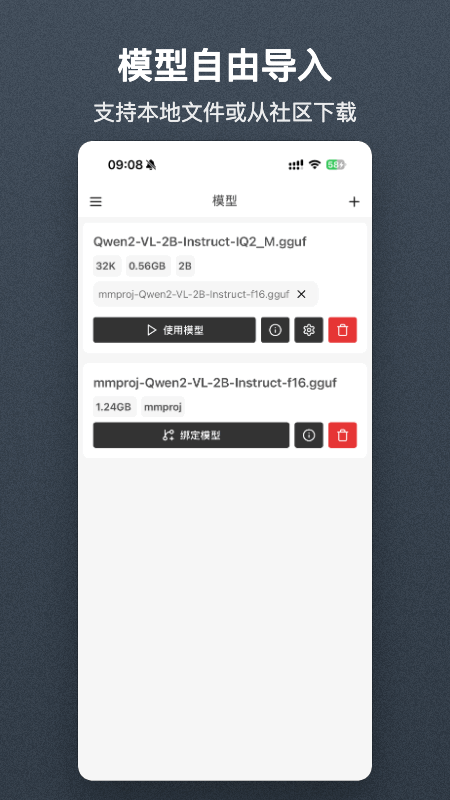
首次啟動:安裝完成打開 Local AI,應用會進入空白的模型管理頁——這是正常的。Local AI 本身不內建任何模型,所有 GGUF 都需要你自己下載或導入。點畫面上的 + 按鈕,有兩個選擇:從魔搭社區下載(內建瀏覽器,直接搜尋並下載熱門模型),或是從手機儲存導入(你自己預先放好的 .gguf 檔案)。
安裝後的硬體常見坑:舊款手機的 CPU 如果不支援某些指令集(特別是較早的驍龍 6xx 或聯發科入門芯片),即使記憶體夠也可能在載入時報錯。遇到這種情況時,先試著在 GGUF 精細設定裡把 GPU Offload 關掉(「禁用 GPU 加速」打開)、只用 CPU 跑;如果還是不行,大概率是這台裝置本身跑不動本地 LLM,只能換設備。
前置條件:裝完之後先準備什麼
好,APK 裝完了、權限給了、應用打開了——接下來有兩件事要先搞定,再進入模型對話本身。
第一個:確認手機記憶體夠不夠。打開 Local AI 之前,先去系統設定 → 應用程式管理,把後台掛著的其他 App 全部划掉。本地跑模型是吃記憶體的任務,後台留個兩三個重 App(例如遊戲或導航),模型載入到一半閃退是常見狀況。記憶體越乾淨越好,必要時可以重開機一次再進。
第二個:選一顆合適的 GGUF 模型。Local AI 對模型架構沒有特別偏好,但 行動裝置 記憶體有限,從 3B 參數開始最合理。建議從魔搭社區找已經標示「手機友善」或「低資源」的版本,量化檔大小大概在 2 GB 到 4 GB 之間的都能接受。7B 模型不是不能跑,但需要 12 GB 以上記憶體的手機才穩,入門時不建議直接衝。
步驟一:下載或導入你的第一顆模型
打開 Local AI,進入模型管理頁,點右上角的 + 按鈕。這裡會彈出兩個選項:
- 從魔搭社區下載:內建瀏覽器會直接載入魔搭的模型清單,你可以在上面搜尋「Qwen」「Llama」「Gemma」等關鍵字,找到有 GGUF 量化版本的模型後點進去,頁面上會有「下載 GGUF」的按鈕。下載是 Wi-Fi 環境下進行比較穩,中途關閉 Local AI 或切換到其他 App 都可能導致檔案不完整。
- 從本地導入:如果你已經把 .gguf 檔案透過數據線或雲盤下載到手機裡,選這個選項會彈出手機的檔案瀏覽器,找到你的 .gguf 檔案點選就行。導入後 Local AI 會自動讀取檔案頭、解析架構和參數量,顯示為「就緒」狀態就可以用了。
導入完成後的模型清單上,每個模型條目應該會顯示參數量(例如 3B)、架構名(例如 qwen2、gemma2)和「就緒」狀態。如果狀態一直停在「載入中」或是直接報錯,八成是檔案在下載或傳輸過程中損壞了——刪掉重新下載一次就好。
步驟二:第一顆模型載入與首次對話
模型下載或導入完成後,在模型管理頁點一下那顆模型,Local AI 就會開始載入。載入時間跟模型大小和手機記憶體速度有關,3B 模型大概 30 秒到 1 分鐘,7B 可能要 2 分鐘以上。
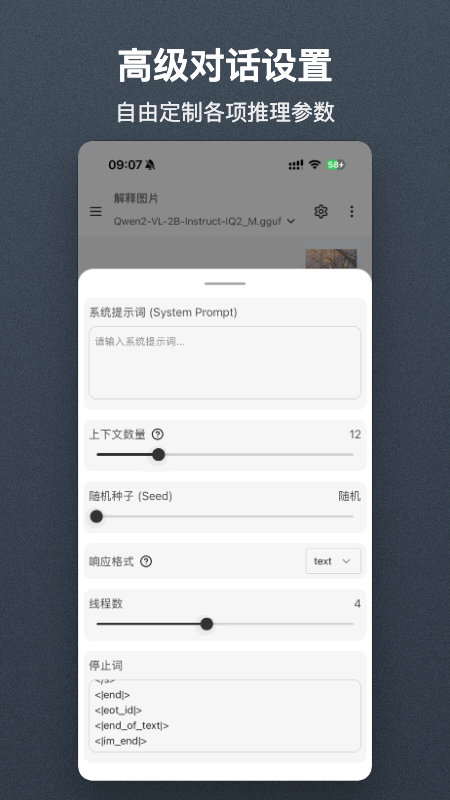
載入完成後會自動跳轉到對話頁,這時你就可以開始跟模型聊天了。輸入框旁邊有一個 📷 按鈕——如果你的模型是 VL 架構的多模態版本,點這個按鈕可以從相簿選圖或拍照,模型會在本地分析圖片內容並回覆;純文字模型的話這個按鈕也存在,但實際上不會處理圖片。
第一次對話建議先做個小測試:輸入一句簡單的中文問句,例如「用一句話解釋什麼是 GGUF」。如果模型正常回覆、沒有閃退或卡死,說明環境跑通了;如果載入完一發送就閃退,去 GGUF 精細設定把 GPU Offload 關掉(「禁用 GPU 加速」打開),用純 CPU 模式再試一次。
步驟三:GGUF 精細設定,調到最適合你的手機
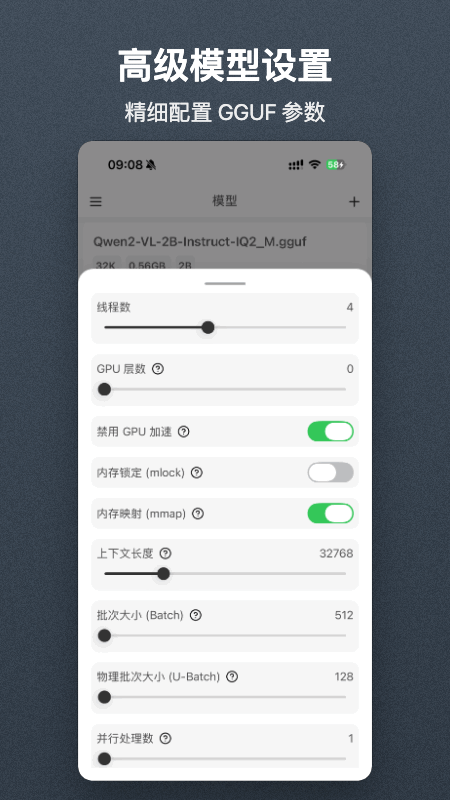
Local AI 預設的 GGUF 參數對大多數手機來說是安全的,但不一定是最快的。模型管理頁點進某顆模型 → 選「GGUF 精細設定」,裡面有幾個值得關注的參數:
- 批次大小(Batch):模型一次處理多少 token 的批大小。預設值對 3B 模型通常是 512,如果你手機比較卡、長對話容易中途掛掉,可以調小到 256,每次處理更少 token,記憶體峰值更低。
- 物理批次大小(U-Batch):分塊處理的批次上限,預設 128。一般不用動。
- 禁用 GPU 加速 / GPU 層數:GPU Offload 把手機的硬體加速單元利用起來,但如果你的手機 Vulkan 支援不好,開了反而會崩。最穩的做法是先開著「禁用 GPU 加速」用 CPU 跑,確認沒問題後再慢慢往上加 GPU 層數(從 2 開始試)。
- 上下文長度:模型架構層面的硬限制,決定最多能處理多少 token 的輸入。3B 模型預設 8192 或 16384 就夠用了,不要超過模型實際支援的上限——超了載入會失敗。
調整完記得點「儲存」,然後重新載入模型讓設定生效。一次只改一個參數,不要同時動三四個——出了問題你才知道是哪個參數導致的。
新手最容易翻車的三個點
記憶體不夠導致載入閃退——這是新手碰到頻率最高的問題。載入到一半卡死、進對話一發送就閃退,十有八九是 RAM 被佔滿了。解法:換小一號的模型(7B → 3B → 1.5B)、清乾淨後台 App、實在不行就手機重開機。Local AI 的底層 llama.cpp 對記憶體是硬需求,沒有任何軟體層的魔法可以繞過。
GGUF 檔案下載損壞——載入直接報錯、提示「檔案格式錯誤」或「無法解析」,通常是下載過程中網路不穩導致檔案頭損壞或中間資料缺失。解法很簡單:刪掉那顆模型,Wi-Fi 環境下重新下載,下載途中不要切換到其他重 App。
GPU Offload 開太猛——模型能載入但一開始對話就閃退,或是回覆速度極慢。這是 GPU 層數開太多、或是你的手機 Vulkan 支援不完整導致的。進 GGUF 精細設定,把「禁用 GPU 加速」打開、GPU 層數設為 0,用純 CPU 跑確認正常後,再慢慢往上加。
往下還能玩什麼
跑通第一顆文字模型之後,你可以試試 VL 架構的多模態模型(例如 Qwen2-VL-2B),把手機變成一個強大的 手機助手——讀截圖、識票據、解釋照片內容,全部在本機完成,不需要把圖片上傳到任何雲端。對隱私敏感的場景(例如識別工作文件、私密照片)來說,這個功能的實用性遠超你想像。
本文為個人基於網路公開資料整理編寫,非官方內容,僅供學習交流參考;軟體版權歸原作者所有,請支持正版;使用過程中遇到問題請查閱官方管道,本文不承擔任何責任。