驗收單 · 2026-10-22 · 约 8 分钟
用 wpsai 踩過的幾個坑——新手必看的繞路指南
| 軟體 | wpsai | 分類 | ai软件 |
|---|---|---|---|
| 版本 | 14.41.1 | 體積 | 166.77M |
| 開發方 | 珠海金山办公软件有限公司 | 狀態 | 已歸檔 |

wpsai 是什麼、能幹嘛、適合誰
wpsai 是 WPS Office 內建的 AI 辦公助手,開發商是珠海金山辦公。它不是一個單獨的 App,而是鑲嵌在 WPS Office 客戶端裡的一組 AI 功能模組——手機版下載 WPS Office 就能用,不用額外安裝什麼。
功能上涵蓋了幾個高頻辦公場景:AI 寫作模板、全文總結、劃詞翻譯、一鍵生成 PPT、Chat PDF(對單個 PDF 提問),還有企業版才有的 AI 知識庫。對於個體戶、小團隊、經常在手機上處理文檔的人來說,確實能省下不少重複勞動。但第一次上手的人幾乎都會踩同一批坑,我自己也不例外——下面逐個講。
安裝
wpsai 本身不需要單獨安裝,你要裝的是 WPS Office 客戶端。手機上直接搜尋 WPS Office 從wpsai下載獲取安裝包即可,版本號要 14.41.1 以上(我這次測試用的就是這個版本),安裝包約 167MB,Android 8.0 及以上系統才能跑。
安裝完打開 WPS Office,AI 功能的入口藏在文檔編輯介面的工具列裡——不同手機型號的排版可能略有差異,但一般會在頂部或底部的工具區看到一個「WPS AI」按鈕。點進去第一次使用時會彈出用戶協議,勾同意就好。
有個要注意的點:第一次啟用 AI 功能時,WPS Office 會在背景初始化 AI 模型檔案,這過程可能需要幾十秒,期間 AI 按鈕點了沒反應不要慌,等它跑完就好。另外,從舊版本 WPS Office 升級上來的話,建議升級後完全關閉再重開一次客戶端,不然 AI 模組可能載入不完整,點進去是空的或崩潰。
坑一:以為手機版跟電腦版功能一樣全
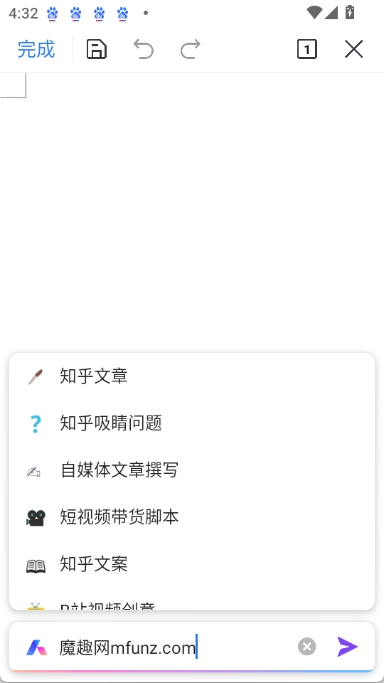
這是我踩的第一個大坑。一開始以為在行動裝置上就能用 AI 伴寫、完整公式生成、AI 條件格式這些功能——結果點進去要麼灰掉、要麼根本沒入口。
症狀:手機上找不到隱藏功能 AI 伴寫按鈕,Excel 裡想用 AI 生成複雜公式也失敗。
原因:wpsai 在手機端是「輕量精選」策略——只把手機上真正好用、體驗不會太糟的功能搬過來。具體來說,AI 寫作模板、全文總結、翻譯、基礎版 PPT 生成、基礎版 Chat PDF 這些有;但 AI 伴寫(邊寫邊建議的那種)、完整公式生成、AI 條件格式這幾個就真的沒有,iOS 和 Android 都一樣。
解法:別在手机上硬找 PC 端的功能。需要伴寫或複雜公式的話,用電腦版 WPS Office 開同一個雲端文檔來處理——wpsai 的 PC 端和手機端可以透過 WPS 雲文檔聯動,手機上用 AI 寫了雛形、電腦上接著精修是正確姿勢。
坑二:會員體系混亂,不知道自己到底能用什麼
wpsai 的 AI 功能分兩條線:個人版和企業版(WPS 365),兩條線的定價、功能、額度都不一樣,官方文檔也沒講得特別清楚。我第一次註冊之後以為所有 AI 功能都解鎖了,結果點某些功能還在要我付費。
症狀:已經登錄了帳號,某些 AI 功能還是跳出付費頁面;同一個功能在不同文檔裡狀態不一樣。
原因:個人版用的是「體驗額度」邏輯——從來沒用過 AI 的用戶可以免費領一次體驗權益,之後就要買會員。企業版 WPS 365 則是五檔套餐:體驗版(0 元,限 50 人)、商業協作版(199 元/人/年)、商業高級版(399 元)、商業旗艦版(599 元)、智能高級版(1899 元)。每檔的 AI 功能深度和額度都不同,比如 AI 文檔問答在商業協作版是 20 次/人/月,智能高級版則是智點 2000/人/月。
解法:先搞清楚自己是個人用還是公司用。個人的話,免費體驗用完之後再決定要不要買;公司的話,先從體驗版(0 元)跑起來,用到什麼程度再升級到什麼檔位——別一上來就買最高級的。另外,手機上某些功能顯示付費但電腦上能用,是因為手機版的個人版額度與電腦版是分開計算的,這個要特別注意。
坑三:AI 知識庫和 Chat PDF 搞混了
這兩個功能名字很像,實際上解決的是完全不同的問題。我之前在公司裡想把產品手冊做成可問答的庫,結果錯用了 Chat PDF,每次只能對一個 PDF 提問,效率差了一大截。
症狀:導入了多個文檔想讓 AI 跨文檔回答,但 AI 只看其中一個;或者每換一個文檔就要重新開一個 Chat PDF 會話。
原因:Chat PDF 是「單文檔即時問答」——打開一個 PDF 直接提問,AI 只在這一個 PDF 的範圍內回答。AI 知識庫則是「批量文檔私域問答庫」——管理員在 WPS 365 後台把 Word、PDF、Excel、PPT 等多種格式的文檔批量導入,AI 自動解析索引後,員工可以在 WPS 裡直接對知識庫提問,AI 基於整個知識庫回答並標註出處。簡單說,Chat PDF 是一次看一本書,AI 知識庫是把一整間圖書館變成可問答的大腦。
解法:需要跨文檔查詢的,一定要用 AI 知識庫(這是企業版 WPS 365 才有);只需要對單個 PDF 快速提問的,用 Chat PDF 就夠了。不要在 Chat PDF 裡試圖一次導入多個文檔,它不支援。
坑四:AI 生成 PPT 直接拿去開會
用 wpsai 的自動化 一鍵生成 PPT 確實快——輸入主題幾分鐘就出整套演示文稿。但我第一次直接拿 AI 生成的 PPT 去開會,結果數字錯了兩處、邏輯順序也亂了一頁,尷尬得要死。
症狀:AI 生成的 PPT 裡有錯誤的數據、日期或人名;頁面邏輯跳脫;缺少只有你知道的內部資訊。
原因:AI 生成的是「可用初稿」,不是「終稿」。它能幫你把結構搭起來、內容要點列出來、模板配色匹配好,但涉及具體數字、人名、日期的地方 AI 會瞎編,邏輯順序也可能打亂或跳過某個要點。
解法:生成後必做三件事——數據核對(所有具體數字、日期、人名要人工確認)、邏輯順一遍(AI 可能把順序搞亂,通讀調整)、個性化補充(加一些只有你知道的內部資訊或故事)。這三件事花 5-10 分鐘就能完成,比從零做 PPT 快好幾倍。
繞路速查清單
- 手機版只搬了部分 AI 功能,伴寫、完整公式生成、條件格式這些要去電腦版
- 會員分個人版和企業版兩條線,先體驗再決定買不買、買哪檔
- Chat PDF 對單個文檔,AI 知識庫對批量文檔,別搞混
- AI 生成的 PPT 一定要人工核對數據和邏輯,不能直接用
- 舊版本升級後完全關閉重開一次客戶端,AI 模組載入才完整
繞過這幾個坑之後,wpsai 在手機上確實是個稱職的辦公助手——路上用 AI 總結收到的文檔、會議中劃詞翻譯外文資料、突發靈感時用 AI 模板快速起草一段文案,這些場景它都能勝任。關鍵是知道它什麼能做什麼不能做,別期待過高就好。
本文為個人基於網路公開資料整理編寫,非官方內容,僅供學習交流參考;軟體版權歸原作者所有,請支持正版;使用過程中遇到問題請查閱官方管道,本文不承擔任何責任。