驗收單 · 2026-10-22 · 约 8 分钟
截圖報錯、排日程、寫代碼——一個安卓 AI 助手的真實下班線
| 軟體 | Kai | 分類 | 系统工具 |
|---|---|---|---|
| 版本 | 1.7.3 | 體積 | 4.46M |
| 開發方 | 暂无资料 | 狀態 | 已歸檔 |
Kai 是什麼、能幹嘛、適合誰
Kai 是一款專為安卓打造的 AI 智能搜索與自動化工具,核心賣點很直白——裝上就用,零配置也能跑。它把 Llama、Gemini、Grok、Mistral 等多家大模型統一收進一個對話界面,使用者可以自由切換,也可以讓它並行對比不同模型的回答。更重要的是,資料不會上傳雲端長期保存,對隱私敏感的人來說這點很實在。
這款軟體適合三類人:第一類是需要隨時查詢、隨手解碼的移動辦公族,手機上就能完成大部分之前要坐在電腦前才能做的事;第二類是喜歡把重複工作流沉澱下來的效率黨,它的技能包(Skills)機制可以把提示詞工程變成可複用的指令集,更多玩法和場景案例可見Kai官網;第三類是想嘗試端側 AI、在安卓上跑編碼環境的折騰黨——Kai Build 把 Debian 沙盒、終端、編碼代理打包成一套移動開發工作站。
安裝
Kai下載的安裝包只有 4.46M,對安卓手機來說幾乎不構成存儲壓力。從 APK 下載完成到跑起來,全程三個關鍵點要注意:
第一,這是安卓 APK,安裝前需要在系統設置裡放行「未知來源」安裝權限——不同品牌(小米、OPPO、華為)的設置頁面路徑略有差異,但系統彈窗會自動指引到對應頁面。第二,應用首次啟動會請求存儲權限(讀寫本地文件)和通知權限(鬧鐘與定時任務需要),這些權限關乎後續工具能不能正常運作,建議全部放行,不要逐條拒絕導致功能殘缺。第三,如果你想把技能包、Linux 沙盒跑起來,還需要在應用內的「工具」頁籤裡額外裝上沙盒組件——這一步不是強制的,只想聊天問答的話完全可以跳過。
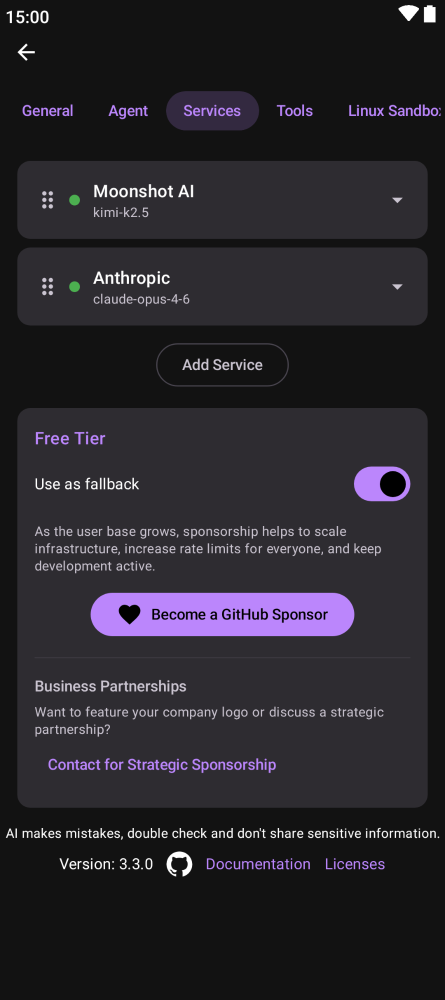
安裝完成打開應用,默認走的是免費檔(Free Tier)——不需要註冊、不需要綁卡、不需要任何 API 密鑰,直接輸入問題就能得到回答。這條免費通道由開發者維護並依賴贊助支撐,高峰期會有限速與配額,觸發時彈窗會引導你去申請各家服務商的免費密鑰。
週五傍晚的三件事
上個週五六點半,我盯著電腦屏上的紅色報錯日志,手機同時震了兩下——一條是領導發來的「週一上午九點對客戶演示」,另一條是女友讓我「週六下午三點去取蛋糕」。三樁事攪在一起,突然意識到這可能就是移動 AI 助手最該發揮作用的場景。
之前聽朋友提過 Kai 這款軟體,說是裝上就能用,不用搞那些 API 密鑰,對不想在多個應用間來回切換密碼管理工具的人來說這點特別省心。我把手機摸過來,五分鐘完成 APK 安裝和首次權限放行,點開應用,直接在輸入框裡敲了第一句話。
第一件:截圖裡的報錯,讓 AI 讀給我聽
電腦上的报错日志有四十多行,我沒耐心逐行手轉錄進對話框——截了一張全屏圖,點輸入框旁的附件按鈕選了這張圖。圖片以一個小芯片的形式排在輸入框下方,點一下就能預覽放大。我跟著圖補了一句:「把圖裡的報錯逐行解釋,給出修復建議」。
Kai 沒讓我等太久。它先把日志裡的 Python Traceback 拆成了三個層級:第一層是 ModuleNotFoundError: No module named 'pandas',第二層是虛擬環境未激活,第三層是項目依賴文件 requirements.txt 裡漏了 pandas 這一行。然後給出了三步修復命令:激活 venv → pip install pandas → 重跑腳本。
這裡有個小細節值得提:免費檔的模型不支持圖片附件,附件按鈕在免費檔通道下會直接隱藏。我當時還沒接任何自備密鑰,以為是軟體有 bug,後來看說明才懂——免費代理後面掛的是純文本模型,要發圖就得切一個支持多模態的服務。我臨時在免費檔彈窗裡申請了 Groq 的免費密鑰,兩分鐘搞定接入,立刻就能發圖了。這條升級路徑很順:先用免費檔把玩幾天,確定交互習慣合手再升級,免費檔留著當主力服務掛掉時的兜底。
第二件:兩條日程,一句話排進系統日曆
截圖的事剛搞定,想起週一的演示和週六的蛋糕——在 Kai 對話裡先後敲了「下周一上午九點提醒我對客戶演示」和「周六下午三點提醒我去取蛋糕」。
兩句話出去,Kai 各自回了一條確認:「已在系統日曆創建事件:2026/10/27 09:00 客戶演示」和「已設置鬧鐘:2026/10/25 15:00 取蛋糕」。我打開手機自帶的日曆應用和時鐘應用,事件和鬧鐘都已經躺在裡面了——用的是系統 ContentProvider 寫進去的,不是軟體自己記一份。
這個區別很重要。之前試過其他 AI 日程工具,它們把事件存自己的本地數據庫裡,換個手機就全沒了,系統日曆看不到也不會觸發提醒。跟很多追求系統優化帶來的底層調用體驗一樣,Kai 這裡動的是系統層,你在手機上怎麼改、怎麼同步,全跟平時操作日曆和時鐘一樣,不用擔心被鎖死在某個應用裡。
而且這兩個工具免費檔也能用——因為它們是本地系統操作,不依賴遠端模型服務。就算大模型全掛了,一句話讓 AI 建鬧鐘這件事照樣跑得通。
第三件:移動寫代碼,沙盒裡跑終端
報錯修完、日程排好,離下班還有二十分鐘,突然想起週一演示要用的那個腳本我還想加一段邏輯——不想回辦公室坐電腦前,索性就在手機上試試。
Kai 有個叫 Kai Build 的移動編碼環境,本質上是把 Debian 沙盒、多終端會話、編碼代理三件事打包在一起。我在設置的「工具」頁籤裡先裝了 Alpine 沙盒(編碼建議選 Debian,但我手機存儲空間緊,Alpine 體積小),然後啟動沙盒裡的終端,掛上 Claude Code 編碼代理——手機上就出現了一個跟我電腦上 VS Code 終端差不多的命令行界面。
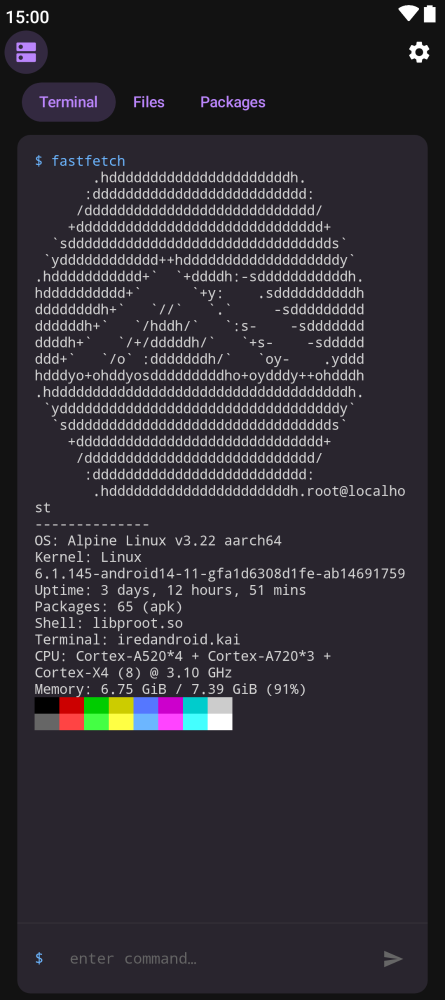
這裡要誠實說一句:手機上敲代碼的手感還是不如電腦屏幕加實體鍵盤,但應急改幾行、跑個測試、查個依賴版本,完全夠用。而且沙盒是獨立的 Linux 環境,不會污染手機主系統的任何東西——裝的包、寫的腳本、clone 下來的倉庫,全在沙盒文件區裡,卸掉沙盒就乾乾淨淨。
收尾:一個週五傍晚的餘味
三樁事前後花了不到四十分鐘。放到以前,要麼回辦公室坐在電腦前一樁樁處理,要麼在手機上各切各的應用——報錯截圖在手機上看不清楚、排日程要打開日曆手動建事件、改代碼壓根做不了。Kai 把它們串在一個對話界面裡,用的是我已經在用的系統層工具,沒有再造一套孤島式的生態。
免費檔零配置就能用的設計,是它最聰明的地方——降低嘗試門檻,喜歡再升級。圖片附件、技能包、沙盒編碼這些進階功能,按需取用就好,不想碰完全可以跳過。對於我這種移動辦公越來越多、但不想背著筆電跑來跑去的人來說,Kai 確實在一個不起眼的地方補上了一塊之前以為必須依賴桌面的空缺。
本文為個人基於網路公開資料整理編寫,非官方內容,僅供學習交流參考;軟體版權歸原作者所有,請支持正版;使用過程中遇到問題請查閱官方管道,本文不承擔任何責任。