驗收單 · 2026-10-22 · 约 8 分钟
swiftkey 用了半載才發現這幾個大坑 一次說清楚怎麼繞
| 軟體 | swiftkey | 分類 | 系统工具 |
|---|---|---|---|
| 版本 | 9.10.60.19 | 體積 | 72.97M |
| 開發方 | 微软(中国)有限公司 | 狀態 | 已歸檔 |
swiftkey 是什麼
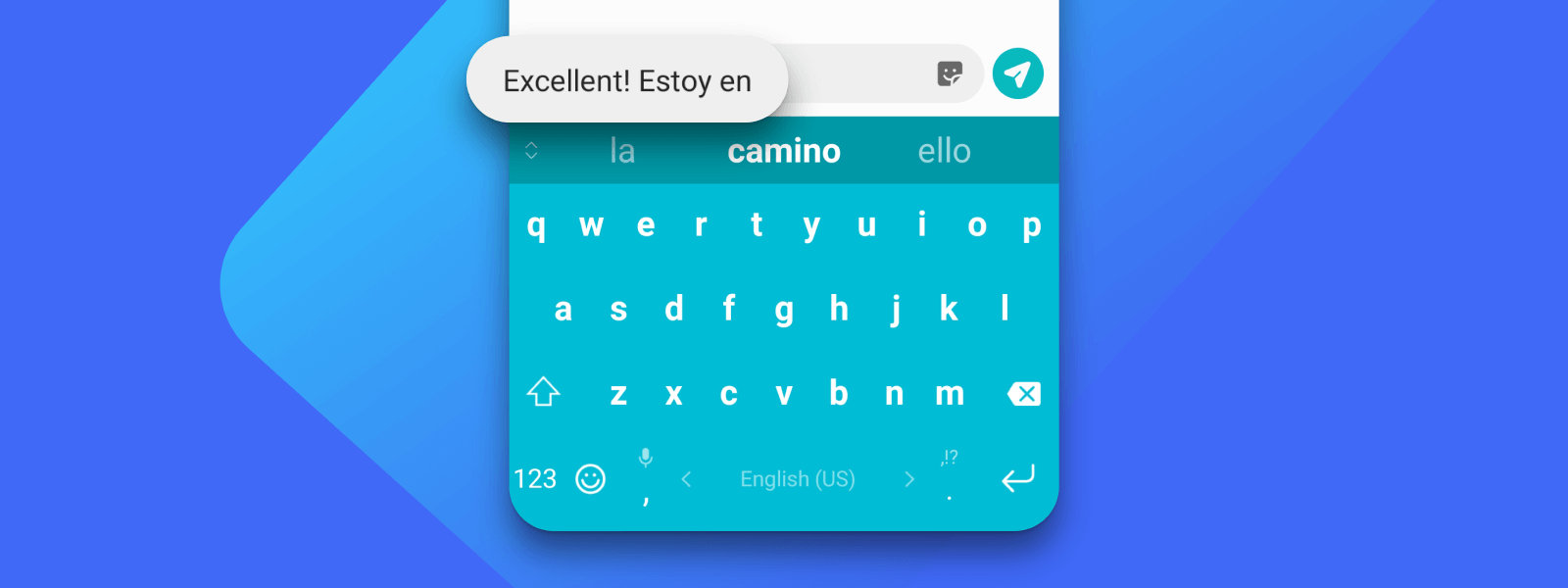
swiftkey 是微軟旗下一款主打智慧預測的手機輸入法,支持 Android 與 iOS,核心賣點是它的「下一步預測」——打字時根據語境自動推測你接下來可能要打的詞,輕點就能上屏,比逐字敲快不少。它還內建 Copilot AI 改寫、即時翻譯、語音輸入、主題自訂等工具,覆蓋了日常聊天、寫郵件、跨境輸入等大多數場景。
這款軟體在 Google Play 和 App Store 評分都不錯,免費無廣告,對於想要擺脫系統輸入法單調介面、又不想折騰國內小眾輸入法的用戶來說,算是一個穩妥的選擇。但正因為它功能多、設定項也多,很多人裝完就直接用,踩了坑還以為是自己手機有問題——下面這幾個就是我用了半載才摸出來的真避坑 點。
安裝
swiftkey 在 Android 上的最新版本是 9.10.60.19,安裝包約 73MB,直接從 Google Play 安裝最省事;想要 swiftkey下載 的國內用戶也可以從正規 APK 市集獲取安裝包側載。iOS 用戶打開 App Store 搜尋「Microsoft SwiftKey」就能找到。
Android 側載時,如果系統彈出「未知來源」提示,需要在手機設定裡給下載工具授予安裝未知應用的權限,這個步驟做完之後就不會再煩你。首次啟動 App 後會進入引導流程:選擇系統語言 → 點幾個鍵盤布局範例 → 授予「更改預設鍵盤」權限 → 把 swiftkey 設為預設輸入法。建議直接登入你的 Microsoft 帳號,語言包、主題、剪貼簿雲同步都需要這個帳號才能跨設備生效。
坑一:語音輸入點了沒反應?八成是權限沒開
我第一次想用語音輸入時,點了工具欄上的麥克風圖示,鍵盤收起來了但錄音進度條始終不動,等了十秒自動結束、什麼文字也沒出。以為是 App 壞了,重裝了一次還是一樣。後來才發現——是我在手機系統層拒絕了麥克風權限,但 App 沒彈提示就靜默失敗了。
症狀:點工具欄麥克風圖示後,錄音介面瞬間消失或卡死,完全沒有識別結果。原因:Android 13 之後把單一 App 的權限管理收得很細,安裝時你可能順手點了「拒絕」,之後 App 就再也不會彈出權限請求對話框。另外如果你手機開了省電模式,某些廠商的系統會在後台強制關閉麥克風來省電。解法:打開手機「設定 → 應用程式 → 找到 swiftkey → 權限 → 確保麥克風開啟」,省電模式也先關掉測一下。如果還是不靈,去 App 內「語音輸入」設定頁看看——那裡可以下載離線語音包,有些設備在網路波動時會自動回退到離線識別。
坑二:主題動效看著漂亮,低端機直接卡成幻燈片
swiftkey 的主題畫廊裡有幾款自帶動效的主題,比如 Zig Zag 和 Cogs,按鍵區域會有細微的流動或齒輪轉動效果,視覺上確實比純靜態主題有質感。我之前在一台入門級 Android 平板上裝了 Zig Zag,打字時整體鍵盤掉幀嚴重,連預測詞彙彈出都延遲半秒——打幾句話就煩了。
症狀:切換到動效主題後,打字延遲、鍵盤彈出變慢、偶發整個 App 崩潰重啟。原因:動效主題需要 GPU 持續渲染,低端設備的顯示卡性能跟不上,加上 swiftkey 本身 APK 就超過 70MB,運行時記憶體佔用也不低,兩者疊加就卡頓。解法:在主題設定頁找到「關閉動效」開關,或者直接換成靜態主題——主題畫廊裡 100+ 款大多是靜態的,品質並不差。如果就是喜歡有點動感的感覺,可以選自訂照片背景,把自己手機裡的壁紙做成鍵盤底圖,既獨特又不吃資源。
坑三:同時裝了四五種語言,自動切換開始亂來
swiftkey 最多允許同時啟用 5 種語言,理論上裝上中英日韓後打字時它會自動判斷該用哪個語言。聽起來很美,但我親身測試:裝了中英日三種之後,有時我在打中文「San Francisco」這種地名,它會把 san 當成日語候選詞彙丟出來;有時明明在輸入純英文 email 地址,預測欄第一個詞彙卻是中文拼音。
症狀:多語言混合打字時,預測詞彙出現別的語言,需要手動忽略好幾次才能打出正確內容。原因:自動切換邏輯是根據你輸入的字母序列和歷史使用記錄來猜——字母組合在多種語言裡都合法時,它就可能選錯。裝的語言越多、字母重疊度越高(比如西語和法語共享幾乎全部字母),誤判機率就越高。解法:日常用兩種語言就夠了,不要貪多。真需要多語言場景時,用工具欄三點選單裡的「語言」按鈕手動切換——一下就切過去,比跟自動切換較勁快得多。手機應用這類 避坑 心得對新手特別有用。
坑四:Flow 滑行打字中文體驗很差
swiftkey 的英文 Flow 滑行打字體驗一流——從一個鍵滑到下一個,字母連成一條線,它靠軌跡就能猜出你想打什麼單詞,基本上不用抬手指。但換成中文拼音之後就完全不是那回事:滑行軌跡很容易斷,預測詞彙跟實際想打的差距很大,有時滑完整行拼音還不如我逐字敲快。
症狀:拼音模式下用 Flow 滑行,經常出錯別字或預測詞彙完全對不上。原因:中文拼音的滑軌識別比英文複雜太多——英文單詞是一維線性序列,拼音聲母韻母有組合規則,加上同音字多,軌跡稍微偏移就會被識別成完全不同的詞。swiftkey 作為一款以英文為基礎設計的輸入法,中文 Flow 一直沒做到國內本地化輸入法那種精準度。解法:拼音場景還是乖乖逐字敲,用它的預測詞彙欄選字就好,別折騰 Flow。實在喜歡滑行輸入的話,建議配合其他國產輸入法使用——swiftkey 留給英文和多語混合場景,純中文高頻輸入交給拼音滑行做得好的專業選手,這類 避坑 指南能省下不少試錯時間。
避坑速查清單
- 語音輸入不靈時先查系統層麥克風權限,App 本身不會彈提示
- 低端機或老設備關掉主題動效,用自訂照片背景既好看又不吃資源
- 同時啟用的語言不要超過 2~3 種,超出後自動切換誤判會明顯增加
- 中文拼音場景放棄 Flow 滑行,逐字敲反而更快更準
- 想要跨設備同步剪貼簿和主題,記得登入 Microsoft 帳號
swiftkey 免費、乾淨、無廣告,在英文和多語混合場景下的表現確實亮眼,只要繞開上面幾個容易踩的小坑,日常用它做主力輸入法完全勝任。
本文為個人基於網路公開資料整理編寫,非官方內容,僅供學習交流參考;軟體版權歸原作者所有,請支持正版;使用過程中遇到問題請查閱官方管道,本文不承擔任何責任。