驗收單 · 2026-10-22 · 约 9 分钟
kerning 可靈 AI 踩坑記——五個讓你靈感值瞬間蒸發的陷阱
| 軟體 | kerning | 分類 | 摄影图像 |
|---|---|---|---|
| 版本 | 2.5.20.164 | 體積 | 61.26M |
| 開發方 | 北京快手科技有限公司 | 狀態 | 已歸檔 |
kerning 是什麼——可靈 AI 視頻生成平台
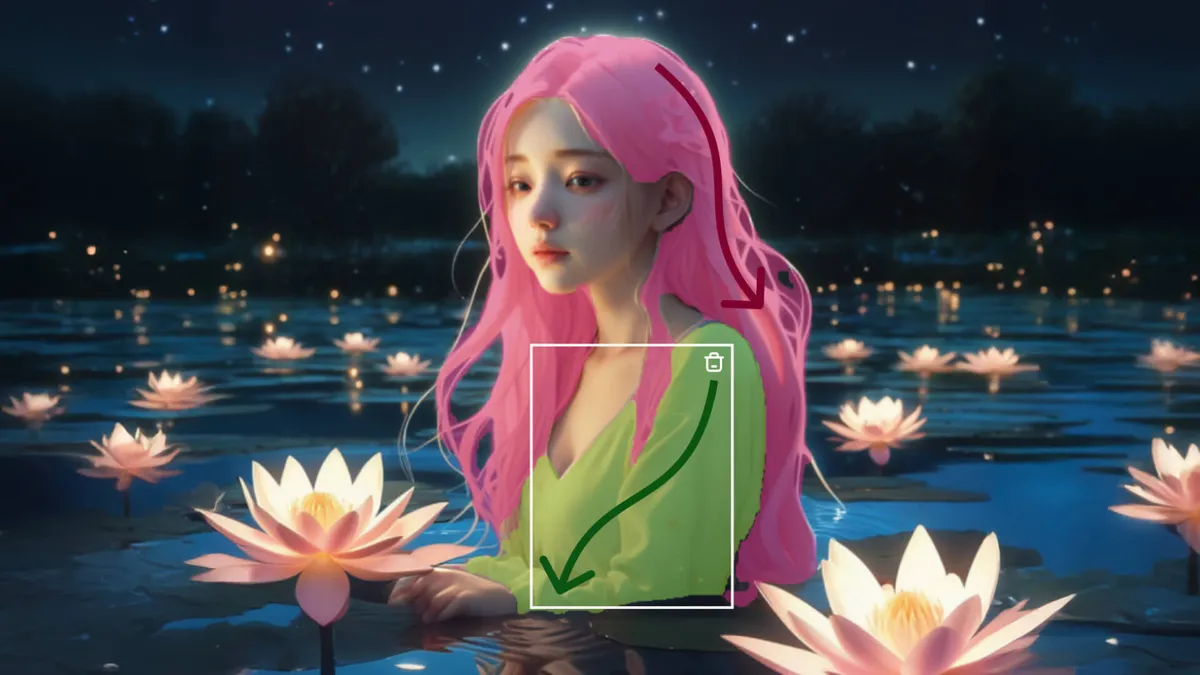
kerning 是快手推出的 AI 視頻生成平台,對應的官方產品名是可靈 AI。它的核心能力包括文生圖、圖生視頻、視頻續寫,以及一套完整的動作筆刷系統讓你精確控制畫面裡每個元素的運動軌跡。如果你手上有一張靜態圖片想讓它動起來,或者一段簡短的文字描述想直接變成影片,kerning 算是目前國內同類產品裡體驗比較順的一個。
從入門門檻來說,kerning 的界面不算複雜——選模式、上傳圖片或輸入提示詞、滑幾個參數、點生成,整個流程對新手很友好。但友好的界面底下藏著一些不太直觀的機制,尤其是靈感值(也就是平台的消耗點數)和幾個進階功能的配合邏輯,第一次用的時候很容易翻車。這篇文章就是把我在實際使用過程中踩過的幾個坑整理出來,讓你不必像我一樣白白浪費幾十甚至上百點靈感值才搞明白。
安裝
kerning 提供 Android APK 安裝包,當前版本是 2.5.20.164,安裝包大小約 61MB。因為是國內應用商店上架的正規應用,大多數情況下直接從應用商店搜索安裝就行,不需要去第三方渠道找 kerning下載 的 APK。但有一點要注意:如果你之前安裝過舊版本的可靈,直接覆蓋安裝通常不會出問題,但跨大版本升級時建議先備份一下本地的生成記錄——新版本可能會重置一些歷史任務的狀態。
首次啟動後,應用會引導你用手機號註冊或登錄快手賬號,登錄完成後系統會自動發放每日 66 點的免費靈感值額度。這個額度每天定時刷新,不用領取,打開應用就能看到當前餘額。
坑一:動作筆刷組重疊導致模型打架
第一次用動作筆刷的時候我興奮得不得了——終於能精確控制畫面裡的某個局部動起來了。我選了一張貓咪照片,想讓尾巴搖起來的同時耳朵也抖一抖,於是毫不猶豫開了兩組動作筆刷。結果生成出來的影片把我看愣了:貓尾巴扭到了耳朵的位置,耳朵反倒沒動,整個畫面像是被兩個醉漢同時拉扯過一樣。
後來才搞明白原因:兩組動作筆刷的塗抹區域如果有重疊,模型會在同一塊像素上收到兩條互相矛盾的指令,最後乾脆亂來。官方雖然說最多支援 6 組同時生效,但前提是每組的塗抹區域完全不重疊、各自獨立控制一個元素。我當時尾巴的塗抹區不小心掃到了耳朵邊緣,就給模型製造了一個不可能的任務。
解法很簡單:每組只塗一個元素,塗完之後肉眼檢查一遍有沒有邊緣重疊。如果實在要兩個元素挨得很近同時動,試著把其中一組改成靜態筆刷先釘住背景,或者乾脆分成兩次生成,參考剪輯教學後再剪輯到一起。
坑二:一開始就堆高配置,靈感值秒沒
剛上手的時候我心裡想的是「要做就做最好的」,所以每次生成都直接上專業檔 + 10 秒 + 1080p,有時候還順手開個首尾幀模式。結果跑了不到三次,免費額度就見底了,第二天還得等刷新。後來算了一筆賬:專業 10 秒 1080p 的消耗是標準 5 秒 720p 的三到四倍,首尾幀還要再乘兩倍——也就是說我之前一次生成頂別人六次。
這個坑的本質是沒有意識到不同配置之間的消耗差距有多大。應用在每次點擊生成前其實都會實時顯示本次消耗的靈感值數字,但我之前從來沒看過,以為所有檔位都是差不多的價格。直到有一次無意中瞥了一眼,才發現我之前一直在用最貴的組合。
正確的做法是先從最便宜的組合開始驗證方向對不對——標準檔 5 秒 720p,一次只要十幾點靈感值。確認主體鎖定了、動作方向也對,再往上加檔拉到專業檔或拉長到 10 秒。這樣同樣的靈感值可以驗證三四次提示詞和參數,而不是在錯誤的方向上一次燒光。
坑三:創意強度滑杆拉太高,主體直接變臉
kerning 的創意強度滑杆控制著模型的自由度——值越高模型越敢改原圖的樣子。第一次看到這個滑杆的時候我把它當成「畫質增強」來理解,二話沒說拉到了 0.8。結果生成出來的影片裡,原本圓臉的貓咪變成了一隻瘦瘦長長的奇怪生物,毛色也從橘色變成了灰色,完全不是我想要的那隻貓了。
這個滑杆的三個區間效果差異很大:低值(0.1-0.4)幾乎不改原圖,只有極輕微的運動;中值(0.5-0.6)是官方推薦的甜點區,自然運動又能保住主體身份;高值(0.7+)模型就開始「自由發揮」了,輕微的改個顏色、加個元素,嚴重的直接把主體變成另一個物體。我當時就是把滑杆拉進了高值區,等於告訴模型「隨便改,我信你」,模型當然不客氣。
解法:第一次跑固定用 0.5 或 0.6 開始。只有在你明確想要讓模型「加點東西」的時候才考慮調高——比如想讓貓戴個帽子、風景裡多一隻鳥。主體是人臉的情況建議再保守一點,0.5 以下更安全,創意強度太高容易讓面部變形。
坑四:同一條提示詞反覆抽卡
這個坑我踩得最厲害——一條提示詞第一次生成效果不太好,我就再點一次,再不好就再點一次,同一條提示詞連跑三四次。結果靈感值花了一大半,效果還是沒出來,後來乾脆沒靈感值改提示詞了。
同一條提示詞反覆生成確實會產生不同的結果(模型有隨機性),但這種「抽卡」式的嘗試效率非常低——三四次裡可能只有一次勉強能用,剩下三次的靈感值全白燒了。更浪費的是,抽卡期間你不會去改提示詞本身的問題,一直在原地打轉。
省量的核心思路是「低成本驗證」:第一次效果不好就回來改提示詞或調參數,比反覆抽同一條省量得多。如果真的想要同一個方向多幾個版本的結果,建議改一兩個關鍵詞再跑,這樣每次生成都是在優化方向,而不是純粹靠運氣。
坑五:首尾幀和多圖參考是無底洞
首尾幀模式消耗是普通模式的 2-3 倍,多圖參考還要再乘 1.5-2 倍。我第一次嘗試首尾幀的時候沒注意消耗提示,結果一次生成直接扣了將近一百點靈感值,等反應過來的時候已經來不及了。加上多圖參考的疊加,消耗可以輕鬆突破兩百點。
這些進階功能本身沒問題,但它們的消耗不是線性疊加而是倍數放大,疊加越多消耗越高。首尾幀 + 多圖參考 + 專業檔的組合,消耗可能是標準 5 秒的五六倍,一不小心就會把整個免費額度耗在一次生成上。
實際使用建議:首尾幀先用普通圖生視頻跑一條類似的過渡效果,確認方向對了再切首尾幀模式;多圖參考只在你確實需要多條影片保持同一主體身份時才開,單條影片完全不需要多圖參考,一張圖就夠了。
五個要點速查
- 動作筆刷塗抹區域絕對不要重疊——每組只塗一個獨立元素,否則模型打架
- 先標準檔 5 秒 720p 驗證方向,再上專業檔或加長時長——最便宜的組合十幾點靈感值就能跑通
- 創意強度從 0.5 開始,主體是人臉建議 0.5 以下——高值區模型自由發揮容易變形
- 同一條提示詞最多跑兩次就回來改,別連抽三四次卡——抽卡是最浪費靈感值的行為
- 首尾幀和多圖參考消耗是倍數疊加,不是加法——疊加前先確認消耗數字
其實 kerning 這款軟體本身沒什麼大問題,功能強大、界面也順,只要繞過了上面這幾個不太直觀的機制,就能在免費額度內玩得很舒服。避坑的核心說到底就一句話:生成前多看一眼消耗數字,先驗證再放大。養成這個習慣之後,你的靈感值基本不會再無緣無故蒸發了。
本文為個人基於網路公開資料整理編寫,非官方內容,僅供學習交流參考;軟體版權歸原作者所有,請支持正版;使用過程中遇到問題請查閱官方管道,本文不承擔任何責任。