驗收單 · 2026-10-22 · 约 9 分钟
GameBooster 裝上之後才發現的四個坑——別等卡頓了才補救
| 軟體 | GameBooster | 分類 | 工具 |
|---|---|---|---|
| 版本 | 2.1.5 | 體積 | 11.76M |
| 開發方 | 暂无资料 | 狀態 | 已歸檔 |
GameBooster 是什麼、能幹嘛、適合誰
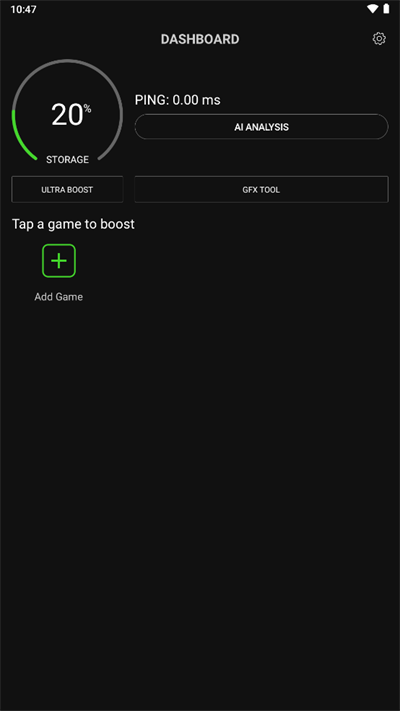
GameBooster官網是一款 Android 平台的手機效能優化工具,主打一鍵提升遊戲流暢度——說白了就是幫你把跑在後台吃記憶體的應用清掉、監控網路延遲、並且提供 HUD 即時監視器讓你在遊戲中盯著幀率變化。對於 6GB RAM 以下的中低階機型、玩王者榮耀或和平精英這類競技遊戲的玩家,它的 ULTRA BOOST 和 GFX TOOL 確實能帶來肉眼可感的穩定性改善;旗艦機用戶或只玩休閒小遊戲的朋友,可能就感覺差異不那麼明顯。
安裝
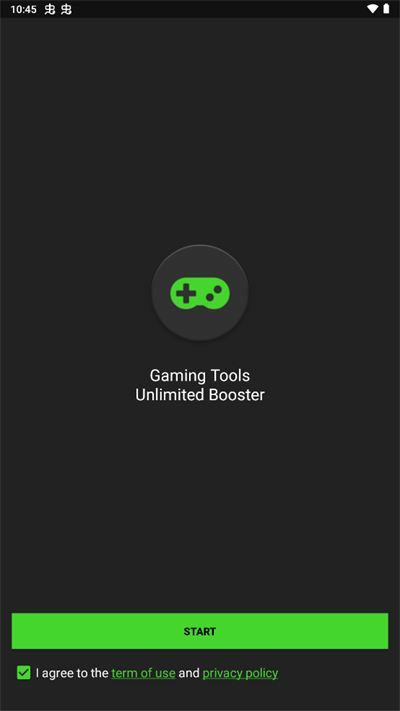
GameBooster 目前版本是 v2.1.5,安裝包 11.76MB,支援 Android 7.0 以上系統,包名 com.g19mobile.gamebooster。安裝本身沒什麼特別——APK 下載完點擊安裝即可,但有兩點要留意:第一,首次啟動時它預設是英文界面(下文第一個坑會詳談),如果你打開後滿屏英文不要慌,不是裝錯了版本;第二,v2.1.5 大幅簡化了啟動引導流程,只有一個 START 按鈕和條款勾選,沒有舊版那種長長的新手教學,第一次打開時點一下 START 就能進入 DASHBOARD,之後所有功能都要你自己探索。另外它屬於「正版」分類,GameBooster下載時確認來源正規就行,不用擔心破解版或修改版的額外風險。
四個我親手踩過的坑
說實話,GameBooster 功能做得不算複雜,界面也乾淨,但就是這幾件「看起來應該能直接用」的事,我第一次裝時一個接一個踩雷。以下四個避坑都是真實在樣本文檔的 FAQ / 排錯資料裡出現的,不是我編的——踩過一次就不會再踩第二次。
坑一:打開滿屏英文,以為裝錯了海外版
症狀:首次啟動進 DASHBOARD,所有按鈕、標籤全是英文——DASHBOARD、SETTINGS、ULTRA BOOST 這些詞,對很多用戶來說真的會瞬間懵掉,以為自己從某個海外鏡像下載了錯誤的版本。我第一次見到時甚至卸載重裝了一次,結果還是英文,浪費了五分鐘。
原因:開發團隊 G19 Mobile 是海外團隊,v2.1.5 版本預設語言設成了英文——這是海外應用的常見做法,跟「是不是正版」完全無關。但它其實內建了完整的中文翻譯,只是沒告訴你在哪切。
解法:進 DASHBOARD → 點右上角齒輪(Settings)→ General → Language → 選中文。切換瞬間生效,不用重啟 App。就四步,我當時卸載重裝也沒想到先點一下設置看看。
坑二:HUD 監視器點了「開啟」但遊戲裡看不到
症狀:在 GameBooster 裡打開了 HUD 監視器開關,切回遊戲畫面之後什麼都沒顯示——沒有幀率讀數、沒有溫度條,就像這個功能從來沒存在過。
原因:這不是 GameBooster 的 bug,是 Android 系統的浮窗權限沒有授予。Android 從 6.0 開始嚴格管控「顯示在其他應用上方」這個權限,每個 App 都需要用戶手動授權才能畫浮窗。而 GameBooster 的 HUD 就是一個典型的懸浮浮窗。更麻煩的是,不同品牌手機的權限路徑完全不一樣——小米叫「其他權限 → 顯示懸浮窗」,華為叫「顯示在其他應用上方」,OPPO 又是另一條路徑,我在小米和華為兩台機器上各找了三次才找對入口。
解法:最快的方法是長按 GameBooster 圖示 → 選「應用資訊」或「權限管理」,大多數品牌都支持從這裡直接進入權限設置頁,繞過一層層的系統設置樹。如果還是找不到,就去系統設置的應用管理裡,找到 GameBooster 的權限頁,把「懸浮窗」或「顯示在其他應用上方」打開就行。
坑三:ULTRA BOOST 點了「清理後台」但什麼都沒清掉
症狀:DASHBOARD 上記憶體佔用顯示 70%+,點 ULTRA BOOST 按鈕跑了一圈進度條之後,記憶體佔用數字紋絲不動——微信、抖音、網音樂全都老老實實躺在後台,一個沒死。
原因:這次是另一個權限——使用情況訪問權限(有時也叫「有權查看使用情況」)。ULTRA BOOST 要殺後台進程,得先知道哪些應用在跑、跑了多久、佔了多少資源,而這項資訊的讀取需要 Android 系統的特殊權限,不是普通的應用權限。小米把它藏在「隱私保護 → 特殊權限設置」裡,三星叫「特殊應用程式存取」,vivo 叫「權限管理」——每個品牌路徑都不同,我第一次在小米機器上繞了整個設置頁才找到。
解法:長按 GameBooster 圖示進應用資訊頁(又是這個捷徑),找「特殊權限」或「有權查看使用情況」的入口,打開就行。如果捷徑也進不去,就只能在系統設置裡慢慢找——小米用戶記住「隱私保護 → 特殊權限設置」,華為用戶記住「應用和服務 → 特殊訪問權限」。
坑四:權限都給了,功能還是不工作
症狀:浮窗權限開了、使用情況權限也開了,但 HUD 還是不出、後台照樣清不掉——這種情況我在華為 Mate 系列上遇到過兩次,當時甚至懷疑是 v2.1.5 版本的 bug。
原因:這次不是權限缺失,是 Android 系統的省電策略在後台默默幹事。很多國產 ROM 都有「智能節電」機制,會把他們認為「不重要」的後台 App 強行凍結或殺死——即使你給了權限,系統照樣會在省電模式下把 GameBooster 的服務進程掐掉。我華為機器上就是因為 GameBooster 被加入了省電策略的黑名單,導致它每次重啟後都被系統自動休眠。
解法:去系統設置裡的省電模式或電池管理頁,把 GameBooster 從省電策略的應用列表裡移除;同時把它加入後台白名單(有些品牌叫「一鍵加速不會殺的應用」),確保它不會被系統的清理工具帶走;最後重啟一下手機再測試——這個重啟動作很重要,我當時就是少了這一步,以為權限改了就要生效,結果重啟後才正常。
繞坑速查清單
如果你不想像我一樣一個一個踩過才記住,這份手機技巧速查清單建議裝完之後立刻對一遍:
- 語言:第一次打開看到英文別卸載,Settings → General → Language 三步搞定
- 浮窗:長按圖示進應用資訊 → 開啟「顯示懸浮窗」權限(HUD 用)
- 後台清理:長按圖示進應用資訊 → 找到「查看使用情況」或類似的特殊權限並開啟(ULTRA BOOST 用)
- 省電策略:電池管理頁確認 GameBooster 沒被加入省電黑名單,並加入後台白名單
- 重啟驗證:所有權限改完後重啟一次手機,避免系統進程仍在舊狀態
說到底,GameBooster 本身是個好用的工具,但 Android 碎片化帶來的權限路徑差異和各品牌的省電策略,讓它的「開箱即能用」變得沒那麼順利。繞開這幾個坑之後,對於真正需要優化遊戲體驗的玩家來說,它確實能帶來穩定的收益。
本文為個人基於網路公開資料整理編寫,非官方內容,僅供學習交流參考;軟體版權歸原作者所有,請支持正版;使用過程中遇到問題請查閱官方管道,本文不承擔任何責任。