驗收單 · 2026-10-22 · 约 8 分钟
MindMaster 踩坑回顧:這幾個地方新手九成會卡殼
| 軟體 | MindMaster | 分類 | 系统工具 |
|---|---|---|---|
| 版本 | 7.9.9 | 體積 | 84.93M |
| 開發方 | 深圳市亿图软件有限公司 | 狀態 | 已歸檔 |
MindMaster 是什麼
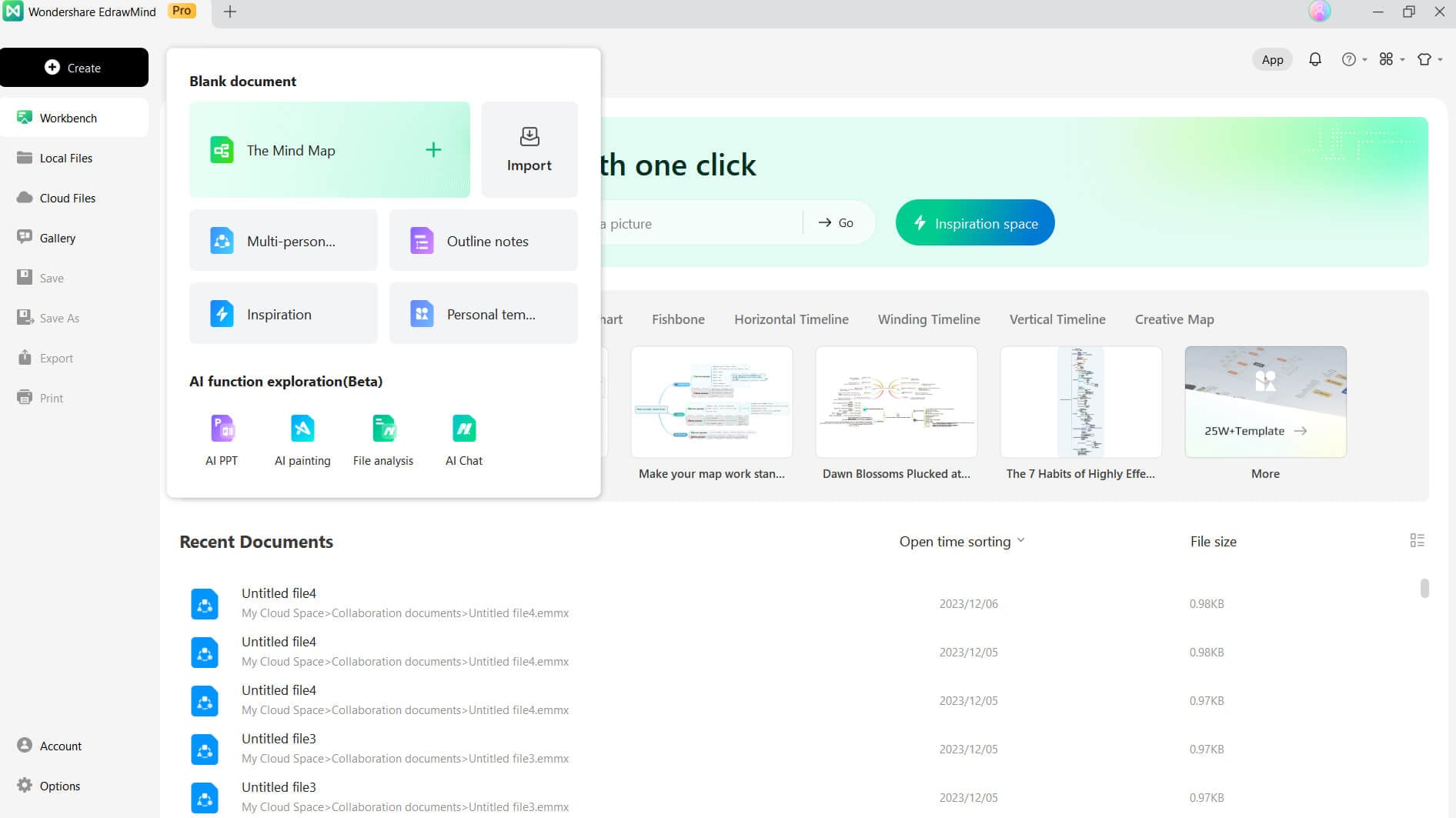
MindMaster下載 是一款腦圖(思維導圖)工具,由深圳市億圖軟體有限公司開發。它能幫你把想法整理成放射狀結構——事件梳理、組織架構、學習筆記、專案規劃,都可以用它把資訊攤開來看清楚。
這款軟體在 Android、Windows、macOS 多端都有對應版本,Android APK 最新版本 7.9.9,安裝包大小約 84.93M。對於需要經常整理資訊、歸納邏輯的使用者來說,它比單純的文字記事更有結構感,也比白板類工具更適合線性的推演場景。
安裝
Android 平台的 MindMaster 安裝包屬於標準 APK,從MindMaster官網下載完成後點擊安裝即可。首次安裝時,系統可能會提示「未知來源」放行,確認來源可信後允許安裝。安裝完成後首次啟動,軟體會引導你註冊或登錄帳號——這一步建議不要跳過,因為雲端同步、歷史版本恢復、部分 AI 功能都與帳號綁定,遊客模式功能會受限。
Android 版本的安裝包接近 85MB,建議在手機記憶體至少剩餘 300MB 空間時安裝,避免安裝過程因空間不足導致安裝包損壞。如果之前安裝過舊版本,建議先解除安裝舊版再安裝新版,避免殘留檔案造成啟動異常。
坑一:圖大了就卡頓,以為是手機不夠用
第一次做複雜腦圖的時候我以為卡頓是手機記憶體不夠——關了幾個 App 還是卡。後來才搞清楚,腦圖卡頓的原因遠比記憶體多。
症狀:拖動腦圖時滯後、縮放時動畫掉幀、切換頁面要等好幾秒。
原因:官方說兩萬節點量級應該流暢,但實際上卡頓常常不是節點數本身,而是圖裡塞了大體積的圖片與附件——每張附件都會被讀入渲染,多個大圖疊在一起,哪怕節點只有幾百個也會卡。另外,同時開太多圖也會讓軟體在背景吃資源。
解法:先關掉所有其他腦圖只留當前這張試試;再把圖裡的大圖片改成超連結引用,不要直接內嵌;實在太大就拆成主圖加子圖——主圖放框架,細節做成子圖掛在對應節點上,需要時點進去看。
坑二:文件打不開,以為檔案損壞就放棄了
存了半個小時的圖,關掉再開就顯示「文件無法解析」。當下以為檔案損壞,差點忍痛重做。後來才發現有多種情況都會導致「打不開」的假象。
症狀:點擊檔案後顯示錯誤提示、或者一直卡在加載畫面。
原因:常見的三種情況——從非官方來源取得的檔案本身就是損壞的;傳輸過程中檔案被截斷(尤其是藍牙或某些聊天軟體傳送時);版本差異過大,舊版儲存的格式新版無法直接讀取。
解法:先換一台設備打開試試,排除單機軟體問題;查雲端歷史版本回滾到能打開的版本;傳輸檔案時盡量用官方雲端同步或正規檔案管理工具,不要走即時通訊軟體的檔案傳送。
坑三:內容突然不見,以為軟體崩潰就沒救了
編輯到一半手滑關掉了 App,再打開發現剛才加的十幾個節點全不見了。這種情況我踩過兩次,第一次以為沒救了重做了一遍,第二次才發現有恢復通道。
症狀:重新打開檔案後,最近的編輯內容消失。
原因:MindMaster 的自動儲存不是毫秒級的——關閉太快、App 被系統殺進程、或者手機突然斷電,都可能導致最後幾分鐘的編輯沒來得及寫入檔案。
解法:意外關閉後,重新打開軟體會自動彈出「恢復上次編輯」的提示——這個提示只出現一次,錯過了要去歷史版本裡找。雲端檔案在編輯頁右上角選單進入「歷史版本」,可以看到每次自動儲存的快照,選擇丟失前的版本恢復即可。養成每做完一個段落就手動存一次的習慣,比依賴自動儲存靠譜得多。
坑四:導入其他軟體的檔案,結構亂了以為自己操作錯了
把 XMind 的檔案導進來,結果原本整齊的分支變得歪歪扭扭,樣式也全亂了。以為是自己導入步驟錯了,重複試了三次還是一樣。
症狀:跨軟體導入後,節點位置偏移、樣式丟失、部分圖示無法顯示。
原因:不同腦圖軟體的結構資料與樣式系統並不互通——導入時只會儘量保留文字內容,位置和樣式會被軟體重新排版。這不是你的操作錯誤,是跨平台導入的固有局限。
解法:導入後重新整理結構——文字內容一般不會丟,只是版面需要手動拉回來。如果經常需要在多個工具間切換,建議養成導入後立即檢查版面的習慣,不要等到編了半天才發現結構不對。
坑五:美化時手動調顏色調到懷疑人生
第一次想把圖做得好看點,逐個節點改顏色、改字體,花了半小時還是覺得亂。後來才發現官方早就準備了整套的美化方案,我在那裡做重複勞動。
症狀:手動調完顏色後,配色之間不協調、深淺層次混亂、整體花裡胡哨。
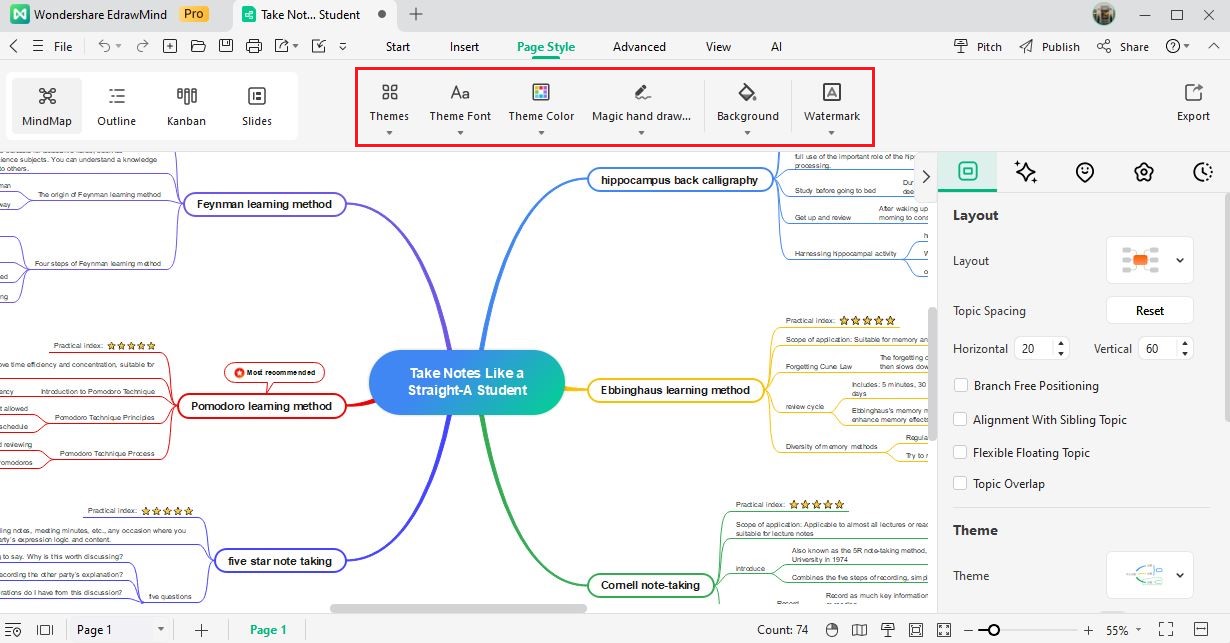
原因:新手美化容易陷入「逐個微調」的陷阱——每個節點單獨看都沒問題,合在一起就亂了。正確的順序應該是先用整體樣式定基調,再用彩虹配色分層,最後才給個別節點做差異化。
解法:打開「頁面樣式」選項卡,先從 47 種主題風格裡選一個合適的打底;然後應用彩虹配色讓分支按序自動分配色帶,一張圖立馬有層次;最後只對重點節點做個別調整。這個順序反過來做就是白費力氣。
坑六:功能用不了,以為是軟體壞了
點擊 AI 功能按鈕沒反應、OCR 掃描提示次數已用完、想加節點卻彈出「節點數超限」——這些情況都曾讓我以為軟體出現了故障,實際上是權限或額度的問題。
症狀:AI 功能點擊後無回應、掃描或識別功能提示已達上限、新增節點時彈出「主題節點數超限」。
原因:MindMaster 免費版有明確的功能限制——單檔最多 100 個主題節點、OCR 和 PDF 掃描各 3 次、AI 點數有基礎額度。超過額度不是軟體壞了,是權益用完了。
解法:先檢查 AI 點數餘額和功能額度——免費與會員各有基礎點數,耗盡需要充值。節點數超限就把圖拆分或精簡結構。其實免費版的限制對個人日常使用影響不大,真的達到上限的時候,拆分圖本身也是幫助整理結構的過程。
最後給自己留的速查清單
踩完這些坑之後,我把最容易忘的要點整理成幾條,每次遇到問題先對照這幾條排查:
- 卡頓先查圖裡有沒有大附件,不是記憶體不夠
- 關閉太快或崩潰後,立即打開軟體看有沒有恢復提示,錯過了去歷史版本找
- 美化順序記住「主題→彩虹→個別調整」,反過來做就是白忙活
- 導入失敗不是你操作錯了,跨軟體導入只保留文字,樣式要重來
- 功能用不了先查額度和帳號登錄狀態,不是軟體壞了
避開這些坑之後,MindMaster 其實是一款很好用的結構化思考工具——它把複雜的想法攤開來,讓你一眼看到邏輯的全貌。用好它的關鍵不是功能越多越好,而是把基礎功能用純熟,知道什麼時候用什麼功能解什麼問題。
本文為個人基於網路公開資料整理編寫,非官方內容,僅供學習交流參考;軟體版權歸原作者所有,請支持正版;使用過程中遇到問題請查閱官方管道,本文不承擔任何責任。