驗收單 · 2026-10-22 · 约 8 分钟
reWASD 手把映射怎麼玩?一篇講完核心功能與常見坑
| 軟體 | reWASD | 分類 | 游戏工具 |
|---|---|---|---|
| 版本 | 2.7.623 | 體積 | 52.81M |
| 開發方 | SIA AVB Disc Soft | 狀態 | 已歸檔 |
reWASD 是什麼?誰需要它?
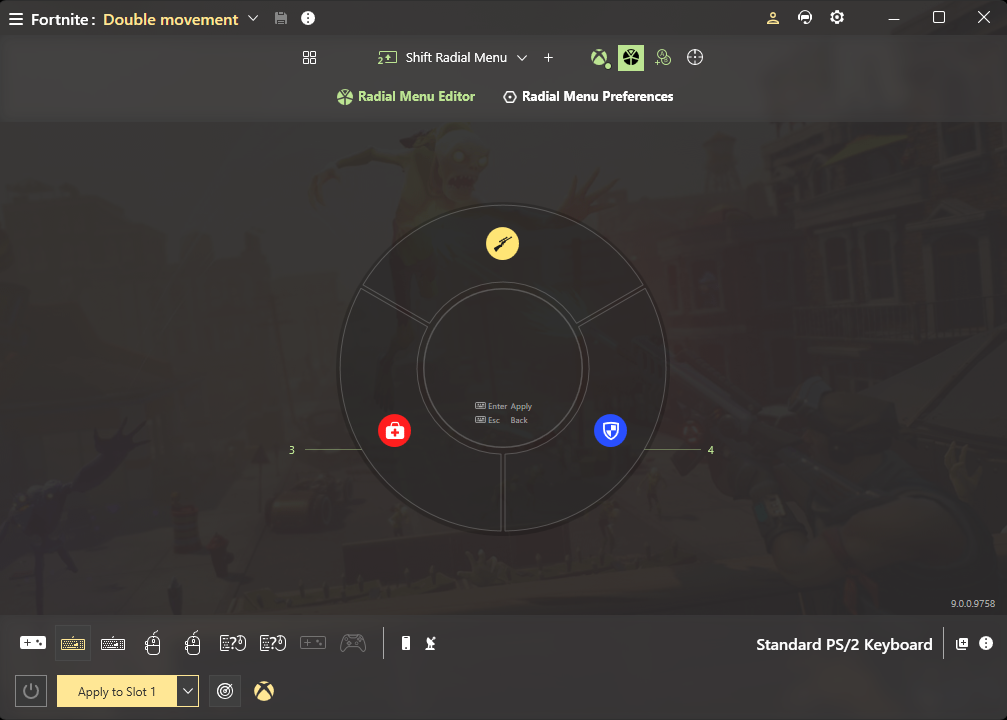
reWASD 是一款由 SIA AVB Disc Soft 開發的遊戲控制器重映射軟體,主打把手把、鍵盤、滑鼠等輸入設備的按鍵功能隨心所欲地重新定義。它的核心理念很簡單——你覺得手把某顆按鍵位置不順手?把它改成鍵盤上的 F 鍵就好;想讓搖桿的靈敏度更銳利?調個曲線就能改;甚至把 DualShock 的觸控板分割成四區、每區掛不同功能,reWASD 都做得到。
這款手把映射軟體適合所有覺得「原廠手把不夠用」的玩家:PC 主機雙平台切換、想把手把功能變得更強的手柄黨;覺得鍵盤滑鼠在某些場景下太笨重、想用手把模擬键鼠輸入的玩家;還有追求細節調校、想把搖桿死區、觸發鍵程都捏到最舒服參數的硬核操控党。
安裝
reWASD 提供 Android APK 版本,最新版本為 2.7.623,安裝包約 52.81M。安裝前先確認裝置儲存空間充足——超過 50MB 的 APK 在某些舊裝置上安裝時若空間不足會直接報錯。
安裝步驟跟上大多數第三方 APK 類似:從可信來源取得reWASD下載後,開啟裝置的「未知來源應用安裝權限」,點擊安裝包執行安裝。安裝完成後首次啟動,reWASD 會引導你走完歡迎設定流程——選擇語言、掃描裝置上已連接的手把、建立第一個預設映射配置,這些步驟照著精靈走完即可。
包名為 com.discsoft.rewasd,若之前安裝過舊版本,建議先卸載再安裝新版本,避免舊配置殘留導致映射衝突。部分裝置首次啟動時會彈出多個權限請求(無線藍牙、USB 存取等),全部允許即可,否則手把連接和映射功能會無法正常運作。
問:reWASD 能做什麼?核心功能有哪些?
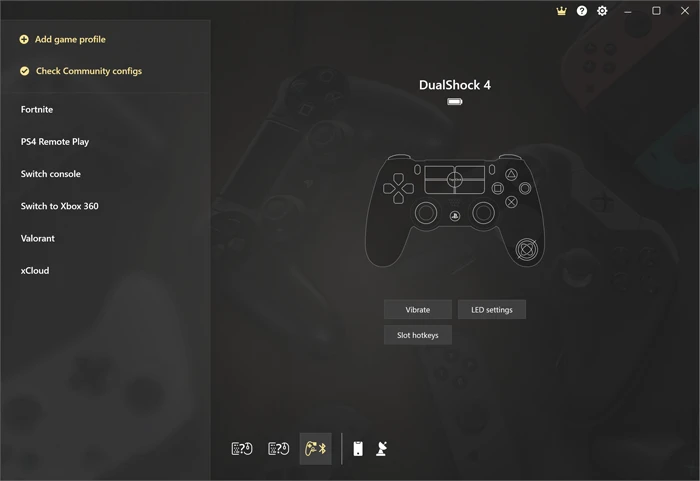
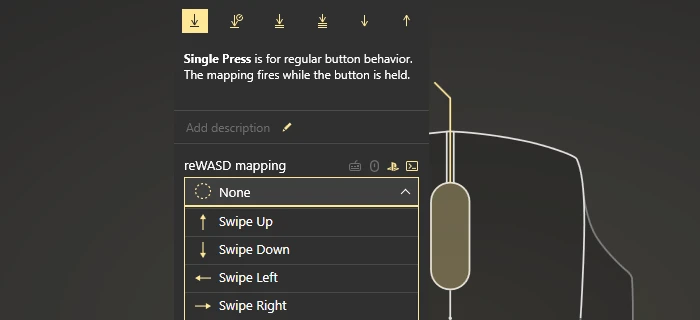
答:這款遊戲工具的核心能力圍繞「輸入重映射」展開,主要分成四大類。第一類是基礎按鍵重映射——把手把某顆按鍵變成鍵盤的任意鍵、滑鼠點擊或滾輪;第二類是高級調校——搖桿響應曲線、死區設定、觸發鍵程微調、按鍵脈衝與連發;第三類是進階功能——觸控板分區映射、自訂準星與放大鏡、虛擬手把;第四類是場景化工具——輪盤選單、層(Shift)模式、自動化檢測遊戲並切換配置。簡單說,從「換個按鍵位置」到「把整支手把改造成另一套操控系統」,reWASD 都覆蓋得到。
問:手把連接要注意什麼?USB 和藍牙哪個好?
答:USB 有線連接最省心,插上即用,但數據線質量很重要——只能充電不能傳數據的線是「插了沒反應」的頭號原因。藍牙連接要注意「誰在管藍牙」:若是 Windows 原生藍牙,正常配對即可;但 Xbox One 初代手把需 Xbox 無線適配器、部分飛智系列手把有獨占連接模式要切到普通模式才會被 reWASD 識別。最容易踩的坑是「雙路接入」——同一只手把同時插著 USB 線又保持藍牙連接,設備面板會出現兩個條目,映射容易套錯設備。習慣:連線時斷藍牙,藍牙使用時拔線。
問:映射配好了進遊戲卻亂了,按鍵串音怎麼辦?
答:這是 reWASD 用戶最常遇到的問題。命中率最高的原因有六種:第一,雙輸入打架——原按鍵和映射同時生效,解法是給原按鍵上屏蔽(Mute),這是映射體系的默認功課;第二,遊戲鎖定第一輸入設備(比如格鬥、FIFA 類),解法是用虛擬手把把物理手把整體替換;第三,Steam 輸入框架介入,關閉該手柄或該遊戲的 Steam 輸入即可;第四,配置套錯設備或插槽,多手柄家庭要檢查插槽指派;第五,後台代理被關,映射引擎跟著主程序走,開啟托盤代理並允許自啟恢復;第六,宏或層卡住,層內 Toggle 要在層內操作才能關,實在亂套就 Ctrl+Alt+Del 緊急斷開。排查心法是一次只改一處,改完立刻驗證。
問:觸控板也能重映射嗎?
答:可以。DualShock 4 與 DualSense 的觸控板在 reWASD 裡不只是一塊能點的板子——它可以被劃成最多四個區域,每區獨立分配動作,配合層(Shift)還能做到「主層是滑鼠、進層變鍵盤」的空間複用。手勢層面支援單指滑動輸出滑鼠移動或搖桿行程、雙指滑動做滾輪或縮放、以及各種點按組合。有個小坑值得留意:舊版本重映射 DualSense 觸控板時,左上角可能出現一次「幽靈觸摸」,遇到這種情況先升級到最新版再排查配置。
問:自訂準星功能怎麼用?競技遊戲會不會被判定作弊?
答:自訂準星(Custom Crosshair)在遊戲畫面正中疊一個可調的瞄準點,為沒有準星的模擬飛行、載具駕駛類遊戲補齊瞄準參照,或替換不合手的默認準星。能配置的包括樣式(多種形狀可選)、顏色與透明度、位置微調、激活方式(綁到按鍵上,按下顯示鬆開隱藏),還有一個放大鏡功能用於遠距離觀察。搭建步驟很簡單:在配置裡添加 Custom Crosshair 分組 → 選樣式調顏色 → 把激活鍵綁到瞄準鍵上(開鏡即現最順)→ Apply 進遊戲確認位置。
至於作弊判定,準星是本地覆蓋層,不注入遊戲進程,但競技遊戲對畫面覆蓋物的判定各有規則,正式比賽環境請先確認可用性。功能本身屬於完整版功能組。
問:和同類軟體相比,reWASD 的優勢在哪?
答:同類工具(比如 Keysticks、AntiMicro)大多覆蓋基礎按鍵重映射就收工,reWASD 的優勢在於它把「調校精度」拉得很深——搖桿響應曲線可以逐段調、觸發鍵程有高級設定、按鍵脈衝和連發支援非常細膩。進階功能上,觸控板分區映射、虛擬手把、自訂準星這些整合在一起的功能組合在同類裡算少見。再加上它對多種手把型號的支援很廣,從 Xbox、PlayStation 到 Switch Pro、飛智等都有覆蓋,連接方式(USB、藍牙、2.4G 適配器)也都做了适配。
問:有什麼常見坑要提前知道?
答:除了前面提過的「雙路接入」和「Steam 輸入衝突」,還有幾個值得記住的點:第一,數據線比品牌更重要,只能充電不能傳數據的線是「插了沒反應」的頭號元凶;第二,配置套錯設備或插槽會導致映射忽靈忽不靈,多手柄家庭一定要在設備面板確認配置掛在哪台設備上;第三,主窗口一關映射就失效,這是設計行為不是 bug,要開啟托盤代理允許自啟恢復;第四,宏或層卡住時別急著重啟,層內 Toggle 要在層內操作才能關,實在亂套用緊急解除。
值不值得長期用?
如果你經常切換主機平台、對手把操控有細節追求,或者想把一支普通手把改造成適合特定遊戲的專用操控器,reWASD 的深度和穩定性都值得長期放在工具箱裡。
本文為個人基於網路公開資料整理編寫,非官方內容,僅供學習交流參考;軟體版權歸原作者所有,請支持正版;使用過程中遇到問題請查閱官方管道,本文不承擔任何責任。