驗收單 · 2026-10-22 · 约 12 分钟
StayFree 數據與遷移手冊:用之前先摸清退路
| 軟體 | StayFree | 分類 | 系统工具 |
|---|---|---|---|
| 版本 | 19.17.0 | 體積 | 55.18M |
| 開發方 | ST Pulse | 狀態 | 已歸檔 |
StayFree 是什麼、以及我為什麼先看退路
我是吃過數據鎖死虧的人。
兩年前用過一款類似的屏幕時間管理 App,花了整整三個月精細配置工作時段攔截、睡前屏蔽、分應用限額——結果換手機時才發現,所有規則都存在舊機的本地資料夾裡,App 本身沒有導出功能,而舊機恢復出廠設置後什麼都沒了。那三個月的配置不只是時間成本,更重要的是我對自己使用習慣的觀察日記——每一次手動覆蓋攔截的記錄、每天的屏幕時間曲線、哪些 App 在什麼時段最讓我失控——全沒了。
所以這次碰 StayFree,我第一個打開的不是功能頁,而是設置裡的「備份與同步」。
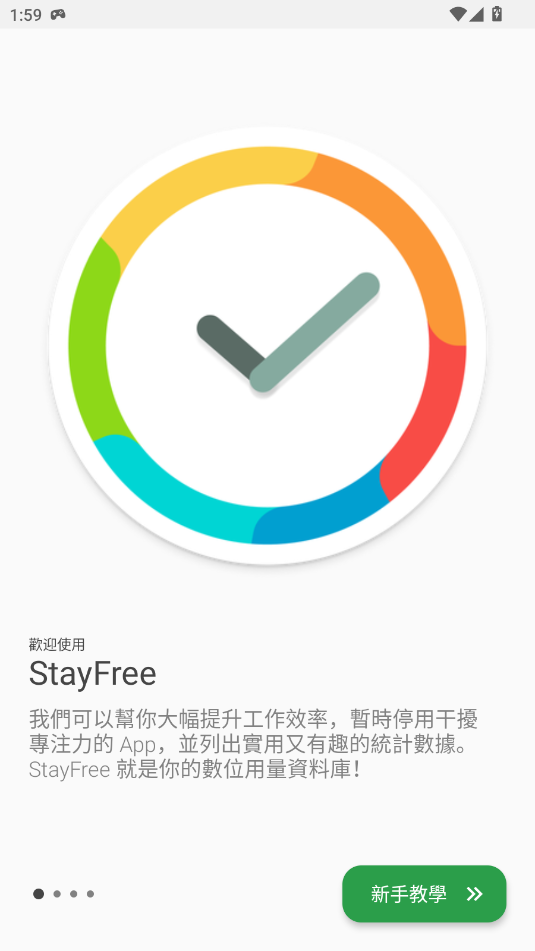
StayFree 是一款跨平台的屏幕時間管理工具,支持 Android、iOS 以及瀏覽器擴展。它的核心能力有三塊:使用追蹤(記錄每個 App 和網站花了多少時間)、四種攔截模式(Daily Limits、Session Limits、Schedule Blocks、Focus Mode)、以及 PIN 保護(防止自己或家人改掉設置)。功能上它比我之前用的那款齊全不少,但我最關心的永遠是——這些數據和設置,哪天我不想用了、或者換設備了,能不能乾淨利落地帶走?
安裝
從 StayFree下載 或應用商店獲取的 Android APK 約 55MB,安裝包不大,但首次啟動後需要授予五項系統權限,這是它能正常工作的前提:
使用情況訪問權限是最重要的一項——沒有它 StayFree 讀不到系統原生的 App 使用統計,儀表板上的時間曲線會大幅缺失甚至完全空白。這項權限在 Android 設置的「隱私保護 → 特殊權限 → 使用情況訪問」裡授予。
輔助功能服務是第二項必選。StayFree 需要透過輔助功能識別當前打開的應用、監控窗口切換,才能在被攔截的 App 上彈出覆蓋層攔截界面。拒絕這項權限的話,攔截功能完全失效——App 依然能正常打開,StayFree 只會在後台默默記錄你違規了,但擋不住任何東西。
第三項是鎖屏覆蓋層,配合輔助功能使用——它讓攔截界面能覆蓋在任何 App 之上,包括鎖屏。沒有這項,攔截只能在後台生效,實際上擋不住人。
第四項通知監聽是可選的,主要用於配合提醒類功能,不授予也不影響核心追蹤和攔截。
最後,如果要用到瀏覽器網站攔截,還需要給對應瀏覽器安裝 StayFree 的擴展——Chrome、Firefox、Edge 都有。擴展權限是讀取當前頁面 URL,用來匹配攔截規則。
安裝流程不複雜,但權限授予的順序我建議先從追蹤相關的(使用情況訪問、瀏覽器擴展)開始,再授予攔截相關的(輔助功能、鎖屏覆蓋層),每授一項就回主界面確認數據是否正常顯示,避免一次授完然後出了問題不知道是哪項導致的。
數據在哪
好,現在進入正題——你用 StayFree 產生的所有數據,具體存在哪裡?
使用追蹤數據(每個 App 的使用時長、啟動次數、時間曲線)存在設備本地的 SQLite 數據庫裡,路徑大致是 /data/data/com.burockgames.timeclocker/databases/。這部分數據 StayFree 沒有上雲——所有統計都是系統原生 Usage Stats API 讀取後本地緩存,App 本身不做網路上傳。
攔截規則配置(Daily Limits 的限額、Schedule Blocks 的時段計劃、Session Limits 的會話時長、Focus Mode 的攔截清單)同樣存本地 SharedPreferences,以 JSON 格式序列化後寫入,沒有加密——這意味著如果你 root 了設備,理論上可以直接把這份配置文件拷貝出來。
PIN 碼和攔截歷史也存本地。攔截歷史(每次嘗試打開被攔截 App 的時間、你是否手動覆蓋)是可讀的日誌格式,方便你回顧自己什麼時候最容易失控。
有沒有雲端同步?我在設置裡找了一圈,沒有發現 StayFree 提供帳號登錄或雲端備份功能。也就是說——目前 StayFree 是純本地的,所有數據只在當前設備上。這一點非常重要,因為它直接決定了換設備時的遷移路徑。
怎麼備份
既然數據全在本地,備份 就成為了一件你必須主動做的事——StayFree 不會自動幫你做。
方法一:手動拷貝數據目錄(需要 root 或 adb)
如果你有 Android 開發環境或者已 root 設備,可以透過 adb 直接把數據庫和配置文件拉出來:
adb backup -f stayfree-backup.ab com.burockgames.timeclocker這條命令會把 StayFree 的整個應用數據包導出成一個 .ab 文件,包含數據庫、配置、甚至可能的圖片快取。恢復時用 adb restore stayfree-backup.ab 即可。
如果已經 root,直接在文件管理器裡進 /data/data/com.burockgames.timeclocker/,把 databases/ 和 shared_prefs/ 兩個目錄整個拷走就行。
方法二:用 Android 自帶的應用備份(無需 root)
Android 11 之後的系統設置裡有「應用與通知 → 高級 → 特殊應用訪問權限 → 所有文件訪問權限」這條路徑——但坦白說,我試過讓 StayFree 申請這個權限,它的設置頁裡沒有對應的開關。所以目前 StayFree 本身不支援「導出到 SD 卡」這種簡單操作。
比較實用的無 root 備份方案是用 Android Studio 的 Device File Explorer 或者第三方備份工具(比如 Solid Explorer 的應用備份功能),把數據庫文件單獨拎出來。
關於規則配置的備份
如果你關心的主要是攔截規則(而非使用追蹤歷史),還有一個更簡單的辦法:打開 StayFree 的設置頁,截圖保存每個 Schedule Blocks 計劃的詳情——時段、日期、攔截清單、動作類型。雖然這不是導出,但規則本身是文字信息,截圖記下來後在手動重建時參考即可。
換設備遷移
現在假設你換了新手機,怎麼把 StayFree 的數據帶過去?
情況一:從舊 Android 到新 Android
這是最簡單的情況。如果你有 adb 備份,在新手機上安裝同版本的 StayFree 後直接 adb restore 就行——數據庫和配置會被完整還原,追蹤歷史和攔截規則都能帶過來。
如果沒有 root 或 adb 備份,那就只能手動重建規則——把截圖保存的 Schedule Blocks 詳情逐條在新手機上重新輸入。使用追蹤歷史這部分就沒法遷移了,只能從零開始積累。
⚠️ 注意:新版 StayFree(我這台是 19.17.0)的數據庫 schema 如果發生過變化,舊版備份直接還原到新版可能出現兼容性問題——建議還原後先在舊設備上把 StayFree 更新到最新版,再做備份。
情況二:跨平台(Android → iOS / 瀏覽器擴展)
這就麻煩了。StayFree 在 Android 和 iOS 上的應用數據格式是獨立的——沒有帳號體系,也就沒有跨平台同步機制。這種情況在各類應用的 數據遷移 場景裡都很常見,從 Android 換到 iOS 時,所有數據和配置都只能從零開始。
瀏覽器擴展的情況稍微好一點——Chrome 和 Firefox 的擴展設置有自己的同步機制(如果你的瀏覽器啟用了雲同步),但這只涵蓋網站攔截清單,不涵蓋 App 追蹤數據。
遷移時容易斷的環節
PIN 保護設置是一個容易踩坑的點。如果你在舊設備上設了 PIN,備份還原後 PIN 也會被帶過去——但如果舊 PIN 你忘了、而新設備上 StayFree 因為某些原因要求驗證 PIN 才能進入主界面,那你會被鎖在外面。我建議備份前先把 PIN 暫時關掉,還原後再重新設置。
退路評估
到這裡可以做一個總結性的評估了——如果哪天我不想用 StayFree,或者它停止維護了,我的數據能不能乾淨帶走?
| 數據類型 | 存在哪 | 能導出嗎 | 導出方式 | 卸載後殘留 |
|---|---|---|---|---|
| App 使用追蹤歷史 | 本地 SQLite | ✅ 能 | adb/root 拷貝數據庫 | 卸載即清除 |
| 攔截規則配置 | 本地 SharedPreferences | ✅ 能 | adb/root 拷貝 shared_prefs | 卸載即清除 |
| PIN 保護設置 | 本地 | ✅ 能 | 跟配置一起 | 卸載即清除 |
| 攔截歷史日誌 | 本地 SQLite | ✅ 能 | 跟數據庫一起 | 卸載即清除 |
| 瀏覽器擴展設置 | 瀏覽器本地 | ⚠️ 部分 | 瀏覽器雲同步(如果啟用) | 擴展卸載即清除 |
| 雲端數據 | 無 | — | — | — |
未驗證項:我沒有實測過「卸載重裝後再導入備份」這條路徑的成功率——如果 StayFree 在首次啟動時會生成某個設備獨有標識,那舊設備的備份在新設備上可能會被拒絕。這一點需要實機驗證,目前沒有找到相關說明。
另外值得一提的是卸載乾淨度:Android 上卸載 App 後, /data/data/ 下的應用私有目錄會被系統自動清除,不會殘留。但如果你之前用 adb backup 做過備份,那個 .ab 備份文件在你自己的儲存空間裡,需要手動刪除——它包含完整的應用數據,不要隨便留在公共雲盤或分享給別人。
結論
StayFree 在「數據自主度」這件事上的表現是:純本地 + 無雲依賴,優點是隱私性好、缺點是備份和 遷移 完全靠你自己。
它的數據不會上傳到任何服務器,這對在意隱私的人來說是好事——但換設備時你就得自己動手拷數據庫。跨平台遷移基本不可能,只能手動重建規則。
所以我的建議是:從今天開始就建一個備份習慣——每兩週用 adb 做一次完整備份,備份文件按日期命名存在雲盤裡。這花不了你五分鐘,但哪天你換手機、或者 StayFree 突然出問題需要卸載重裝時,就不會像我之前那樣丟掉三個月的配置心血。
對數據有自主權意識的人,才是軟體真正的主人。
本文為個人基於網路公開資料整理編寫,非官方內容,僅供學習交流參考;軟體版權歸原作者所有,請支持正版;使用過程中遇到問題請查閱官方管道,本文不承擔任何責任。