驗收單 · 2026-10-22 · 约 9 分钟
OfficeSuite 資料備份與裝置遷移完整手冊
| 軟體 | OfficeSuite | 分類 | 办公商务 |
|---|---|---|---|
| 版本 | 15.0.54 | 體積 | 263.02M |
| 開發方 | MobiSystems, Inc | 狀態 | 已歸檔 |
OfficeSuite 是什麼
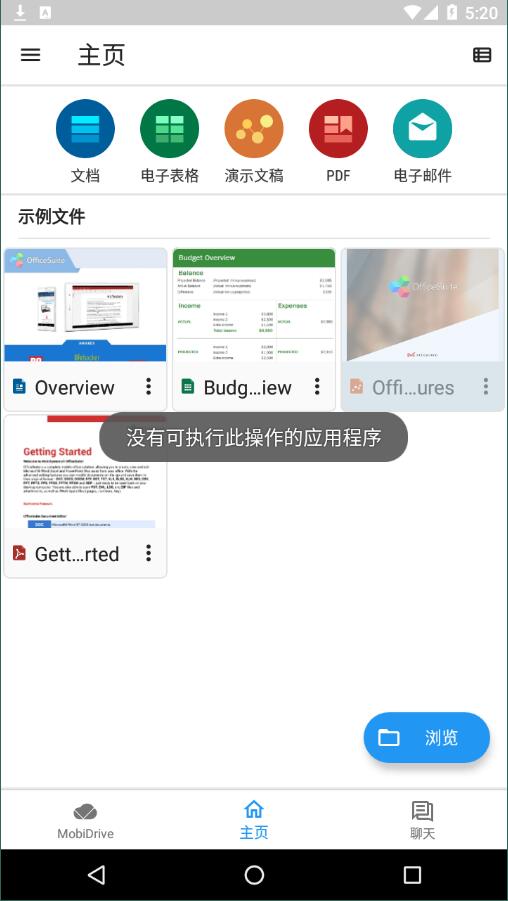
OfficeSuite 是一款由 MobiSystems 開發的跨平台辦公軟體,主打 Android 手機和平板上的文檔編輯、表格處理、簡報製作與 PDF 工具整合。這款軟體在移動辦公圈知名度很高,無論是業務外出簽合同、學生趕報告、還是自由職業者在咖啡店趕稿,都常見到它的身影。核心賣點是把 Word、Excel、PPT、PDF 四合一裝進一個 APK,打開就能看能改,不像系統自帶閱讀器只能看不能編。想詳細了解可以參考 OfficeSuite下載 的完整指南。
安裝
從 Google Play 搜尋「OfficeSuite」直接安裝最省心,官方渠道不會有包名被篡改的風險。安裝包約 263MB,建議在 Wi-Fi 環境下下載,畢竟快三分之一 GB 的體量,行動網路下載起來既慢又耗流量。首次啟動時會彈出權限請求,檔案讀寫、相機、麥克風這幾項建議全部放行——不放的話後面要開 PDF 簽名、要讀 SD 卡裡的舊文檔時會卡住。登入 MobiSystems 帳號是可選步驟,但如果之後想用 MobiDrive 雲同步就必須登入。
我為什麼先看退路
去年換手機時,我有好幾個月一直在用 OfficeSuite 寫專案進度報告,那些報告存在舊手機的內部存儲裡、一個不起眼的子目錄下。換機時用的是系統自帶的「一鍵搬遷」,結果搬過去的只有照片和通訊錄——OfficeSuite 存的文件目錄不在系統預設搬遷清單裡,直接就漏了。等我發現的時候,舊手機已經被清空送給親戚了。
那次損失不算大,但從此之後我養成了一個習慣:任何準備長期用的 App,先摸清三個問題再放心重度使用——資料存在哪、怎麼拿出來、換設備怎麼搬。這篇就是我幫 OfficeSuite 做的這份功課。
資料存在哪
OfficeSuite 的資料分散在好幾個地方,我用了一段時間才完全摸清:
本地存儲是最基礎的一層。你新建或打開後另存的文件,預設會存在手機內部存儲的 OfficeSuite 專用目錄下,具體路徑大致是 內部存儲/Android/data/com.mobisystems.office/,但不同手機廠商的 ROM 可能會有細微差異。用手機自帶的檔案管理工具進去看,會看到 Documents、Sheets、Slides、PDFs 幾個子目錄,分別對應不同類型的文件。
MobiDrive 雲端是 Premium 訂閱用戶的額外存儲空間。開啟自動雲同步後,本地文件會同步上傳到 MobiDrive 的個人雲盤,在 OfficeSuite 其他裝置上登入同一帳號就能看到。MobiDrive 是 MobiSystems 自家的服務,不是 Google Drive 也不是 OneDrive,這一點後面會再說。
簽名與個人配置比較隱蔽。你在 PDF 簽名功能裡創建的手寫簽名、匯入的印章圖片,還有字體偏好、最近打開的文件歷史,這些存在應用的私有資料目錄裡,普通檔案管理器不一定能直接看到。
備份怎麼做
摸清了資料在哪,備份 就有方向了。
本地文件備份
最直接的方式:用檔案管理器進入 Android/data/com.mobisystems.office/,把裡面的幾個子目錄整個複製到手機的 SD 卡或 USB 隨身碟。也可以連電腦後用 Android 檔案傳輸工具整包拷貝一份到電腦硬碟。這一招是我最推薦的——不依賴任何雲服務,只要自己記得定期拷,就不會出問題。
MobiDrive 雲備份
如果你是 Premium 用戶,開啟 OfficeSuite 的自動同步是最省事的。在 OfficeSuite 設定裡找到「雲端同步」或「MobiDrive」選項,打開自動上傳,之後每改完一個文件都會同步到雲端。但我要說的是——雲端備份不能當唯一備份。雲服務會停運、會限額、會改條款,MobiDrive 畢竟是一家中小公司的產品,不像 Google Drive 或 OneDrive 那樣有巨頭托底。正確做法是:雲端同步作為即時備份,本地整包拷貝作為長期存檔,兩個都要有。

簽名與配置備份
這部分比較麻煩。我目前還沒在 OfficeSuite 裡找到明確的「導出配置」或「導出簽名」功能。網上有人說把應用私有資料目錄整包備份可能有用,但我自己沒親測過恢復流程,這一條標個未驗證。最穩妥的做法是:把常用的簽名圖片自己另外存一份,字體偏好重新設一遍也花不了幾分鐘。
換裝置遷移
換手機時怎麼搬 OfficeSuite 的資料,我自己走了一次完整的 遷移 流程,把關鍵步驟寫在這:
第一步:先備份舊裝置。不管之後用什麼方式搬,舊機上的資料先做一份本地整包拷貝到手機 SD 卡或電腦上——這是保底的底線操作,不能省。
第二步:新機安裝 OfficeSuite。從 Google Play 安裝,版本號盡量跟舊機一致或更新。安裝完不要急著登錄帳號,先進去看一下基本功能是否正常。
第三步:搬本地文件。把舊機備份的那個資料目錄拷貝到新機對應的位置,或者直接從雲盤下載你之前上傳的文件。拷貝完在 OfficeSuite 裡打開一個文件確認格式沒走樣,就說明搬成功了。
第四步:登入 MobiDrive 帳號。如果之前開了雲同步,登錄後新機會自動拉取雲端文件下來,這一步是增量補充,不是主力遷移方式。
容易斷的環節:有兩點要特別注意。一是舊機的應用資料目錄可能被系統鎖住,需要用 USB 連電腦或 Root 後才能完整拷貝;二是如果你之前存儲卡裡也有文件,記得先把存儲卡裝到新機上再打開 OfficeSuite,不然路徑對不上會顯示文件丟失。
退路評估
說實話,寫這篇的時候我是帶著「哪天我不想用它了,數據 能不能乾淨帶走」這個問題在審視的。
好的方面:OfficeSuite 的文件格式都是標準的 .docx、.xlsx、.pptx、.pdf,不是自研封閉格式。這意味著哪怕 OfficeSuite 明天倒閉了,你的文件用微軟 Office、WPS、Google Docs 都能打開,不存在格式鎖死的風險。這一點比很多自研格式的小眾 App 強太多了。
不太讓人放心的方面:MobiDrive 是自家雲盤,不像 Google Drive 那樣有獨立的雲端入口和多樣化的導出方式。我在 MobiDrive 的網頁版上能看到文件列表,但批量下載的操作入口藏得比較深。如果哪天 MobiDrive 停了,你的雲端文件能不能一次性全部導出,這個我目前也未驗證。
卸載乾淨嗎:Android 上卸載 OfficeSuite 會刪除應用本身和私有資料目錄,但你主動拷貝到存儲卡或其他位置的文件不會被刪除——這是好事,卸載前記得把要保留的文件另存一份就行。
結論
OfficeSuite 作為移動辦公工具是好用的,但資料自主度只能算中等偏上。本地文件標準格式、可直接拷貝搬走,這是最讓人放心的一點;但簽名和配置的備份手段不透明、雲端依賴自家服務,這兩點需要自己額外補強。
如果你準備長期用它,從第一天養成「每週把資料目錄整包拷一份到電腦」的習慣,基本上就沒什麼好擔心的了。
本文為個人基於網路公開資料整理編寫,非官方內容,僅供學習交流參考;軟體版權歸原作者所有,請支持正版;使用過程中遇到問題請查閱官方管道,本文不承擔任何責任。