驗收單 · 2026-10-22 · 约 7 分钟
從零開始上手 OfficeSuite:手機上的移動辦公神器
| 軟體 | OfficeSuite | 分類 | 办公商务 |
|---|---|---|---|
| 版本 | 15.0.54 | 體積 | 263.02M |
| 開發方 | MobiSystems, Inc | 狀態 | 已歸檔 |
OfficeSuite 是手機上的辦公套裝
OfficeSuite 是一款專為手機和平板設計的辦公軟體套裝,由 MobiSystems 開發。它把文檔編輯、電子表格、簡報製作、PDF 查看與標註等多種辦公功能整合在一個 App 裡,讓你在移動設備上就能處理大部分電腦端才做的事。
這套軟體適合經常在通勤、出差時需要處理工作文件、串起日常 辦公工具 工作流的人,也適合學生或自由工作者隨時隨地寫報告、做表格。它對微軟 Office 格式的相容性做得相當不錯,大部分 .docx、.xlsx、.pptx 文件打開就能直接編輯,不用再轉來轉去。
安裝
OfficeSuite下載 的 APK 安裝包比較大,約 263MB,安裝時確保手機儲存空間至少預留 500MB 以上——安裝過程中還會解壓縮資源檔。
安裝時如果彈出「未知來源」提示,需要在手機設定中允許該來源的安裝權限。安裝完成後第一次打開,軟體會引導你完成語言選擇和基本帳號設定——這個步驟可以跳過,直接進入主介面也能用,不過登入後可以使用雲端同步功能。

它就像手機裡的紙筆加計算機加投影片
打個比方,OfficeSuite 就是把你辦公桌上的紙筆、計算機、投影片機全部搬到手機裡了。但它不是簡單的工具堆疊,而是有一個統一的介面和操作邏輯。
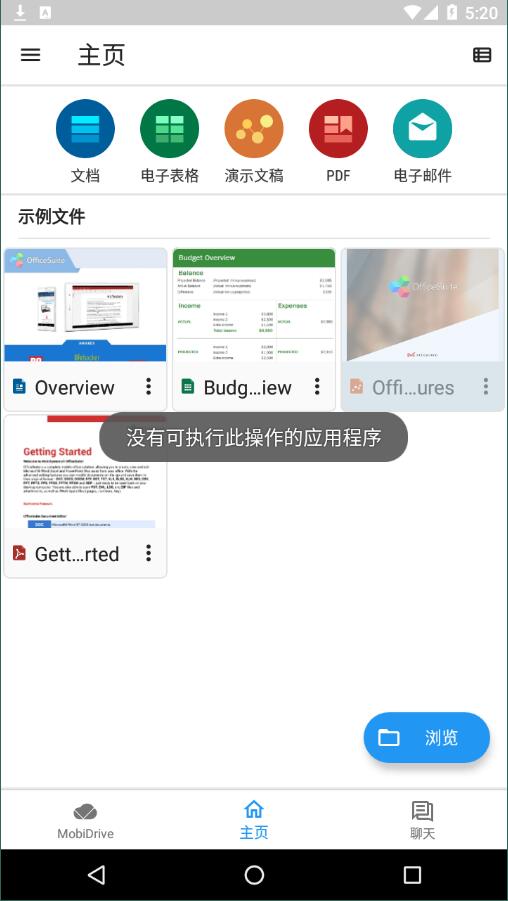
打開 App 後的首頁是一個儀表板式的介面,中間偏上有一個大型綠色按鈕,寫著「新建」——這是你開始任何工作的起點。下方會列出最近打開過的文件,方便你快速回到上次沒做完的內容。
左側有一個側邊欄選單,點左上角的漢堡圖示就會展開,裡面列出了各個功能模組:Documents(文檔)、Sheets(表格)、Slides(簡報)、PDF、Mail(郵件客戶端)等,每個都有自己的小圖示,很好辨認。
打開之後:最短十分鐘跑通一個完整操作
好,我們假設你打開了 App,現在要做的就是打開一份現有的 Word 文檔,改幾個字,然後存回去。以下是具體步驟:
第一步,從首頁點選「打開文件」,或直接找到左側選單裡的「檔案瀏覽器」。進入後你會看到手機內建儲存和 SD 卡的目錄結構——像在檔案管理 App 裡一樣,逐層點進去找到你要的 .docx 文件。
第二步,點那個文件。它會自動用 Documents 模組打開。你會看到一個類似電腦版 Word 的介面:文件內容在中間,頂部有一排工具列,底部有一個虛擬鍵盤(如果沒自動彈出,點一下文件任意位置就會出來)。
第三步,用手指在文件上滑動找到要改的地方,長按一段文字會進入選取模式——前後出現兩個藍色把手,拖動它們來精確選取範圍。這時頂部工具列會多出一個浮動工具列,包含複製、貼上、格式設定等選項。
第四步,直接打字就能替換選中的內容。改完後,點頂部工具列最左側的「儲存」圖示(一個磁碟圖示),或點右上角的三點選單找到「儲存」。文件會自動儲存回原位置。
到這裡為止,你已經完成了第一個完整的編輯工作——從打開到編輯再到儲存,整個流程不超過十分鐘。
新手最值得先碰的三個功能
第一個是「最近文件」快速訪問。首頁下方有一個區塊列出了你最近打開的五份文件,點一下就能直接進入編輯,不用每次都去檔案瀏覽器裡找。這個小細節對經常需要反覆修改同一份文件的人特別有用。
第二個是表格操作。在 Documents 模組中點「插入 → 表格」,會出現一個十乘十的小網格——用手指在上面滑動選擇你要的行列數,鬆手後表格就自動插入到游標位置了。選中表格後頂部工具列會多出一個專門的「表格」選單,可以調整行列、合併儲存格、設定邊框顏色等,跟電腦版 Word 的表格功能差不多完整。
第三個是 PDF 標註。PDF 模組在首頁有獨立入口,打開 PDF 後點右上角的鉛筆圖示切換到編輯模式。這時頂部出現紅色工具列,裡面有高亮、下劃線、自由手繪、便籤等標註工具——高亮就是選一段文字讓它變黃色背景,下劃線就是在文字下面畫線,自由手繪則是像拿筆在紙上畫一樣,隨意畫箭頭或圈選重點。這些標註完成後可以直接儲存到原 PDF 裡。
新手常問的幾個問題
第一個問題是:OfficeSuite 需要付費嗎?它有免費版和 Premium 付費版兩種。免費版包含 Documents、Sheets、Slides、PDF 四個核心模組的基礎功能,日常編輯和查看完全夠用。Premium 版解鎖 AI 助手(MobiDocs AI)、PDF 轉換、進階公式編輯等進階功能。第一次打開時會彈出 Premium 試用提示,可以選擇跳過。
第二個問題是:打開的文件格式亂掉怎麼辦?大多數情況下是因為原文件有複雜的格式(比如嵌套表格、圖片環繞、自訂字型)。可以嘗試另存為較簡單的格式(比如 .docx 轉 .rtf),或者升級到 Premium 版——付費版的格式相容性確實更好一些。
第三個問題是:編輯到一半突然關閉 App 會不會丟失內容?OfficeSuite 有 自動化 的自動儲存機制,每編輯幾秒就會自動存一次。但為了保險,建議在關閉前手動點一次儲存按鈕。
給第一次碰它的你一個小提醒
不用一開始就想把所有功能都摸透——先跑通打開、編輯、儲存這個最短路徑,再慢慢嘗試表格、PDF 標註這些功能就好。OfficeSuite 的介面設計對新手算友善,常用的操作都放在頂部工具列和側邊欄裡,多試幾次就會熟悉。
本文為個人基於網路公開資料整理編寫,非官方內容,僅供學習交流參考;軟體版權歸原作者所有,請支持正版;使用過程中遇到問題請查閱官方管道,本文不承擔任何責任。