驗收單 · 2026-10-22 · 约 9 分钟
LANDrop 全平台檔案互傳不求人,零基礎五分鐘上手
| 軟體 | LANDrop | 分類 | 系统工具 |
|---|---|---|---|
| 版本 | 2.8.1 | 體積 | 45.16M |
| 開發方 | 暂无资料 | 狀態 | 已歸檔 |
LANDrop 是什麼,能幹嘛,適合誰
如果你用過 iPhone 傳照片給安卓朋友、或者想把筆電的大檔影片傳到手機,這兩件事有一個共同的討厭點——要麼繞來繞去走雲端、要麼插線、要麼還得裝一堆 App,每一步都卡在「能不能真的傳過去」。
LANDrop官網 就是專門為這件事而生的:一款跨平台的對等檔案傳輸工具,支援 Android、iOS、Windows、macOS、Linux 全部主流平台,傳輸時不走雲端、檔案直接在兩台設備之間對對碰,速度快(區網內可達 50~150 MB/s)、端對端加密、而且不需要註冊帳號。對初次接觸的新手來說,最核心的理解就一句話:它就是 AirDrop,但不挑品牌。
適合誰?只要你有跨平台互傳檔案的需求——iPhone 傳安卓、Windows 筆電傳 Android 手機、甚至 Android TV 要接收手機上的 APK 安裝包——LANDrop 都能幫你省掉「上傳雲端再下載」或者「找傳輸線」這些麻煩。零基礎、不用懂網路知識,打開就能用。
安裝
Android 平台的安裝相對直觀,官方提供兩種獲取渠道:從 LANDrop下載 頁面獲取 APK 安裝包,或者直接從 Google Play 等應用商店安裝。兩者功能完全一致,只是官網 APK 的更新通常比應用商店早一到三天(最新版本 2.8.1,安裝包約 45 MB)。
安裝完成後第一次打開,Android 系統會陸續彈出幾個權限請求,這些都要全部放行——不同 Android 版本彈出的權限略有差異:
- Android 12+ 會請求「附近設備」權限(
NEARBY_WIFI_DEVICES),這是 LANDrop 用 WebRTC 做近場發現的必要條件; - Android 13+ 另外會請求「本地網路」權限,讓 LANDrop 能在區網內用 mDNS 組播找其他設備;
- 儲存訪問權限是最後一項,沒給的話收不到檔案也存不進手機。
如果當時漏了某個權限,之後可以到「設定 → 應用 → LANDrop → 權限」手動補開,不用重裝。LANDrop 的 APK 同時支援 Android TV,電視上安裝方式差不多——U 盤拷過去裝、第三方 TV 應用商店搜,或者 adb 遠端安裝都行,電視版 UI 會自動適配遙控器方向鍵操作。
先講清楚它像什麼:AirDrop 的跨平台替身
先說一個生活化的類比,幫你把 LANDrop 定位在腦子裡。想像 AirDrop 是 iPhone 生態裡的「隔空投送」——兩台 iPhone 或 Mac 之間,打開就能互傳照片、影片、檔案,不需要接線、不需要雙方加好友、速度飛快。但 AirDrop 只在 Apple 自家設備之間管用,跨界就廢了。
LANDrop 就是把這套體驗搬到了全平台:手機(Android / iOS)、桌機(Windows / macOS / Linux)、甚至 Android TV,打開 App 就能互相發現、互傳檔案,同樣是對對碰、不走雲端、不需要註冊帳號。最妙的是它自動選擇最快的傳輸路徑——如果你和對方在同一個 Wi-Fi,它優先走區網直連(速度快得誇張);不在同網路但物理距離夠近(比如朋友聚會各自用不同運營商的網路),它自動切到 WebRTC 近場模式。你完全不用管背後技術細節,LANDrop 會自己判斷。
第一次打開:最短跑通路徑
安裝好權限也都放行之後,我們來走一遍最簡單的傳輸流程——從打開 App 到成功送出一份檔案,全程五分鐘內搞定。
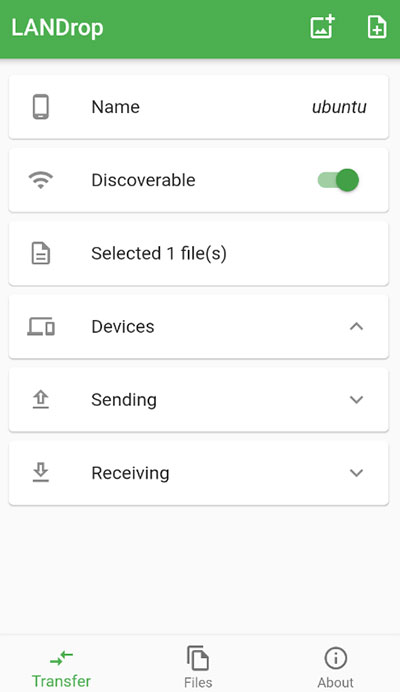
第一步:兩台設備都打開 LANDrop。讓朋友在他的手機上也裝好(不管對方是安卓還是 iPhone 都沒差),然後雙方同時打開 App、保持在同一頁面(首頁的 Transfer 頁籤)。這個時候你會看到首頁有一個圓圈正在轉動,LANDrop 正在掃描附近的設備。
第二步:確認對方出現在列表裡。如果兩台設備在同一個 Wi-Fi(或者至少物理距離幾公尺內),幾秒之內你會在畫面上看到對方設備的名稱——名字是對方在 LANDrop 裡設定的自訂名稱,所以最好讓朋友先在「設定」裡把名稱改成好認的,比如「小明的 Pixel」,不然列表裡一堆長相相似的隨機名會很難分。
第三步:選檔案送出去。點一下你想傳給的那台設備,LANDrop 會彈出手機的檔案選擇器——選照片、影片、文檔、APK 都可以,也可以一次選多個。選完確認送出。
第四步:接收端點一下「是」。朋友那邊的手機會彈出一個確認視窗,顯示「某設備想發送 X 個檔案」,旁邊有一個六位數驗證碼。讓朋友確認驗證碼和你這邊顯示的一致,然後點「是」——傳輸就開始了,進度條會在畫面上滾動。
就這四步,檔案傳完後接收端會自動保存到手機的「下載」資料夾或相簿裡。整個過程不走任何雲端伺服器,檔案只在兩台設備之間經過,端對端加密,不用擔心中間被攔截。
新手最值得先碰的三個功能
LANDrop 的功能其實不算多,設計上走的是「簡單直覺」路線。但有幾個細節如果一開始就會用,會讓你後面的體驗順很多。
第一個:記住可信設備,之後免確認。第一次傳檔案時,接收端彈出確認視窗的旁邊通常有一個「記住此設備」的複選框。勾上它,這次傳完之後,LANDrop 會把對方設備的公鑰指紋記進本地白名單——下次那台設備再發檔案過來,LANDrop 會自動完成加密握手、自動接收,不再彈驗證碼、也不需要手動點「是」。這個功能對固定的設備組合特別好用,比如家里的 iPhone 和 Windows 桌機、或者 Mac 和 Android 平板,一次設好之後每次互傳都零摩擦。
第二個:不在同一個 Wi-Fi 也能傳。這是 LANDrop v2.7 之後才有的功能,很多新手不知道——如果你和朋友連的是不同的網路(甚至一個用 Wi-Fi、一個用蜂窩數據),但物理距離夠近(大概同一個房間範圍),LANDrop 會自動切到 WebRTC 近場模式,照樣能發現對方、照樣能傳。公共 Wi-Fi 被做了客戶端隔離(很多咖啡廳會這樣)也沒關係,這個模式繞過了。
第三個:桌面端沒裝也不怕,瀏覽器就能收。如果對方是一台沒裝 LANDrop 的 Linux 伺服器或桌機,你在自己的手機上打開 LANDrop,首頁會顯示一個 IP 地址(類似 http://192.168.x.x:port)——讓對方把這個地址貼進瀏覽器就能進入 LANDrop 的 Web 介面,直接從你的手機上載入檔案過去。這招在嵌入式設備上特別好用。
新手常見的幾個疑問
「為什麼我掃半天找不到對方設備?」 最常見的原因有三個:雙方不在同一個 Wi-Fi 且物理距離太遠(WebRTC 近場覆蓋也就幾公尺)、其中一方的附近設備權限沒開、或者公共 Wi-Fi 做了嚴格的 NAT 穿透阻擋。可以先確認一下權限狀態,然後讓其中一方開一個手機熱點、雙方都連上去再試一次。
「傳輸速度怎麼突然變慢了?」 正常現象。LAN 組播模式下速度是路由器的物理吞吐(50~150 MB/s),但 WebRTC 近場模式要看運營商網路狀況,通常是 1~20 MB/s。LANDrop 會自動選擇最快的路徑,但如果同網路的 mDNS 發現失敗、退化到近場模式,速度自然會掉下來。
「可信設備加錯人了怎麼辦?」 進入 LANDrop 的「設定」頁,找到「可信設備」列表,點進去可以看到所有已加的設備公鑰指紋,長按或點選就能移除。加之前稍微確認一下對方的設備名和驗證碼就不會加錯,問題不大。
最後
LANDrop 這種工具,最大的賣點不是功能多,而是把跨平台傳輸這件事做得像 AirDrop 一樣無腦。你不需要懂 mDNS、WebRTC、NAT 穿透這些背後技術,只要兩台設備都打開 App、互相看到對方的名字,剩下的 LANDrop 全幫你做完。如果你的日常裡經常要跨平台傳檔案,這款工具絕對值得加入你的手機必裝清單,初學者也可以參考這篇新手教學。
本文為個人基於網路公開資料整理編寫,非官方內容,僅供學習交流參考;軟體版權歸原作者所有,請支持正版;使用過程中遇到問題請查閱官方管道,本文不承擔任何責任。