驗收單 · 2026-10-22 · 约 9 分钟
App Manager 新手完整指南:從安裝到第一個追蹤器攔截實戰
| 軟體 | appmanager | 分類 | 系统工具 |
|---|---|---|---|
| 版本 | 4.0.5 | 體積 | 25.78M |
| 開發方 | 暂无资料 | 狀態 | 已歸檔 |
App Manager 是什麼?一個不用 root 的 Android 管家
App Manager(簡稱 AM)是一個專為 Android 設計的系統級應用管理工具,可從 appmanager官網 取得。它的核心定位很清楚——讓普通使用者也能深入掌控手機上每個應用的行為,而不需要 root 權限。這件事聽起來像是技術圈才會碰的需求,但實際上每個 Android 用戶都會遇到類似的困擾:某個應用老是在後台偷偷運作、廣告追蹤器不知不覺就蒐集了你的使用習慣、想備份應用卻不知道怎麼把 APK 導出來。AM 就是為這些場景設計的一站式解決方案。
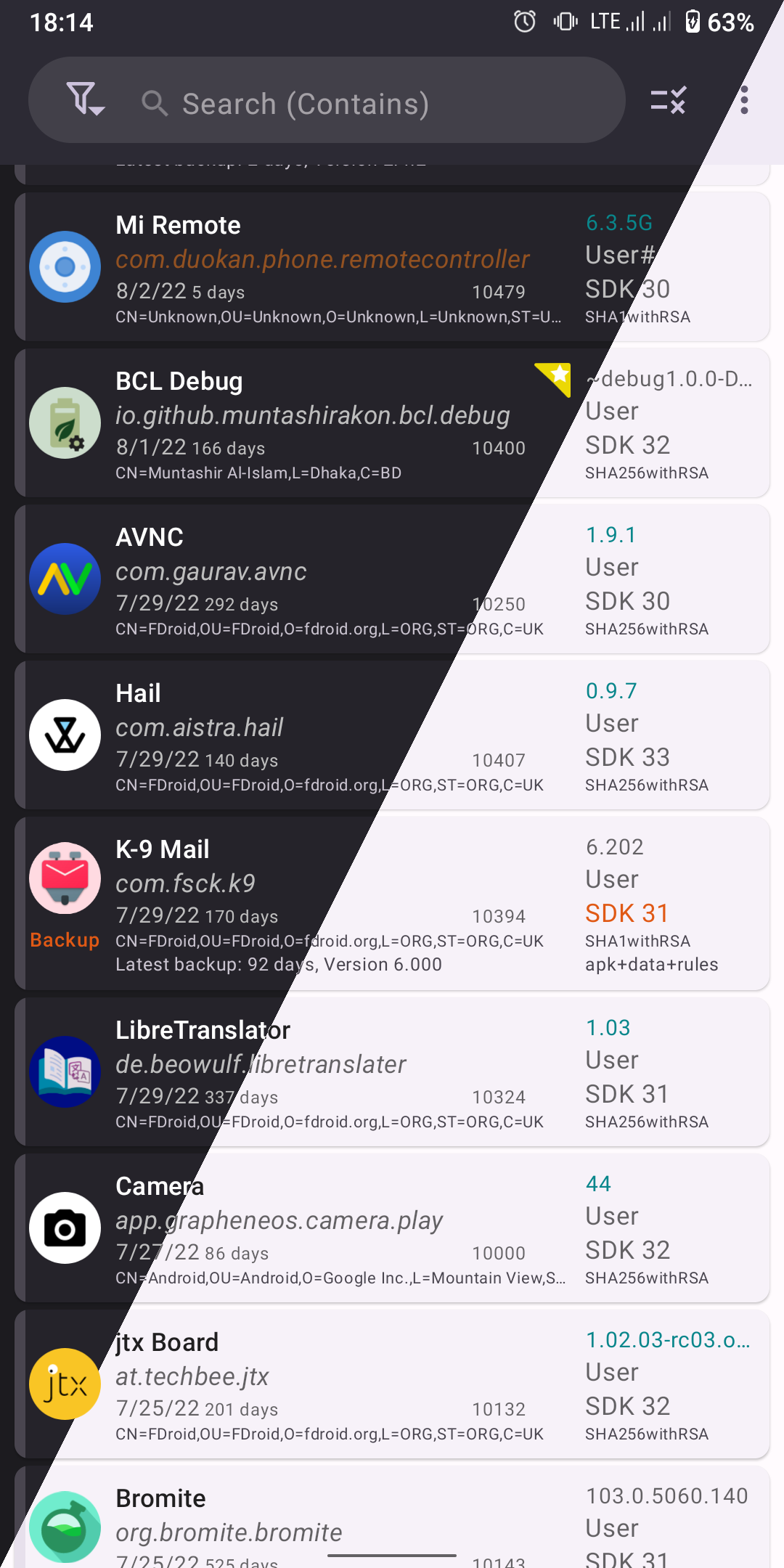
在無 root 模式下,AM 已經能做的事情相當豐富:你可以編輯每個應用的後台權限,阻止追蹤器聯網,啟用或禁用應用組件,為 Shared Preferences 設置運行模式,以及快速備份和還原應用的 APK 安裝包。它還會在應用列表上用顏色標籤和字符後綴壓縮顯示大量狀態資訊——已卸載、已停用、有追蹤器、請求大堆記憶體等等——讓你一眼就能掃出需要處理的應用,不用一個個點進去看詳情。
如果你有 root 權限,AM 的潛力會翻倍。除了上面所有功能之外,它還能自訂簽名方案、配置應用安裝程式的行為、編輯應用私有目錄下的 Shared Preferences XML 和規則 JSON、用內建的代碼編輯器查看 DEX 反編譯代碼,甚至透過內建的檔案管理員瀏覽整個系統分區。可以說在 root 環境下,AM 是一套輕量級的逆向與分析工具鏈。
安裝
App Manager 的安裝包是標準 Android APK 格式,目前最新版本為 4.0.5,安裝包大小約 25.78M,支援所有主流 Android 裝置。
安裝過程跟一般 APK 沒有區別:先從 appmanager下載 頁面獲取 APK 檔案,打開系統檔案管理員找到它,點擊後系統會彈出安裝確認。如果你的裝置之前沒有允許過未知來源安裝,系統會提示你跳轉到設定頁面開啟這個權限——開啟後回到檔案管理員重點一次 APK 就能正常安裝了。
安裝完成後第一次啟動,AM 會引導你完成幾項初始設定:首先是存儲權限(用於讀寫備份目錄),接著會提示你是否需要開啟無障礙服務(這項權限可選,但開啟後能讓 AM 的 App Ops 攔截功能更加穩定可靠)。這些權限給予後,AM 就可以正常運作,不需要註冊登入或任何帳號配置。
如果你的裝置已 root,第一次啟動時 AM 會自動請求 su 權限。授予後它會偵測可用的 root 方法並切換到「推斷模式」,此時所有進階功能都會解鎖。
前置準備:確認你的操作模式和權限範圍
打開 App Manager 後,先别急著對某個應用下手,花一兩分鐘確認兩件事。
第一,看一眼左上角的操作模式標籤。 無 root 裝置上顯示「操作模式」,root 裝置上顯示「推斷模式」。這兩個模式的權限範圍差異很大,後面我們要做的操作哪些能用、哪些不能用,全看這裡。操作模式下你能做的事情受限於 Android 沙箱的限制,推斷模式則幾乎沒有約束。
第二,從應用列表裡隨便挑一個你常用的應用,點進去看看有哪些標籤頁。 你會看到類似「應用資訊」「共享偏好」「規則」「追蹤掃描組」這些分類。先有個概念,後面我們要用到「規則」標籤來配置追蹤器攔截,「應用資訊」標籤來執行備份操作。
確認完這兩點,我們就可以開始第一個實戰操作了。
步驟一:解讀應用列表上的顏色標籤
AM 最直觀的功能之一是它在應用列表上做的資訊壓縮——每個應用條目的顏色、字符後綴、版本前綴,都對應著具體的狀態。這些小標記能幫你在批量操作前快速篩選目標,省去一個個進詳情頁的麻煩。
讓我們把它們對照一下:
- 亮橙色包名:這個應用有一個或多個追蹤器,值得優先關注
- 淺紅色應用名:應用已被停用,如果你想清理它可以直接點進去卸載
- 暗青色版本號:應用當前未在運行
°後綴:應用已被暫停,某些場景下可能無法正常響應
夜間模式下顏色會做對應調整,但語義不變。你現在可以回到應用列表試著找一個亮橙色包名的應用——它就是我們下一步要攔截追蹤器的目標候選。
步驟二:開啟第一個追蹤器攔截
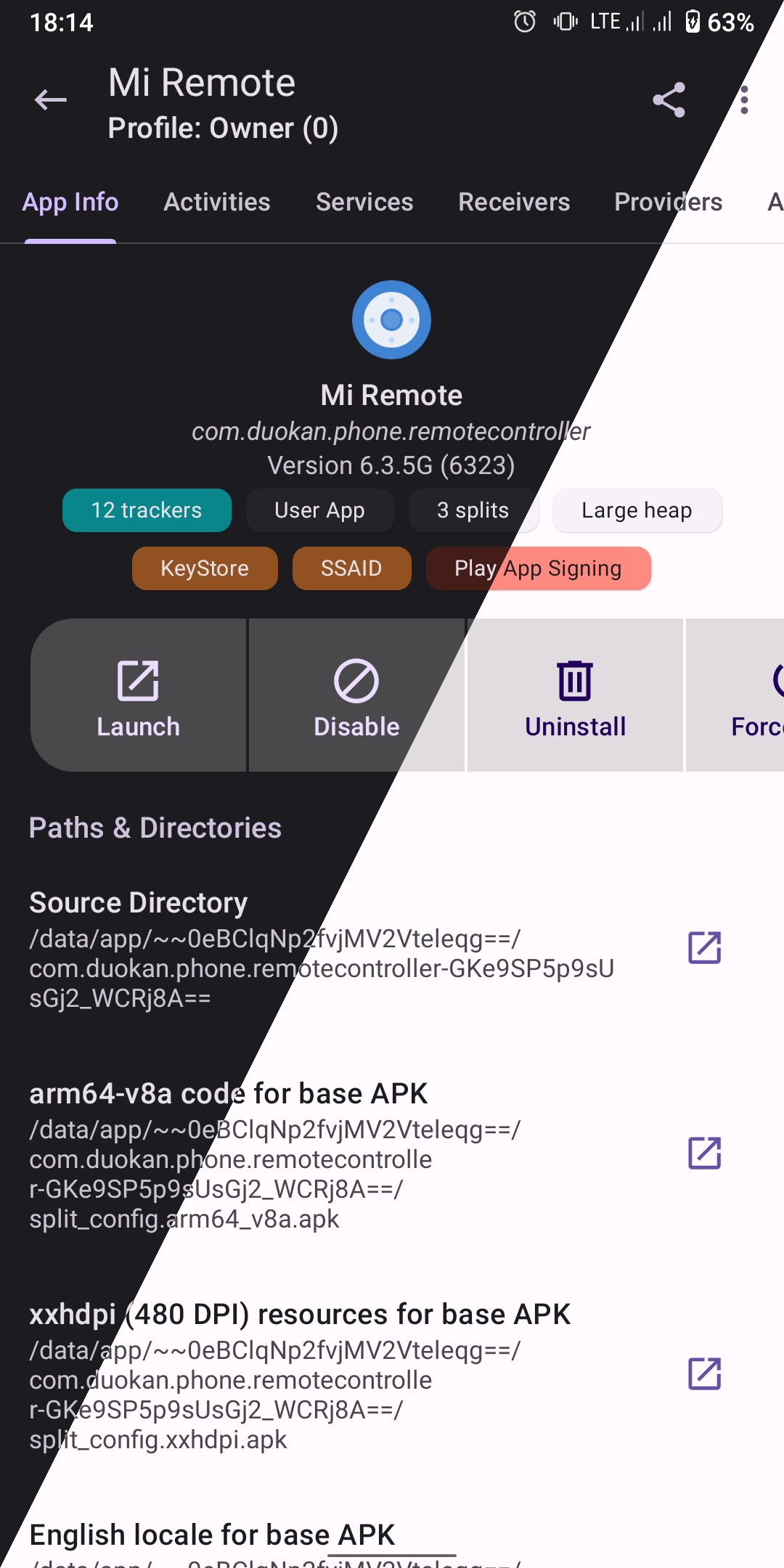
這是新手最容易忽略但也最有價值的功能。AM 會自動掃描每個應用的追蹤器庫,然後你可以選擇性地攔截它們,讓應用不能把你的使用行為資料送出去。
具體操作:
- 從應用列表點進你剛找到的那個有亮橙色包名的應用
- 切換到 追蹤掃描組 標籤
- 掃描結果會列出所有偵測到的追蹤器庫,每個旁邊有一個開關
- 把你不想讓它聯網的追蹤器開關撥到關閉狀態
- 回到上一頁,AM 會自動套用規則
預期看到什麼:關閉追蹤器開關後,那個追蹤器條目會顯示一個紅色的「已攔截」標記。你也可以切換到 規則 標籤,會看到剛才的操作已經寫進了 App Ops 規則清單。
注意,這項功能在「操作模式」(無 root)下也能用,AM 透過 App Ops 機制實現廣告攔截,不需要修改系統檔案。
步驟三:備份第一個應用的 APK
APK 備份是 AM 裡唯一無 root 檔也能完整使用的備份功能。它只備份安裝包本身,不包含應用資料——但對於把應用從 Google Play 下架後想裝回來、或者跨設備轉移應用這些場景來說,已經足夠實用。
兩種常用操作方式:
單個備份:進入應用詳情頁 → 應用資訊 標籤 → 操作面板裡點 備份 按鈕 → 備份類型選「APK only」→ 確認。備份完成後你會在通知欄看到提示。
批量備份:在應用列表裡長按任意應用進入多選模式,勾選多個應用後點底部菜單的「備份」選項。這個模式特別適合換手機前一次性把所有常用應用的 APK 都存好。
備份檔案預設存在 AppManager/Backups/<包名>/<時間戳>/<版本號>/ 目錄下,結構很清晰。你也可以在設定裡把備份位置改到 SD 卡或雲盤同步目錄,這樣更安全。
常見卡點與解法
卡點一:找不到未知來源安裝權限
這是 Android 版本差異導致的。新版 Android 把「允許安裝未知應用」從一個全局開關變成了針對每個檔案管理員單獨授權。解決方法很簡單:系統彈出安裝提示時,旁邊會有一個「設定」按鈕,點它直接進入對應頁面,找到「安裝未知應用」開關撥到允許就行了。
卡點二:備份檔案存哪了找不到
AM 的備份目錄在內部存儲的 AppManager/Backups/ 路徑下,大多數系統檔案管理員都能直接進去。如果你手機上的預設檔案管理員對這個路徑隱藏了權限,換一個第三方檔案管理員(比如 Solid Explorer 或 CX 檔案管理員)就能正常瀏覽。AM 自己的內建檔案管理員也有一個「導航到備份目錄」的快捷入口。
卡點三:追蹤掃描什麼都沒掃出來
不是所有應用都有追蹤器——特別是開源應用或獨立開發者做的應用。但如果你確定某個應用有大量追蹤 SDK 卻掃不出來,可能是這個應用使用了 AM 追蹤器資料庫尚未覆蓋的 SDK 變體。這種情況下你可以在設定裡檢查追蹤器資料庫是否為最新版本,或者改用 DEX 反編譯查看功能做手動分析。
進階:root 模式下還能做什麼
如果你哪天裝了 Magisk 取得 root,重開 AM 授予 su 權限後,推斷模式會解鎖整個新大陸。最有用的幾個進階功能是:自訂應用簽名方案(可以重新簽名修改過的 APK)、內建代碼編輯器直接編輯 Shared Preferences XML(跳過應用引導頁就是這麼做到的)、以及透過內建檔案管理員瀏覽 /data/data/ 下所有應用私有資料。這些功能對高級使用者來說相當好用,但新手階段先把前面無 root 就能做到的事情用好就已經很棒了。
本文為個人基於網路公開資料整理編寫,非官方內容,僅供學習交流參考;軟體版權歸原作者所有,請支持正版;使用過程中遇到問題請查閱官方管道,本文不承擔任何責任。