驗收單 · 2026-10-22 · 约 11 分钟
裝修現場到報價單:MagicPlan 如何把 3 小時流程壓縮到 45 分鐘
| 軟體 | MagicPlan | 分類 | 办公商务 |
|---|---|---|---|
| 版本 | 2025.2.0 | 體積 | 97.40M |
| 開發方 | Sensopia Inc | 狀態 | 已歸檔 |
MagicPlan 是什麼
MagicPlan 是一款專門給裝修、驗房、空間規劃這類場景做的室內平面圖軟體——打開手機,對著房間掃一圈,它就能自動算出牆壁、門窗、層高,同時吐出 2D 平面圖、3D 立體圖和標高視圖,不用學 CAD、不用畫草稿。它的定位很明確:把現場丈量這個最容易出錯、最花時間的環節,從紙筆搬到手機裡,再把後續出圖、報價、團隊協作串起來。
如果你是一個室內設計師、驗房師、或者裝修公司的項目經理,MagicPlan 不是什麼好玩的玩具——它是一條從「現場」直通「客戶報價單」的生產線上的核心節點。完整的 MagicPlan官網 文檔裡有更詳細的功能說明。
安裝
最新的 MagicPlan下載 包在 Android 端以 APK 形式分發,最新版本 2025.2.0,安裝包約 97.40M。這款軟體本身沒有什麼複雜的安裝前置條件——不需要 root,不需要額外框架,打開 APK 點安裝就完事。但有兩件事值得提前做:
第一,確保手機儲存空間至少有 300M 以上的餘量。MagicPlan 在第一次啟動時會下載一部分預設物體庫(家具、門窗、插座這些),加上安裝包本身接近 100M,儲存空間卡住會導致物體庫下載到一半失敗,功能面板裡的「Custom」分類一片空白。
第二,開啟 ARCore 支援。MagicPlan 的現場掃描(無論 Auto-Scan 還是 Manual-Scan)依賴 Google ARCore 服務——多數 Android 旗艦機自帶,但一些老機型或區域版手機需要先去應用商店手動安裝 ARCore。安裝完 MagicPlan 第一次打開時如果提示「無法啟用 AR」,八成就是 ARCore 沒裝好。
安裝完成後第一次啟動,app 會引導你註冊或登錄一個 Cloud 賬號——這步建議不要跳過,因為 MagicPlan 的項目同步、團隊協作、Forms 清單共享都是掛在 Cloud 上的。登錄完成後可以去 Settings → Units 把單位切到公制(公分、公尺),避免後面所有尺寸數字都要自己換算。
舊流程:紙筆 + 卷尺的三個致命卡點
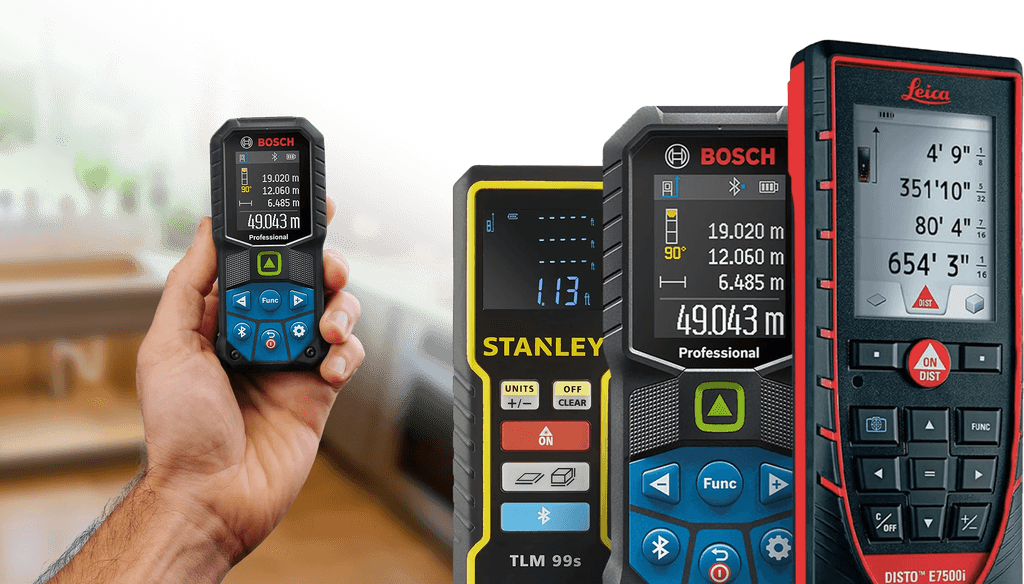
說說我以前怎麼乾活的。
一個典型的住宅裝修項目,我要先約客戶到現場,帶上卷尺、激光测距儀、A4 草稿紙和一支鉛筆。進門之後從客廳開始,一面牆一面牆量:這面牆多長、窗戶離地多高、門上方還剩多少空間、插座離地面幾公分。量一戶下來,手裡的草稿紙上密密麻麻全是數字和歪歪扭扭的線條。
然後回到辦公室,打開 CAD,把這些數字重新畫成正式的平面圖。CAD 畫圖本身就要兩個多小時——每一面牆的起點和終點要精確對齊,門窗要精確放置,層高要對應。最讓人崩潰的是量錯了:比如現場把一面 3.2 公尺的牆記成 3.0,CAD 畫到最後發現整戶房子的周長對不上,這時候只能打電話給客戶,約時間再跑一趟現場補量。
這個流程有三個根本問題:
第一,數據在傳遞過程中必然失真。從現場卷尺到鉛筆草稿、再到 CAD 輸入,至少有三個節點可能出錯——看錯卷尺刻度、草稿寫得太潦草自己後來看不懂、CAD 輸入時敲錯數字。我曾經因為把「80」看成「90」,給客戶出的窗台高度差了 10 公分,施工隊按圖做完才發現不對,返工花了兩天。
第二,團隊之間沒有協作層。現場丈量我自己去,但畫圖是助理的事,報價是另一個同事的事。我量完的草稿要拍照發給助理,助理畫完 CAD 發給報價同事,報價同事要從 CAD 裡重新提取面積和尺寸再填到報價模板裡。整個鏈條沒有一個共享的、有版本控制的中間產物,任何一個環節慢了都會卡住後面所有人。
第三,沒有現場質檢能力。在紙筆時代,我量完就是量完了——我沒辦法在現場立刻檢查「所有牆加起來是不是等於周長」、「門窗位置有沒有互相打架」。這些問題只有等 CAD 畫完才能發現,而那時候我已經不在現場了。
新流程:把 MagicPlan 插進生產線的哪裡
現在我的流程是這樣的:
現場掃描(MagicPlan)→ Cloud 自動同步 → 標高視圖逐牆核對 → 導出 PDF/ESX → 團隊共享 → 客戶確認每個環節的上下游對接點我畫清楚:
現場掃描 → Cloud 同步:這是 MagicPlan 直接接管的部分。我進門之後,這台專為 行動工作 優化的手機 app 就能接管丈量,打開 MagicPlan 選 Manual-Scan 的 Corner Mode(我的手機沒有 LiDAR,所以用不了 Wall Mode),站在房間中央,對準每一個牆角釘一個點——每釘完一個角我會停一兩秒讓 AR 網格穩定下來,光線好的時候精度能到 1 公分以內。掃完所有房間大概 15 分鐘,MagicPlan 自動算出牆面、門窗位置和層高,同時把項目上傳到 Cloud。這一步的關鍵是掃描時不要靠牆太近——站在房間中間,相機能同時看到兩面牆的交界,角點識別會準很多。
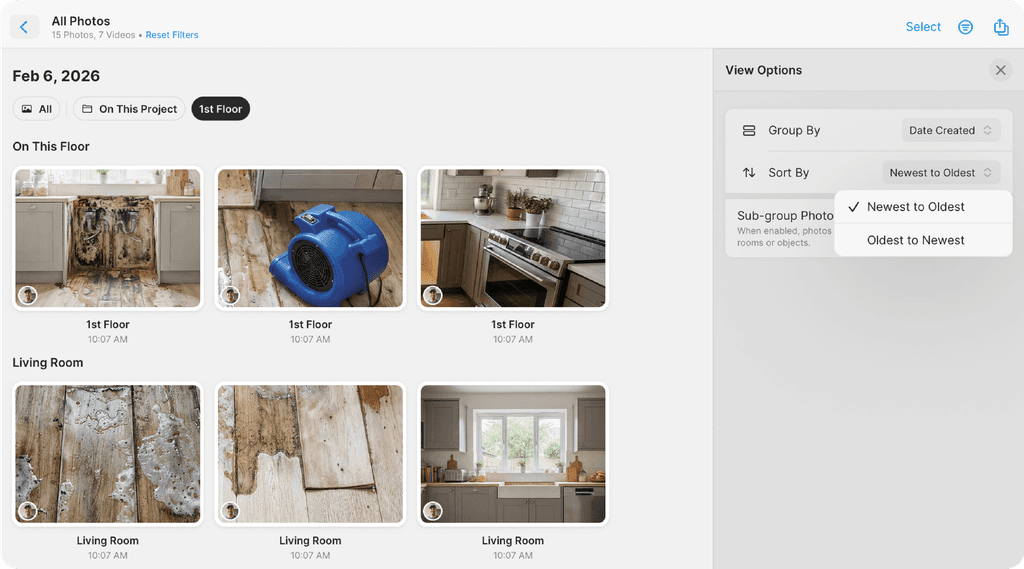
Cloud → 標高視圖核對:掃描完不能直接信賴 AI——我會在 MagicPlan 裡切到 Elevation 視圖,逐面牆核對門窗的離地高度和天花板間距。比如客戶家的窗台我記得是 85 公分,標高視圖顯示 84.7,這個精度就過關;如果顯示 60 公分,說明掃描時那面牆的角點釘歪了,我會回到 2D 視圖手動調整。這一步大約 10 分鐘,完全在現場完成,有問題當場就能重新掃那面牆,不用再跑第二次。
核對完 → 導出 PDF/ESX:MagicPlan 的 Export 面板能同時吐 PDF 平面圖(給客戶看)和 ESX 格式(給報價同事的 Xactimate 軟體)。PDF 裡會自動帶上所有尺寸標註、層高數字和我預設的公司品牌(這在 Workspace 的 Company Profile 裡一次設好,所有成員導出都自動帶上)。ESX 文件是給施工報價用的—— MagicPlan 會從平面圖裡自動提取牆面面積、地板面積、門窗數量,報價同事拿到 ESX 直接導進 Xactimate,不用再手動填數字。
團隊共享:我在 Cloud 端設了一個 Workspace(PRO 訂閱自動分配),裡面有三個東西是全團隊共享的:Forms 清單——這是我們團隊共享的 清单工具,現場勘查要填的項目檢查表就掛在這裡、Object Manager(我們公司常用的門窗型號,一次畫好全團隊能用)、Price List(材料價格基準)。我掃完的項目不會自動共享——要主動把項目「分配」給某個同事,並設權限(View Only 或 Edit)。這個設計我很喜歡,因為不會讓所有人看到所有人的項目,每個項目仍然有明確的負責人。
容易斷鏈的兩個環節
流程裡最容易出問題的有兩處,我踩過坑總結出來:
第一個坑:藍牙激光测距儀配對失敗。我用的是 Leica DISTO 系列,有時候 MagicPlan 裡搜得到但連不上,或者連上了但按測量鍵數值不推送。排查順序我已經固定了:先查测距儀本身(藍牙有沒有開、電量夠不夠、有沒有在 Push to Bluetooth 模式)→ 再查手機系統藍牙(能不能搜到、要不要先 Forget 再重連)→ 最後查 MagicPlan app 內的 Laser 選項卡(有沒有正確切到 Laser 標籤、是不是保持打開狀態)。Android 端還要額外確認「附近設備」權限——華為和小米的部分機型預設不給,要進系統設置裡手動開。
第二個坑:掃描後門窗位置錯位。Manual-Scan 角模式是先釘牆角、後標門窗——有時候門窗掃描時牆角點偏了,導致門窗離地高度看起來對、但和牆體的相對位置錯了。解決方法是掃完所有牆角之後,切到 3D 視圖轉一圈快速預覽,看看門窗有沒有插到隔壁牆上、或者浮在空中。3D 視圖是肉眼最快發現這類空間關係錯誤的地方,比逐面牆切標高視圖效率高得多。
效果與邊界
量化一下:以前一戶從現場到出報價要 3 小時左右(現場丈量 45 分鐘 + 回辦公室 CAD 畫圖 2 小時 + 數據提取給報價同事 15 分鐘)。現在現場掃描 15 分鐘 + 標高核對 10 分鐘 + 導出發送 5 分鐘,現場就能收尾,剩下的時間報價同事直接從 ESX 裡提取數字,整個鏈條大約 45 分鐘完成。而且最重要的是——再也沒有「量錯了要跑第二次」這種事,因為 MagicPlan 在掃描當下就能發現尺寸異常。
但這套流程有邊界,不是什麼場景都適用。
不適合的情況:如果客戶家是非常異形的結構(比如斜頂閣樓、圓形房間),Manual-Scan 角模式的精度會明顯下降——這時候 MagicPlan 掃出來的牆體輪廓可能和實際有偏差,最後還是要回到紙筆補幾個關鍵尺寸再手動調整 CAD。另外,如果你只有一個人、不涉及團隊協作,PRO 訂閱的 Workspace 功能其實用不上,買個基礎版 Sketch 就夠了。
適合的情況:大多數常規住宅和小型商業空間(辦公室、咖啡廳),這套流程的效率提升是顯著的。團隊規模在 3 到 10 人之間的裝修公司尤為受益——PRO 訂閱不限人數,每月固定費用攤下來每個成員的成本很低,而且數據在 Cloud 上統一管理,人員流動也不會導致項目資料丟失。
我現在把 MagicPlan 當成整個工作流的入口閘門——現場這一步的數據質量決定後面所有環節的速度和準確度,以前我在這個閘門上卡了最長時間、出了最多錯。現在它終於變成了最順的那一段。
本文為個人基於網路公開資料整理編寫,非官方內容,僅供學習交流參考;軟體版權歸原作者所有,請支持正版;使用過程中遇到問題請查閱官方管道,本文不承擔任何責任。