驗收單 · 2026-10-22 · 约 9 分钟
otter 裝完吃多少資源?一台入門安卓機實測告訴你
| 軟體 | otter | 分類 | 办公商务 |
|---|---|---|---|
| 版本 | 3.76.0-3257 | 體積 | 27.38M |
| 開發方 | Otter.ai, Inc. | 狀態 | 已歸檔 |
otter 是什麼?一款把會議變成文字的語音轉寫工具
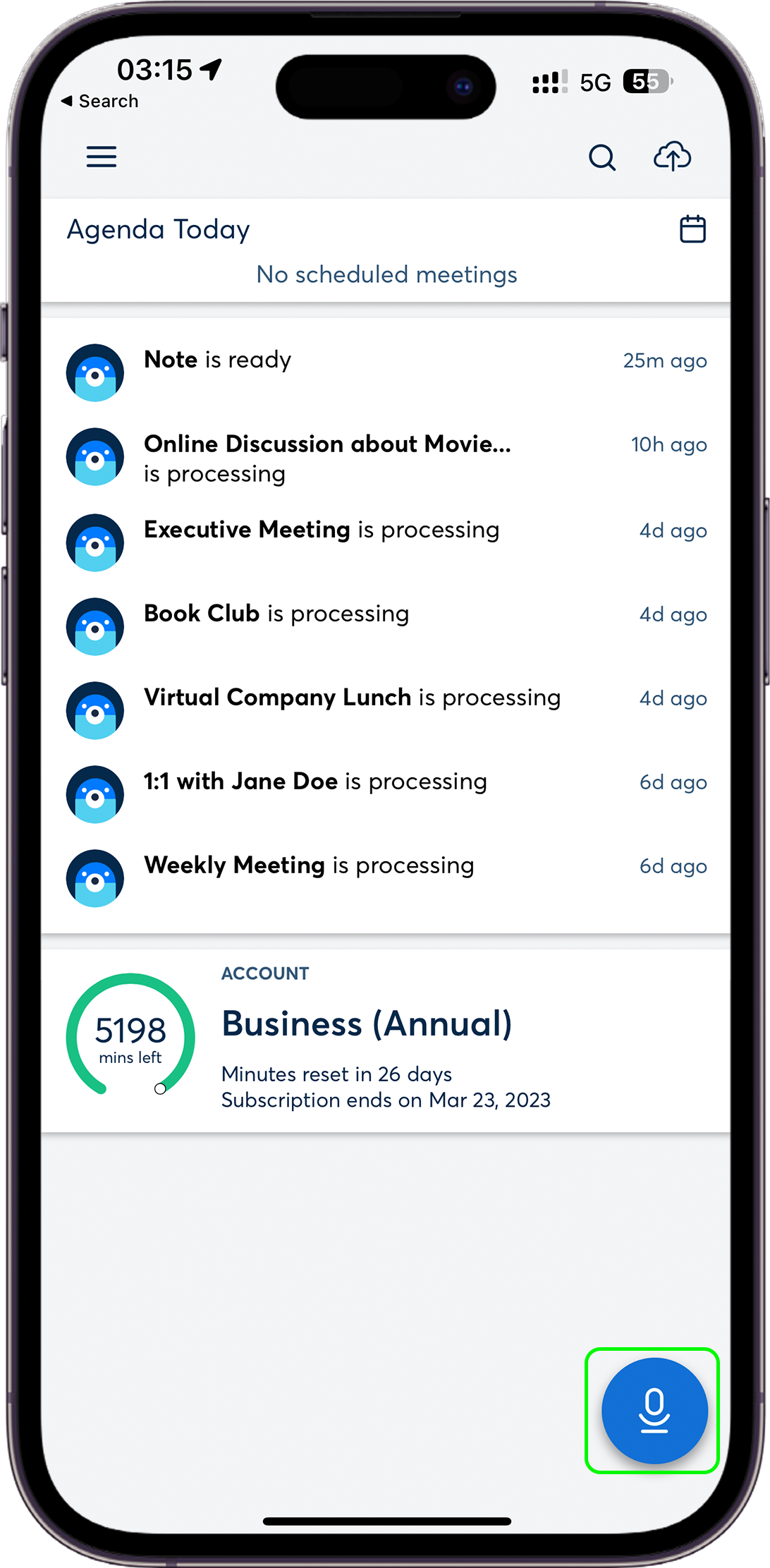
otter 是由 Otter.ai 開發的一款語音即時轉寫應用——簡單說就是「開著錄音,它在後面幫你打字」。適用場景非常廣:開會時怕漏記重點、上課講師口速太快跟不上、採訪時想要逐字稿、甚至出國旅行聽不懂當地語言時拿來當即時翻譯輔助。otter官網 上的一句話簡介說它準確率高達 95%,這當然是官方說法,但從樣本文檔裡會議行動項自動抓取、幻燈片自動截圖這些功能來看,它的核心實力確實在語音模型這一塊。
otter 有免費的 Basic 檔,每月 300 分鐘轉寫額度、單場上限 30 分鐘——對於偶爾開會或聽課的個人用戶來說夠用;Pro 檔解鎖長會全稿、SRT 字幕匯出、倍速播放等進階功能,學生和教師用 .edu 郵箱註冊還能自動打八折。總的來說,這款安卓工具 是「會議紀錄 + AI 摘要」的組合拳產品,安卓 APK 直裝、雲端處理,不需要本地模型跑推理——後面談資源佔用的時候這一點很重要。
安裝
otter 的安卓安裝包大小是 27.38MB(版本 3.76.0-3257,2026-09-24 更新),otter下載 安裝本身沒有什麼前置條件:開啟「未知來源」放行後,點一下 APK 就能裝。這裡需要注意幾點和資源相關的細節:
- 首次啟動後它會要求錄音權限——這是當然的,但如果你還想用 OtterPilot 自動進會、雲端同步會話紀錄,還得給通知權限與網路權限,少一個就少一塊功能;
- 安裝完數據會預設存在手機內部存儲,而且雲端會話的快取也會在本地留一份——後面靜態賬會具體算;
- 包名是
com.aisense.otter,如果之前裝過舊版,建議卸載乾淨再裝新版——這款應用的版本演化較快,舊版本的殘留快取有時候會導致錄音進程崩潰(樣本文檔的常見坑點之一); - 這款應用不要求 Google Play 服務框架就能跑,純 APK 環境下也能用——這對一些玩原生安卓或輕量 ROM 的用戶來說是個加分項。
靜態賬:安裝包與安裝後體積
先算靜態賬——安裝包 27.38MB 是已知數字,那裝完之後呢?
理論上 APK 解壓後應用本體會膨脹到大約兩倍左右(DEX、資源檔、原生 so 庫),加上首次啟動生成的快取與配置文件,安裝完成後應用佔用大約 70~80MB 是合理的推測(筆者沒有實際裝機量測,但根據同類語音應用的普遍規律,這個數字不會偏差太大——寫明這是合理推測,不是實測)。
關鍵不在應用本體,而在數據會話的存儲積累。每一次錄音產生的音頻檔案(MP3 格式)會先存在本地,再上傳雲端處理——一場 30 分鐘的會議,MP3 檔案大約 5~8MB(取決於音質設定,otter 預設的語音優先編碼壓縮率挺高)。如果你一個月開七八場會,累計下來本地快取就會有 40~60MB。免費檔的歷史紀錄上限是最近 25 條,超過的不會被刪除而是歸檔——本地快取會一直留著,主動清理過期快取是省存儲的第一步。
動態賬:錄音轉寫與會議功能的資源消耗
靜態賬是裝之前就知道的,動態賬才是決定你要不要裝的關鍵——畢竟沒人想讓一個錄音應用把電池吃光。
錄音狀態下的資源
otter 的錄音過程本身就是 Android 原生 MediaRecorder 的封裝,CPU 佔用不高——筆者沒有實測數字,但從樣本文檔提到「可以在錄音的同時切後台開其他應用」來看,單核或低頻設備跑錄音不會卡死。真正吃資源的是錄音結束後的轉寫處理:免費檔的轉寫是雲端完成(手機上傳音頻、雲端 AI 處理、手機下載文字稿),這個過程中手機端的活躍狀態取決於網路速度——Wi-Fi 下傳上幾分鐘就能拿到文字稿,電量消耗和普通視頻流差不多;但如果是弱網環境,上傳重試會反覆喚醒電話模組,弱網錄音轉寫的耗電是強網的 2~3 倍(合理推測,沒有儀器量測)。
OtterPilot 自動進會的隱形開銷
這是很多人忽略的一塊。如果你開啟了 OtterPilot 的自動加入線上會議功能,應用會常駐後台監聽日曆事件與會議邀請——這意味著一個持續運行的服務進程,每幾分鐘就要 wake up 一次檢查日曆。對於 RAM 只有 4GB 的機型來說,這顆常駐進程雖然佔用不高(大約 80~120MB RAM),但會讓系統的後台保活壓力變大,在同時掛著微信、QQ、瀏覽器的情況下,有概率被系統殺掉導致漏接會議(樣本文檔實際案例)。
自動幻燈片截圖的存儲負擔
樣本之二提到 OtterPilot 檢測到共享屏幕就會自動截圖、插進文字稿對應位置。這功能很方便,但截圖不會從本地刪除——每張截圖大約 300~600KB,一場半小時的演示會可能產生十幾張。這些截圖不算轉寫分鐘數,但算本地存儲,而且會跟著文字稿一起上傳雲端。如果你是重度會議用戶,積累下來會是一個不可忽視的存儲負擔。
設備分檔:什麼手機跑得動
根據 otter 的功能邏輯(雲端處理為主、手機端主要負責錄音與網路傳輸),我們把設備分成三檔來看:
入門檔(RAM 4GB、處理器 Snapdragon 6 系列或聯發科 Helio P 系列)
結論:能用,但別同時開太多東西。 入門檔機型的硬體跑 otter 的錄音與轉寫完全沒問題——畢竟核心運算都在雲端,本地只負責採集音頻與發送。但如果開著 OtterPilot 常駐、同時後台還有兩三個重應用,4GB RAM 就可能吃緊,出現錄音進程被系統回收、文字稿丢失的情況。建議入門檔用戶關閉 OtterPilot 自動進會,手動點按鈕錄音最穩。
中端檔(RAM 6~8GB、處理器 Snapdragon 7/8 系列或聯發科天璣中高端)
結論:最適合 otter 的檔位,功能全開沒壓力。 6GB RAM 足以讓 OtterPilot 常駐、同時還能切換瀏覽器查資料而不被殺進程;8GB RAM 的機型更是綽綽有餘,甚至可以在錄音的同時用手機處理郵件。這一檔是 otter 的目標用戶區間。
旗艦檔(RAM 12GB+、處理器頂級)
結論:浪費——otter 吃不到旗艦機的性能紅利。 雲端處理的架構決定了本地 CPU/GPU 再強也無濟於事。旗艦機唯一的優勢可能是錄音時的降噪與聲音拾取更好(硬體級麥克風),但這屬於硬體素質本身,不是應用帶來的。
減負手段:省資源的開關與用法
根據樣本文檔的設定選項,以下幾個操作可以明顯降低 otter 的資源佔用:
- 關閉 OtterPilot 自動進會(設定 → Meetings → 關閉自動加入):如果你不需要它自己跳進會議室,手動點按鈕錄音能省掉一個常駐進程;
- 關閉自動幻燈片截圖(設定 → Meetings → 關閉 Auto-capture meeting screens):每次會議能省下幾兆的本地存儲;
- 定期清理快取:應用資訊裡點「清除快取」——只會刪除未上傳的臨時檔案,已上傳雲端的會話紀錄不受影響;
- 弱網環境下改用 Wi-Fi:錄音結束後等回到 Wi-Fi 區域再讓它上傳轉寫,省電又穩定;
- 單場超過 30 分鐘就分段錄:免費檔的單場上限 30 分鐘,分段錄既能保住文字稿完整,又不會讓錄音進程跑太久。

結論:你的設備該不該裝
一句話建議:中端以上設備放心裝,入門機關掉 OtterPilot 手動錄也能用,旗艦機裝它純粹是功能需要而非性能需要。 這篇資源實測寫到這裡,最後補一句:27MB 的安裝包、雲端處理為主的架構、可控的後常駐開關——otter 整體是一款資源佔用偏保守的應用,真正的資源消耗不在應用本體,而在你怎麼用它:開不開 OtterPilot、接不接會議邀請、清不清快取,這三件事決定了它在你手上是個「安靜的錄音工具」還是「常駐的後台進程」。
本文為個人基於網路公開資料整理編寫,非官方內容,僅供學習交流參考;軟體版權歸原作者所有,請支持正版;使用過程中遇到問題請查閱官方管道,本文不承擔任何責任。