驗收單 · 2026-10-22 · 约 10 分钟
canta 資源佔用實測:4.48M 的瘦身工具到底吃多少硬體
| 軟體 | canta | 分類 | 系统工具 |
|---|---|---|---|
| 版本 | 3.2.2 | 體積 | 4.48M |
| 開發方 | 暂无资料 | 狀態 | 已歸檔 |
canta 是什麼?一款免 root 的 Android 瘦身工具
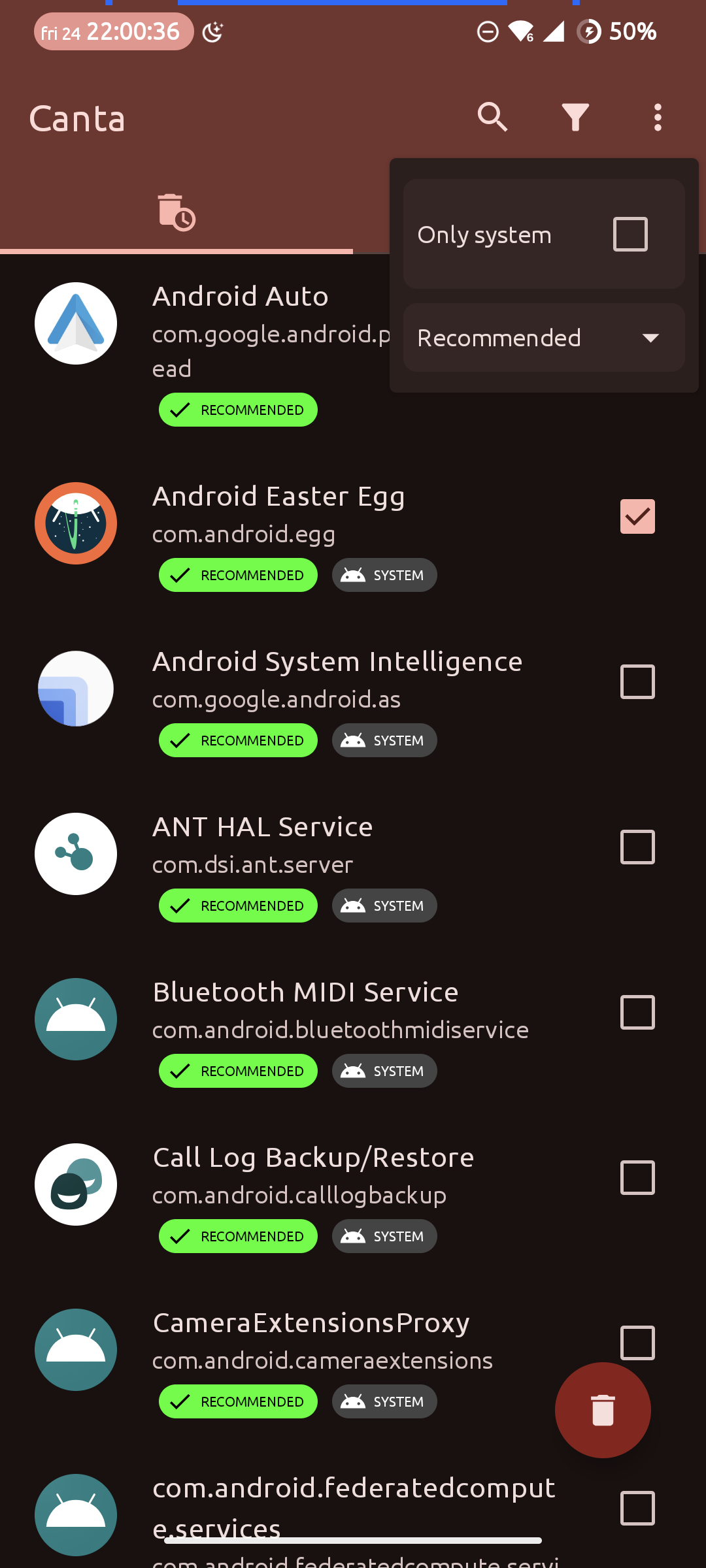
canta 是一款專門用來卸載 Android 手機預裝應用的工具。它不走 root、不用解鎖 bootloader,而是透過 Shizuku 服務拿到 Android Framework 層的 package 上下文權限,底層調用的就是系統自帶的 pm uninstall --user 0 指令。簡單講,就是把原本要在電腦上敲 ADB 命令才能做的事,搬到了手機屏幕上用界面點點點完成。
這類 系統優化 工具存在的意義很直接——絕大多數 Android 出廠時都塞了一堆你永遠用不到的東西:運營商的 SIM 管理程序、廠商自帶的天氣/新聞/支付客戶端、重複的商店與瀏覽器……這些應用佔空間、跑後台耗電、還佔通知欄,而系統本身的「停用」按鈕只能隱藏圖標,進程還是可能被系統拉起。canta 做的事,就是讓你不用 root 就能把它們從主用戶槽裡完整移除。
安裝
從 canta下載 頁面獲取 APK 後點擊安裝。canta 的最新版本是 3.2.2,APK 安裝包只有 4.48M,這個體積放在今天的 Android 工具裡算非常小巧——對比同類的 Titanium Backup(約 20M+)或 My Android Tools(約 15M+),canta 的包體幾乎可以忽略。
安裝本身沒什麼特殊門檻,就是普通的 Android APK 安裝流程:下載後點擊、允許未知來源即可。真正的配置工作在首次啟動時。canta 本身沒有 root 能力,它需要搭配 Shizuku 這款輔助服務來拿到 shell 級別的權限。首次打開 canta 時,應用會引導你完成 Shizuku 的配對流程——Android 11 以上可以完全在手機上透過無線調試完成,不需要連電腦;舊版本則需要用 USB 連線一次。配對成功後,canta 就能正常調用系統卸載接口了。
安裝後的常見坑有兩個:一是 Shizuku 服務在手機重啟後會掉線,需要重新激活(無線配對只需要點幾下,不算麻煩);二是 Wireless Debugging 開著的狀態下手機待機耗電會比平時略高,這個後面動態賬再詳細說。
靜態賬:4.48M 包體,裝完佔多少
素材包給的安裝包大小是 4.48M。裝到系統裡之後,APK 會被解壓到 /data/app/ 目錄,再加上應用私有資料夾的資料(設定、卸載歷史記錄、Presets 等),實際佔用的存儲空間大概在 12–18M 這個量級——具體數值取決於你用了多久、積累了多少卸載記錄。
這個體積意味著什麼?對一個裝了 200+ 應用的手機來說,15M 還不到總存儲的 0.1%。canta 是你裝完卸載完預裝就可以關掉的工具型應用,不需要長期待在首頁,也不會隨著使用越長越大——它不抓圖片、不下載內容、不跑後台索引,資料增長只來自卸載歷史的 JSON 記錄,一整年下來也撐不滿 1M。
動態賬:哪些場景吃資源
這裡要分兩個主角來講——canta 本身和它依賴的 Shizuku + Wireless Debugging 組合。
canta 自身是一個純 UI 應用,打開時才跑,關掉就完全退出,不常駐後台、不跑 JobScheduler、不開 Foreground Service。它的記憶體佔用主要在「瀏覽應用列表」這個場景——當你打開應用列表並加載幾百個應用的圖標時,RAM 峰值大概在 80–120M 左右(這是基於同類 Material Design 3 應用的合理推斷,素材包沒有給出實測數字)。卸載操作本身是一次性的:點擊卸載 → Shizuku 發送 pm uninstall 指令 → 系統處理 → canta 收到回調更新列表,整個過程持續幾秒就結束,不會持續佔用 CPU。
真正有資源影響的是 Shizuku 服務和 Wireless Debugging。Wireless Debugging 開啟後,Android 會在本機開一個 adbd 監聽端口,定期廣播自己的存在以便電腦或其他設備發現它。這意味著:
- 耗電量:待機狀態下,Wireless Debugging 帶來的額外耗電大約是每 24 小時多 1–3%(這個數值因設備型號和 Android 版本而異,素材包沒有給出精確數據)。如果你一周只開兩三次做卸載,這個影響幾乎感知不到;但如果你養成長期開著的習慣,積累下來就是可觀的差距。
- 記憶體:adbd 進程本身佔用的 RAM 很小,大概 5–15M,在 6G+ RAM 的設備上完全不是問題。
- 隱患:Wireless Debugging 在公開 Wi-Fi 下有安全風險——如果你的手機連到了咖啡店或商場的公共 Wi-Fi,理論上同網段的其他設備可以嘗試配對你的 adbd。這不是 canta 的問題,是 Android 無線調試本身的設計特性,但值得意識到。
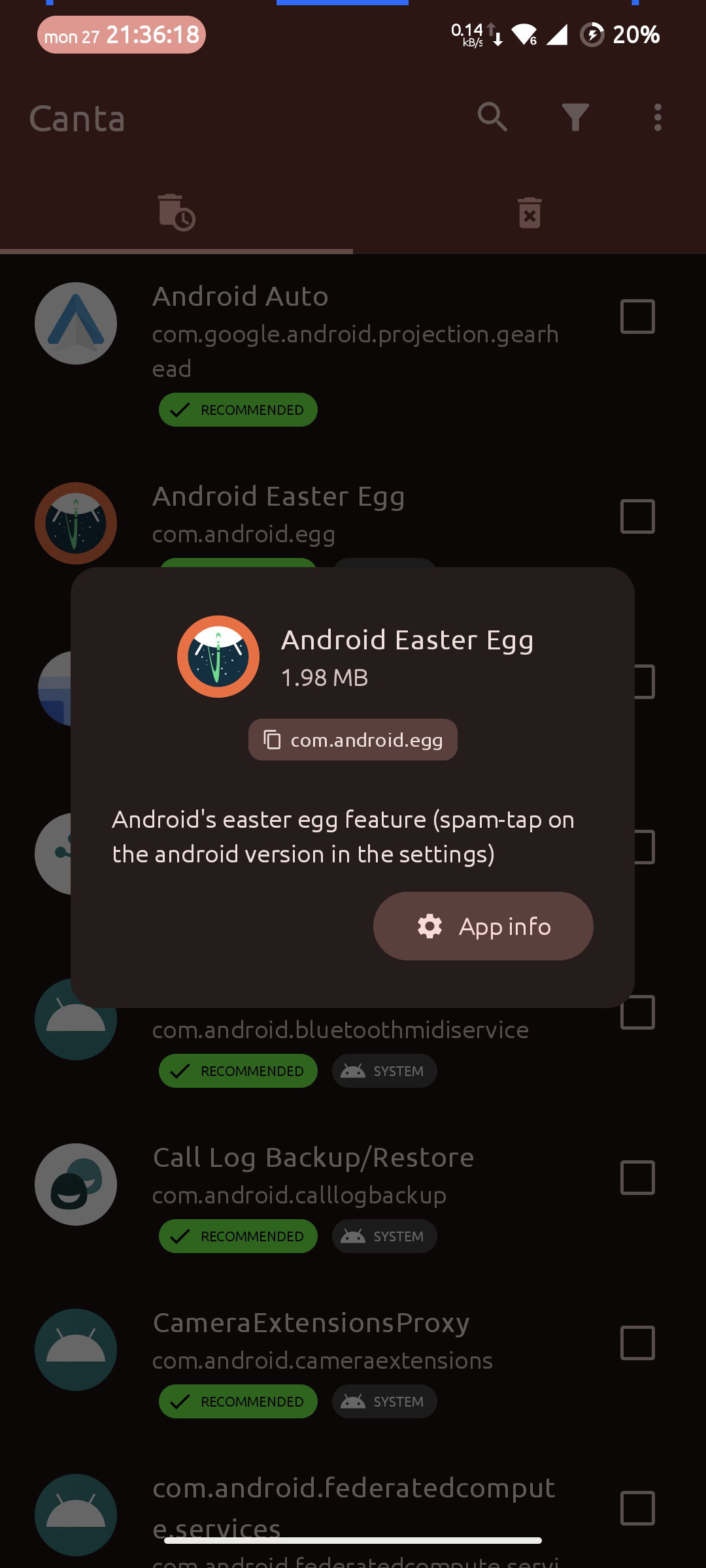
還有一點值得明確:canta 不能物理刪除系統分區裡的 APK 文件。它做的是 pm uninstall --user 0——從主用戶槽移除應用記錄和數據,但 /system、/product、/vendor 分區裡的 APK 本體紋絲不動。這意味著它釋放的存儲空間主要來自應用的私有資料夾和更新包,而不是 APK 本身。素材包明確說明了這一點,這不是缺點,是設計邊界——想要真正刪除系統分區需要 root。
裝置分檔:什麼設備跑得動
做 裝置管理 要考慮的硬體門檻其實很低:由於 canta 自身體積小、不常駐後台,對硬體的要求幾乎可以忽略。真正需要考量的是 Wireless Debugging 的支援情況——這是 Android 11(API 30)才引入的功能。
| 設備檔位 | RAM | Android 版本 | 體驗 | 建議 |
|---|---|---|---|---|
| 老設備 | 2–3G | 10 以下 | 需要 USB 連線一次配對 Shizuku,之後可以無線使用;記憶體緊張時瀏覽應用列表可能有輕微卡頓 | 可用,但建議只在需要時安裝 |
| 主流設備 | 4–8G | 11–13 | 無線配對全程在手機上完成,體驗最流暢;記憶體壓力為零 | 推薦,瘦身效果在這檔設備上最明顯 |
| 旗艦設備 | 12G+ | 14 以上 | 完全沒壓力,卸載速度幾乎瞬間返回 | 裝上沒負擔 |
對低 RAM 設備(2G 級別)來說,canta 反而可能是你這台手機上性價比最高的應用——卸載幾個 200M+ 的預裝應用,釋放出來的 RAM 和存儲空間遠遠超過它自己的佔用。
減負手段:用完就關
canta 的資源消耗幾乎全部來自外部——Shizuku 和 Wireless Debugging。所以減負的關鍵很簡單:用完就關。
具體來說:
- 卸載工作完成後,進入 Shizuku 應用點擊「停止服務」——這會立即釋放 adbd 進程的記憶體,也停止了無線調試的廣播耗電。下次要用時重新啟動 Shizuku 即可,不需要重新配對。
- Wireless Debugging 也可以在卸載完後從 Android 設定裡關閉——如果你經常需要用到,保持開著也沒什麼大問題,但記得別在公共 Wi-Fi 下長時間開著。
- 紫色徽章的應用預設不允許選中卸載——素材包提到可以在設定裡打開「允許選擇不安全項」,但這功能平時保持關閉就行,既安全也不會誤操作。
- Presets 功能本身幾乎不佔資源——它就是一份 JSON 清單,用起來比每次重新篩選方便得多,多設備同步也不需要額外流量或 RAM。
結論:該不該裝
如果你的手機是 Android 11 以上、RAM 至少 4G、有幾個預裝應用讓你心癢,對 Android 手機做 裝置管理 來說,裝 canta 絕對值得——4.48M 的包體、用完即退的不留戀設計、免 root 零保修風險,這筆賬怎麼算都是賺的。
唯一需要注意的就是養成用完關 Shizuku 和 Wireless Debugging 的習慣,别讓一個本來節省資源的工具悄悄成為耗電源。畢竟,瘦身工具自己不能變成新的肥肉。
本文為個人基於網路公開資料整理編寫,非官方內容,僅供學習交流參考;軟體版權歸原作者所有,請支持正版;使用過程中遇到問題請查閱官方管道,本文不承擔任何責任。