驗收單 · 2026-10-22 · 约 9 分钟
clipboard 自動化進階:哪些值得交給機器、哪些還是手動好
| 軟體 | clipboard | 分類 | 系统工具 |
|---|---|---|---|
| 版本 | 4.12.0 | 體積 | 9.52M |
| 開發方 | 杨必万 | 狀態 | 已歸檔 |
clipboard:一款讓你少做一半複製動作的剪貼板工具
clipboard下載 是一款 Android 平台的智能剪貼板管理軟體,最新版本 4.12.0,安裝包僅 9.52M。它的核心定位很直白——取代系統預設的剪貼板行為。系統剪貼板有個老問題:一次只記得最後一條複製內容,複製了 A 再複製 B,A 就沒了。clipboard 把這條線性記憶變成了一個可搜索、可分類、可沉澱的歷史池。
適合誰用?每天複製操作超過二十條的人——客服經常要發標準回覆、電商賣家要粘貼退貨地址、開發者要在多個 app 之間搬程式碼片段。如果你的複製量維持在每天五條以內,系統預設的剪貼板就夠了,這款軟體的價值不會立刻凸顯。
安裝
clipboard 提供的是標準 Android APK 安裝包,包名 com.mason.ship.clipboard,開發者為楊必萬。版本底線為 Android 5.2 及以上(部分渠道標註 7.0+),近十年主流機型基本能裝。這款軟體的安裝流程本身不復雜,但裝完之後必須做兩件事,否則功能會被系統擋掉一半。
第一件事是後台保活設定。國產定制系統的省電策略普遍比較激進,會把懸浮窗應用和無障礙監聽一起殺掉,表現為懸浮按鈕重啟後消失、複製了幾次發現歷史沒增長、通知欄常駐通知莫名消失。各品牌路徑不同:小米在「應用管理 → 省電策略 → 無限制」,OPPO 在「電池 → 應用耗電管理 → 允許完全後台行為」,vivo 在「電池 → 後台功耗管理 → 允許後台高耗電」,華為官方有明確路徑「設定 → 電池 → 應用啟動 → 手動管理(允許自啟動、關聯啟動、後台活動)」,原生類 Pixel 預設策略寬鬆,一般無需額外處理。
第二件事是權限點亮。第一次打開應用會彈出無障礙監聽和懸浮窗兩個權限請求。無障礙是自動記錄複製歷史的核心,拒絕了就等於這款軟體只剩半條命——手動打開應用才能看到歷史,失去了自動化的全部價值。懸浮窗是快速調用的入口,拒絕後只能從通知欄或應用圖標打開。
裝完、設完、權限點亮,才算真正完成了安裝。很多人只做了前兩步然後發現歷史沒增長,問題出在這裡。
我是怎麼開始翻它的自動化能力的
去年年換手機,備份恢復之後才想起 clipboard 的歷史和備忘一條都沒帶過來——這款軟體的數據只存在本機,不同步雲端。那次丟了幾百條沉澱好的回覆模板和 WiFi 密碼,我開始認真看它的自動化能力。
自動化能力盤點
樣本文檔透露了幾項內建的自動化邏輯,不需要額外裝插件或寫腳本,在設定頁裡點幾下就生效:
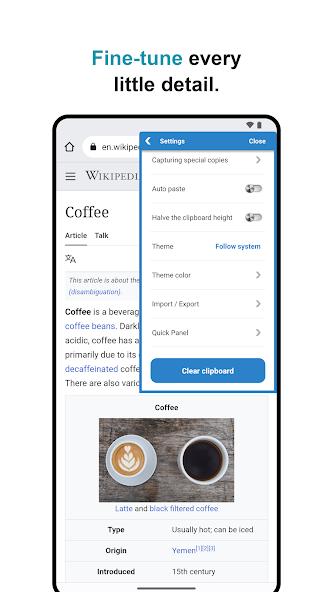
跟隨系統主題是一項容易被忽略的自動化。四種模式裡的「跟隨系統」選項,會在系統切換日夜模式時自動跟著變,配合 OLED 螢幕的純黑主題和普通深淺主題,省電和觀感都有。這項能力的好處是——設一次,之後再也不用管。
歷史自動淘汰。clipboard 對歷史條目有容量上限(官方標註 1000 條),超過之後最老的會被自動清理。這是一條隱形的流水線——你不用手動去刪舊歷史,系統自己維持一個固定大小的池。
歷史轉備忘的重複自動跳過。當你把多條歷史條目移去備忘時,同一段內容不會因為手抖連點兩次而在備忘裡出現兩份。這是個細節,但在批量操作時省了不少檢查的麻煩。
購買自動恢復。換手機或重裝應用後,只要用同一個應用商店賬號登錄,購買狀態會自動同步回來——不用重新付費,也不用手動輸入序列號。這項能力官方明確承諾,實際使用中確實生效。
後台保活的一次性設定。雖然不同品牌路徑各異,但一旦設完(小米選無限制、華為手動管理全打開、OPPO 允許完全後台行為),之後就不用再碰了。系統省電策略不會再把應用殺掉,自動記錄複製歷史這條鏈路就能穩定運轉。
值得交給機器的兩件事
盤點完能力之後,我覺得真正值得自動化的有兩件:定期備份導出和歷史自動淘汰加備忘沉澱的雙軌運行。
定期備份導出。樣本文檔明確說「數據只存本機,换机不會自動跟過去」。這意味著如果丟了、刷機了、手機壞了,歷史和備忘就沒了——購買記錄還隨賬號在,但沉澱的內容找不回來。解法很簡單:把備份導出納入每周固定動作,設一個手機系統的每週提醒,或者跟隨系統的自動備份機制(部分安卓系統支援應用數據自動備份到雲端,但 clipboard 是否被納入要看系統策略)。成本幾乎為零,收益是换机時不用再面對空白的備忘頁。
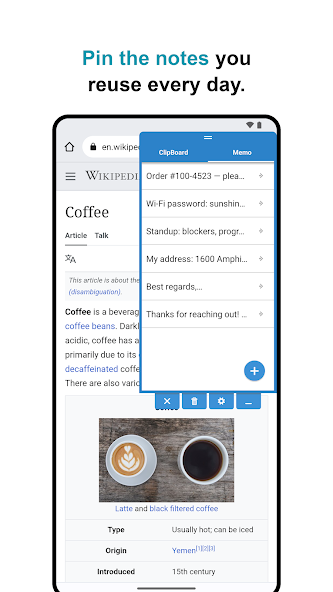
歷史自動淘汰加備忘沉澱。歷史設好容量上限讓系統自動淘汰,好東西當下轉備忘——這套雙軌運行機制的好處是「不用整理」。歷史自然流水,該淘汰的淘汰;備忘獨立池,不吃歷史的 1000 條上限、不被自動清理。我現在的做法是:複製完發現這條以後肯定還要用,當場長按三秒轉備忘;每週日順手掃一遍本週歷史,漏網的補轉;然後導出一份備份。整套動作加起來不到五分鐘,比之前每月一次的「歷史清理大作戰」省了太多。
不值得自動化的三件事
不是所有重複的事都值得自動化,有些偽需求投入產出比太低。
臨時單條 Move 不值得。Move 操作的觸發條件太碎——複製完才知道要不要轉備忘,每一條的判斷依據都不同,沒法預設規則。手動長按三秒,成本極低,不值得為此找自動化方案或寫腳本。
主題色微調不值得。主題色有八種可選,偶爾想換個心情就換,但每次換的時機和偏好都隨心情變化,沒法預設為固定規則。這種「偶發性、每次偏好不同」的操作,讓機器干預反而增加摩擦。
批量刪除歷史不值得定期自動化。雖然 clipboard 提供了批量刪除功能,但歷史裡有時候夾著還沒來得及轉備忘的好東西——如果設一個定時批量刪除,可能把金子也掃走。讓容量上限的自動淘汰來做這件事更安全,你只需要在淘汰來臨之前把好東西轉走。
翻車兜底
自動化能力不是萬靈丹,翻车時得有兜底下限。
後台被殺導致歷史沒增長——這是最常見的狀況。排查路徑固定三步:先到設定裡確認後台保活選項是否生效、再打開通知欄常駐通知的開關(前臺服務存活優先級更高)、最後在最近任務卡片上拉鎖(加鎖防清理)。這三步做完,九成以上案例能解決。
備份導入後發現缺數據——確認兩件事:導出和導入用的是不是同一份文件、導出時間是不是在最後一次使用之後。中途又攒的新記錄不會憑空出現,這是很多人以為「備份失效」的真實原因。
換機後購買狀態沒恢復——確認新手機登錄的是不是同一個應用商店賬號。跨賬號(換 Google 賬號、換商店區域)不屬於自動恢復範圍,得按商店的購買遷移規則處理。
結語
clipboard 的自動化能力不算驚豔,但夠用。跟隨系統主題、歷史自動淘汰、重複自動跳過、購買自動恢復——這幾項設一次就不用管的能力,配上「當下轉備忘、每週導出」這條低成本的自動化思維,就能把剪貼板變成一個真正高效的生產力工具。這套能力適合每天複製量中等以上、換手機頻率一到兩年一次、對重複勞動敏感的用戶——如果你的複製量每天不到十條,它的自動化優勢暫時還輪不到你。
本文為個人基於網路公開資料整理編寫,非官方內容,僅供學習交流參考;軟體版權歸原作者所有,請支持正版;使用過程中遇到問題請查閱官方管道,本文不承擔任何責任。