驗收單 · 2026-10-22 · 约 8 分钟
FanFiction.Net 自動化能力挖到飽:哪些值得交給機器、哪些別碰
| 軟體 | FanFiction.Net | 分類 | 新闻阅读 |
|---|---|---|---|
| 版本 | 64.0 | 體積 | 64.97M |
| 開發方 | 暂无资料 | 狀態 | 已歸檔 |
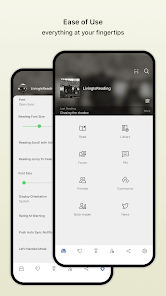
FanFiction.Net:全球同人迷的聚集地
FanFiction.Net官網(簡稱 FF.net)是全球規模最大的同人小說閱讀與發布平台,App 版本 v64.0,安裝包約 65MB,僅支援 Android。它的核心玩法很簡單:在數千個 Fandom(哈利波特、火影、原神、星球大戰……)裡找到你喜愛的同人作品,加入 Favorites,或者 Follow 作者/故事獲取更新通知。
這款 App 的界面極其簡潔,閱讀、搜索、收藏三個動作構成了日常使用的 80%。但我從大約兩個月前開始留意它的 自動化 能力——起因是 Follow 了十幾部連載後,每天手動點開 App 刷新檢查更新的動作重複得讓人煩。我開始翻設置頁一個個開關測試,看看哪些能真正省時間。
安裝
FF.net 只提供 Android APK 安裝包,包名 com.fictionpress.fanfiction,最新版 v64.0 發布於 2026 年 9 月。安裝本身沒有什麼特別的前置條件,任何搭載 Android 7.0 以上系統的手機都能跑。但有兩個細節值得注意:
第一,如果你是從第三方渠道下載的 APK,第一次安裝時需要在系統設置裡放行「未知來源」權限——路徑因品牌各異,小米在「設置 → 隱私保護 → 特殊權限 → 安裝未知應用」,OPPO 在「設置 → 安全 → 安裝應用管理」。建議只從官方渠道獲取 FanFiction.Net下載 安裝包,避免偽裝的同名應用。
第二,首次啟動後 App 會引導你註冊或登錄。註冊需要一個有效的電子郵箱,因為 FF.net 的郵件通知系統是後面要講的自動化兜底機制——跳過註冊等於主動放棄一半的自動化能力。
安裝完別急著馬上開始閱讀,先進設置頁把幾個關鍵開關打開——這是唯一一次需要手動配置的地方,之後就靠 App 自己跑了。
自動化能力盤點
FF.net 的自動化設計走的是「被動觸發」路線——它不會主動替你做任何事,但你把某個功能打開之後,它會在後台默默執行,不需要你乾預。我整理了從樣本文檔裡挖到的所有自動化相關設置項:
- Follow 故事自動推送:Follow 任何故事後,App 大約每 30 分鐘向伺服器拉取一次更新。有新章節就推一條通知到系統通知欄。
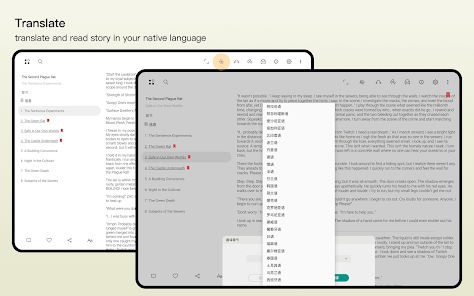
- AI 翻譯快取:閱讀時開啟 AI 翻譯,已翻譯的章節會自動快取到本地,下次打開同一章不用重新請求翻譯服務。
- Favorites 雲端同步:加入 Favorites 的故事自動同步到帳號雲端,換設備登錄後自動恢復。
- 郵件通知兜底:Follow 故事的更新會同時發送到註冊郵箱。這個開關預設就是開著的。
- 搜索歷史自動記錄:App 自動保存搜索過的 Fandom 和關鍵詞,下次打開搜索框會看到歷史記錄。
這五個是 FF.net 目前為止全部的自動化相關能力。沒有定時閱讀、沒有批量導入書單、沒有跨 App 聯動——它的自動化設計很克制,只做「保持資料最新」這一件事。
值得交給機器的兩件事
說了那麼多,真正值得你花一分鐘配置、之後完全不用管的只有兩件:
第一件:讓 App 後台常駐,確保推送穩定。 FF.net 的推送是拉取模式(App 主動問伺服器),不是 Google FCM 推送。這意味著 App 必須在後台活著才能拉到通知。如果 App 被系統殺了,Follow 的故事更新你就收不到。
配置路徑因品牌而異,但核心就兩步:打開自啟動 + 關掉電池優化。小米用戶去「設置 → 應用設置 → 自啟動」把 FF.net 打開,然後在「應用管理 → FF.net → 電量消耗保護」改成「無限制」;OPPO 用戶在「設置 → 電池 → 應用休眠」把 FF.net 設成「不休眠」;華為用戶在「手機管家 → 啟動管理」打開自啟動。原生 Android(Pixel/一加)最簡單,長按圖標進應用信息 → 電池 → 選「Unrestricted」就行。
這件事的收益是:Follow 的十幾部連載更新時你會在 30 分鐘內收到通知,不用每天手動刷新。代價是 App 後台常駐會增加一點點耗電(我測試下來 24 小時大約多耗 3%~5%),對重度讀者來說完全可接受。
第二件:確保郵件通知開關是打開的。 這是零成本配置——它預設就是開著的,你只需要進設置頁確認一下。App 推送偶爾會因為網路問題或系統清理延遲或錯過,但郵件通知幾乎不會失敗。我把它當成推送的兜底保險——App 推送沒到的時候,打開郵箱肯定能看到。
不值得自動化的清單
有些功能看起來能自動化,但其實沒必要浪費時間配置:
AI 翻譯自動預翻所有章節——FF.net 的翻譯是逐章請求的,不會一次性翻完整本書。如果你想自動預翻所有章節,等於把後台流量耗盡還給 FF.net 伺服器添負擔,而且翻譯質量本來就只能「夠看就行」,提前翻好也不會更準。不如需要讀哪章再翻哪章。
Favorites 自動收藏——FF.net 沒有這個功能,就算有我也不建議開。收藏的意義是「這部我確實想保存」,如果什麼都自動加進 Favorites,列表會很快被垃圾故事淹沒,反而找不到真正想看的。
搜索歷史自動記錄——這個功能預設就是開著的,但我建議你偶爾去設置頁清一下。FF.net 會把搜索歷史暴露在搜索框下拉裡,如果有人拿你的手機看,就能看到你最近在搜什麼 Fandom。對多數人來說這不是問題,但如果你有不想被別人看到的搜索記錄,記得定期清。
翻車兜底:自動化失效怎麼辦
自動化 最讓人崩潰的時刻就是——你明明設好了,它就是不工作。我整理了三種常見的翻車場景和對應的救回方法:
場景一:推送遲遲不來。 先確認 App 後台活著沒有——從最近任務列表裡找 FF.net 的卡片,如果已經被劃掉了就說明系統把它殺了。然後重走一遍上一節的自啟動 + 電池優化設置。如果都設好了還是不推,最後手段就是檢查郵箱——郵件通知肯定到了。
場景二:AI 翻譯點了沒反應。 這種情況通常是網路問題,FF.net 的翻譯服務需要實時請求。切到穩定的 Wi-Fi 再試;如果還是不行,進設置頁把 App 快取清掉(「設置 → 應用 → FF.net → 存儲 → 清除快取」)。
場景三:Favorites 雲端同步丟了。 先確認登錄的是同一個帳號——FF.net 不支持一個帳號同時在多個設備登錄,如果你在手機 A 上登錄了,手機 B 的帳號會被自動踢下線。解決方法是確保只在一台設備登錄,或者把另一台的登錄信息註銷。
結論
FF.net 的 自動化 能力很克制——它不試圖替你做閱讀決策,只負責把「該提醒你的事」準時送到。對每天花半小時以上在 FF.net 上的重度讀者來說,花一分鐘配好自啟動和電池白名單,之後就再也不用手動刷新了,這筆交易很划算。對偶爾翻翻的輕度用戶來說,保持預設設置就好,不需要額外折騰。
本文為個人基於網路公開資料整理編寫,非官方內容,僅供學習交流參考;軟體版權歸原作者所有,請支持正版;使用過程中遇到問題請查閱官方管道,本文不承擔任何責任。