驗收單 · 2026-10-22 · 约 10 分钟
OwnDroid 激活與管控制作那些年我踩過的坑
| 軟體 | OwnDroid | 分類 | 系统工具 |
|---|---|---|---|
| 版本 | 7.0 | 體積 | 2.78M |
| 開發方 | BinTianqi | 狀態 | 已歸檔 |
OwnDroid 是什麼、能做什麼
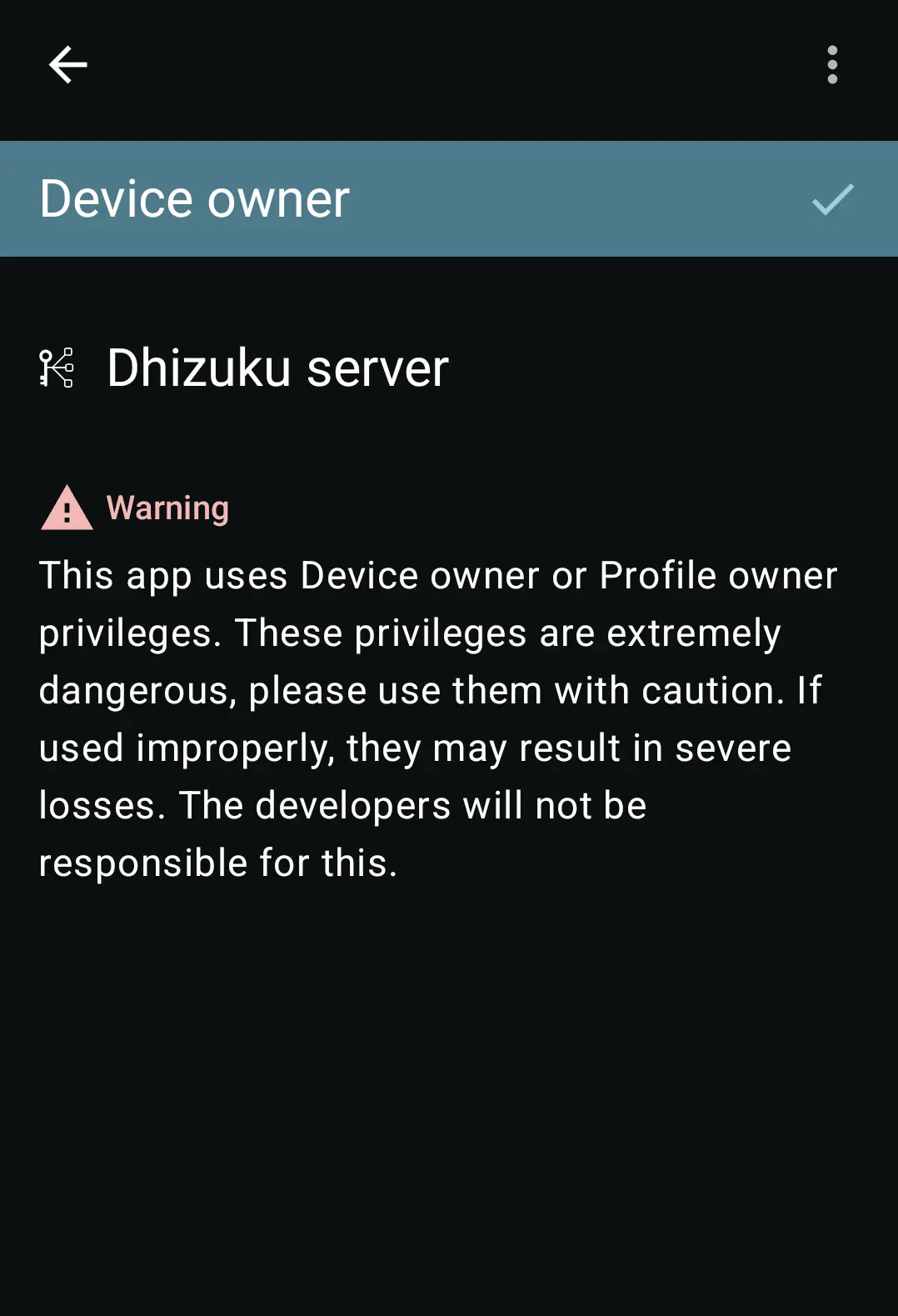
OwnDroid官網 是一款基於 Android 的開源裝置管理工具,由 BinTianqi 開發,核心能力是把普通安卓手機提升到 Device Owner 權限層級——一旦激活成功,你就能對系統層面做大量普通 App 碰不到的事:禁用攝影頭與 USB 信號、設定幾十項用戶限制(禁止安裝未知來源、禁止出廠重置、禁止藍牙)、把裝置鎖進 Lock Task Mode 的單應用 Kiosk 模式,甚至可以把 OwnDroid 本身從啟動器隱藏。
目標用戶很明確:想自己管控安卓裝置的個人玩家、做自助終端或點餐機的開發者、需要家長控制的家庭用戶、以及企業 MDM 場景。安裝包只有 2.78M,APK 直裝,從 F-Droid 或專案頁下載都方便。但方便歸方便——激活 Device Owner 這一步就能卡掉 80% 的新手,後續每個功能的踩坑點也不少。
安裝
OwnDroid下載 目前只支援 Android APK,安裝包極小(2.78M),直接下載 APK 點安裝即可。這裏沒什麼門檻,但有一件事必須在安裝前就想好:你打算拿這台裝置當 Device Owner 嗎?
如果答案是肯定的,那裝置上先不要登任何帳號——Google 帳號、小米帳號、OPPO 雲、Samsung Cloud、甚至微信登入過的地方都算。後面激活 Device Owner 時 Android 會強制檢查,有任何現有帳號就直接報錯擋下來。如果你已經在用的手機想激活 Device Owner,最乾淨的方式是先恢復出廠設定,開機後什麼都別做——別連 WiFi、別登帳號、別設語言之外的東西——直接打開 OwnDroid 點激活。
安裝完第一次啟動,OwnDroid 會引導你設定 API Key(後面隱藏自身或觸發進階功能都要用到)。這個 Key 記好,後面如果搞丢了又把 OwnDroid 隱藏了,找回來會比較麻煩。
坑一:激活 Device Owner 被「已有帳號」擋下來
症狀:打開 OwnDroid 點激活,彈窗說「Not allowed to set the device owner because there are already some accounts」,按確認後什麼都沒發生。
我第一次踩到時以為是 OwnDroid 的 Bug,換了三個版本結果都一樣。最後才搞清楚——這不是 OwnDroid 的限制,是 Android 安全模型的硬性規定:Device Owner 必須在「乾淨」的裝置上設定,任何已存在的帳號都算風險因素,系統直接拒絕。
解法分兩種:
- 手動刪帳號:進「設定 → 帳號」把所有列出的帳號逐個移除,包括廠商雲服務帳號(小米雲、OPPO 雲這些最容易被忽略)。某些 ROM(比如 MIUI/HyperOS)的帳號刪除按鈕是灰的,這時試著先註銷雲服務再刪,或者用 ADB 凍結持有帳號的 App:
   adb shell pm disable-user --user 0 com.miui.cloudservice
adb shell pm disable-user --user 0 com.google.android.gms- 恢復出廠設定(推薦):任何帳號清理問題在恢復出廠後自動歸零。開機後別登任何東西,直接開 OwnDroid 激活。這條路成功率 100%。
坑二:激活 Device Owner 被「已有多用戶」擋下來
症狀:報錯訊息換了——「Not allowed to set the device owner because there are already several users」。
原因跟上一個類似:Android 認為多用戶(次要用戶、工作資料、私密空間、應用雙開/分身)會繞過 Device Owner 管控,所以激活前必須全部清掉。我在 ColorOS 上第一次遇見這個坑時,想破頭才想起自己開了「應用分身」克隆了一個微信——那玩意兒在設定介面上找不到任何「用戶」字樣,實際上默默創建了隱藏的次要用戶。
解法:進「設定 → 用戶」確認只剩主用戶一個。MIUI/HyperOS 額外檢查「應用雙開」,ColorOS 檢查「應用分身」,Samsung 檢查「私密空間」。關掉這些之後再激活。
坑三:Lock Task Mode 啟動後裝置卡住無響應
症狀:配置好鎖定任務模式白名單,點擊啟動後——裝置整個黑屏或卡在某個畫面,Home 鍵、返回鍵全部沒反應,只能長按電源鍵重啟。
原因:我當時白名單只放了自己的 Kiosk 應用,漏加了系統的 Home 應用。Android 的鎖定任務模式把 Home 鍵攔截了,但系統需要 Home 應用來處理某些內部跳轉——白名單裡沒有 Home,就卡死在那裏。重啟後鎖定任務模式會自動解除,這點還好,但手忙腳亂的體驗實在不好。
解法:白名單裡一定要包含 Home 應用(通常是系統預設的 Launcher)。另外兩個容易踩的變體坑:
- 某些廠商 ROM(Samsung)對鎖定任務模式有額外限制,需要配合 Secure Folder 才能穩定運行
- 白名單應用之間可以通過 Intent 跳轉——如果你不希望應用互相跳轉(比如考試場景),白名單裡只放一個應用就行
坑四:隱藏 OwnDroid 後自己找不到了
症狀:開啟 OwnDroid 的「從啟動器隱藏」功能後,桌面上真的找不到了——但你後續想改配置或關閉隱藏時,總不能每次都恢復出廠吧?
我第一次踩這個坑時就是忘了先設 API Key,隱藏完 OwnDroid 後整個 App 從視圖裡消失,API 恢復路徑走不通,ADB 也沒預先準備好,最後只能卸載重裝。後來才看明白 OwnDroid 在隱藏之前有明確提示:「請確保已設定 API Key」——那行字我當時直接跳過了。
解法:隱藏前確保 API Key 已設好。隱藏後恢復有三條路:
- API 廣播(最乾淨):用 ADB 或自動化工具發送 UNHIDE 廣播,需要你設好的 API Key
- 系統設定強制停止:進「設定 → 應用 → 顯示系統進程 → OwnDroid → 強制停止」,再打開 OwnDroid,它會自動恢復圖示
- ADB 直接啟動 Activity:
am start -n com.bintianqi.owndroid/.ui.MainActivity
坑五:用戶限制 vs 硬體級禁用,別搞混
症狀:在 OwnDroid 的「用戶限制」區域勾了「禁用藍牙」,結果某些 App 還是能調用藍牙 API 發送數據——你以為 OwnDroid 失效了。
原因是兩個功能層級不同:OwnDroid 的「禁用攝影頭」「禁用 USB 信號」屬於 DevicePolicyManager 的硬體級 API,比用戶限制的優先級高得多。而用戶限制裡的藍牙/WiFi 禁用只是在系統設定層面把開關灰掉,某些 App 仍然可以繞過設定直接調用 API。我當時寫了一堆設定腳本以為全搞定,實測後才發現藍牙傳輸照樣能走。
解法:安全敏感的場景(比如 Kiosk 或企業裝置),硬體級能禁用的功能(攝影頭、USB 信號)就用硬體級;用戶限制適合做「降低用戶操作空間」而不是「絕對安全」。兩者配合用才是正確姿態。
避坑速查清單
- 激活 Device Owner 前確保裝置上沒有任何帳號或多餘用戶——恢復出廠設定是最穩的路
- Lock Task Mode 白名單一定要包含 Home 應用,否則卡死
- 隱藏 OwnDroid 前先設好 API Key,不然恢復時會傻眼
- 硬體級禁用(攝影頭、USB)比用戶限制(藍牙、WiFi)更徹底,安全場景優先用硬體級
- Device Owner 激活後想加工作資料,原生系統會被
no_add_managed_profile擋住,需要額外處理
OwnDroid 的能力強大,但它設計上就是給願意鑽研安卓權限模型的玩家用的。上面這些坑我基本上都踩過一遍才摸清楚規則,現在激活新裝置基本一次通過。把這些雷區繞開之後,OwnDroid 作為開源、零訂閱的裝置管控工具,在同類產品裡性價比確實很高。
本文為個人基於網路公開資料整理編寫,非官方內容,僅供學習交流參考;軟體版權歸原作者所有,請支持正版;使用過程中遇到問題請查閱官方管道,本文不承擔任何責任。