驗收單 · 2026-10-22 · 约 9 分钟
新手用 Yamby 看 Emby 影庫,從零到會的最短路徑
| 軟體 | Yamby | 分類 | 多媒体 |
|---|---|---|---|
| 版本 | 2.0.4.6 | 體積 | 32.59M |
| 開發方 | 暂无资料 | 狀態 | 已歸檔 |
Yamby 是什麼,能幹嘛,適合誰
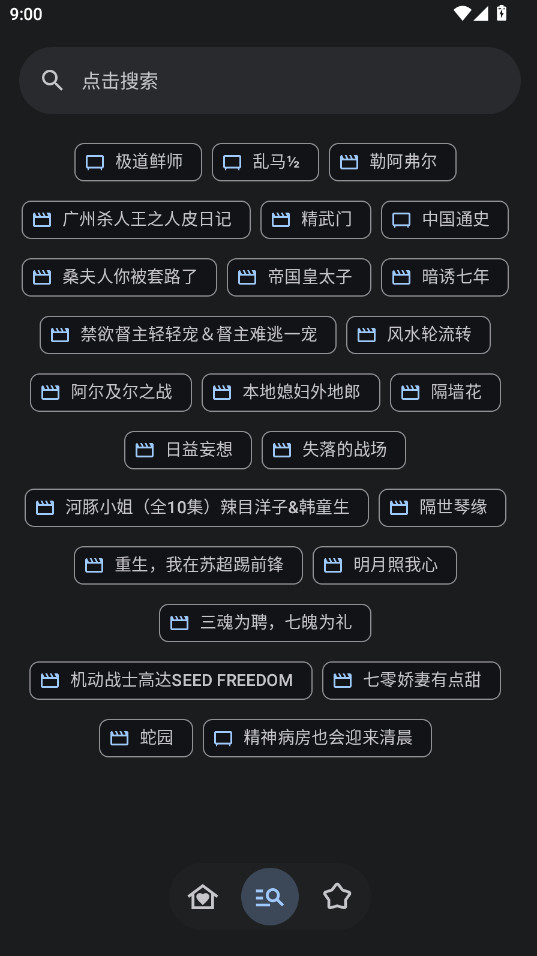
簡單講,Yamby 就是你手機上跑的一個播放器 App,但它不是拿來播本機影片的——它是專門用來連接 Emby 伺服器、在你的手機或平板上觀看已經整理好的影庫內容(電影、劇集、動畫、紀錄片都有)。
如果你之前聽過 Plex、Jellyfin 這類媒體中心,Emby 就是同一路數的東西:你把一堆影片檔案丟進家裡某台電腦,裝上 Emby 伺服器,它會自動抓取元資料(海報、評分、演員、劇情簡介)、整理成漂亮的海報牆。Yamby官網 就是 Emby 生態裡口碑不錯的第三方 Android 客戶端,用 MPV 內核做播放底層,硬解 HDR 4K 都沒問題,介面比官方客戶端靈活不少。
適合的人很直接:家裡已有 Emby 伺服器、手上有 Android 裝置,想隨時隨地把手機當成一個隨身影庫播放機——出門在外用公網連、回家用區網連,統統 OK。還沒搭 Emby 也沒關係,先把 Yamby 裝上試試手感,伺服器之後再補也行。
安裝
Yamby 目前只提供 Android APK 安裝包,最新版本是 2.0.4.6,安裝包約 32MB。安裝方式就是標準的 Android APK 流程:把 APK 檔案放到手機內部儲存(或直接透過瀏覽器進行 Yamby下載),點選檔案系統會跳出安裝提示。如果你的手機從未從系統應用商店外安裝過 App,會先彈「允許從此來源安裝」的權限請求,點允許再回來重跑安裝即可。
安裝過程不需要額外資源、沒有解壓密碼,一路下一步就能裝好。安裝完首次啟動時,Yamby 會彈一個「新增伺服器」的對話框,這時你需要先準備好 Emby 伺服器的三樣資訊:伺服器位址(區網的話就是伺服器電腦的 IP 加上 Emby 預設埠號 8096,例如 http://192.168.1.100:8096;公網的話就是你之前給伺服器設定的對外網址)、帳號、密碼。填完測試連線成功,就能進入主畫面了。
如果首次開啟時填錯了伺服器資訊進不去也別慌,之後隨時可以在設定 → 伺服器管理裡新增或修改。
把 Emby 伺服器想像成你家的圖書館
打個生活化的比方:Emby 伺服器就是你家客廳裡那個整理得整整齊齊的書架——所有影片檔案是「書本」,Emby 自動抓來的海報、評分、簡介是書的「書封和目錄卡」,你裝在那台電腦上的 Emby 伺服器軟體就是圖書館管理員。Yamby 就是你隨身帶的那張圖書館借閱證加上一本閱讀器:透過它,你在任何地方都能遙控書架上的書本拿出來閱讀,而且閱讀器本身還自帶強大的夜讀模式(HDR)、字幕翻譯、章節跳轉等等好用功能。
這個比喻搞懂了,Yamby 介面上很多元素一眼就能認出來:海報牆就是書架的陳列方式,每張海報就是一本書的書封;滑動翻頁就是瀏覽書架;點進去看劇情簡介就是翻書的封面封底資訊;點播放就是把書本帶進閱讀器裡閱讀。
從打開 App 到看完一部片:最短三步
好,現在你裝好了 Yamby、連上了 Emby 伺服器,主畫面跳出了滿滿的海報牆。接下來我帶你用最短路徑完整跑完一次播放流程,讓你五分鐘之內就能用它看一部片。
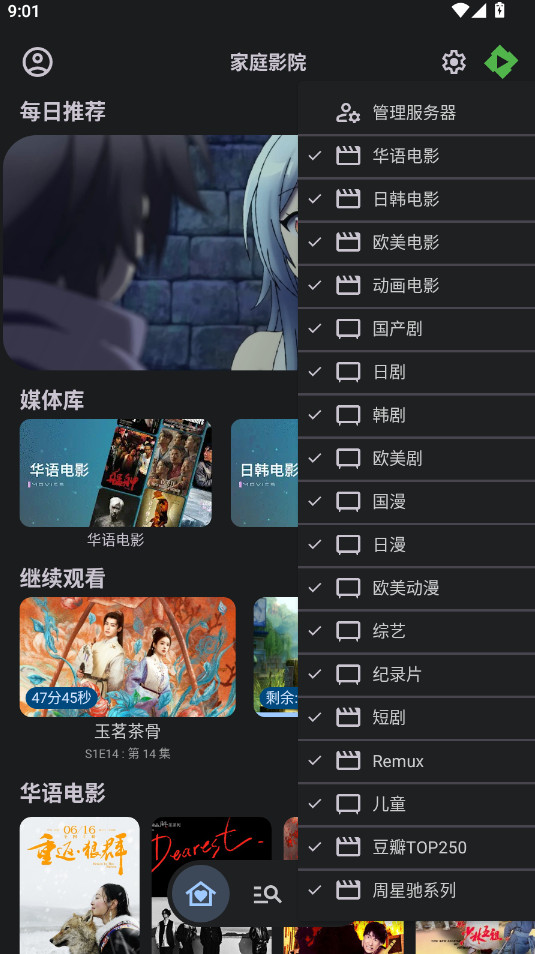
第一步:找一部片。 主畫面預設是海報牆,手指隨便滑就能翻頁。看到想點進去的海報就直接點一下,會彈出一個資訊面板:上面有評分徽章(豆瓣或 IMDb 的分數會顯示在左上角)、中間是劇情簡介、下方是「播放」按鈕。如果你已看過一部分,面板裡會顯示進度條;看到一半退出,下次回來會自動記住斷點位置。
第二步:調整一下觀影設定(其實大多數時候不需要)。 點「播放」之後畫面會進入 MPV 播放器。大多數中高端 Android 手機(驍龍 865 以上、天璣 1000 以上)會自動啟用硬解,HDR 片源也會自動偵測裝置顯示能力並匹配輸出,這些都不用你手動改。如果你覺得字幕太大或太小,點一下畫面中間喚出控制欄,點 CC 圖標就能選字幕軌道——支援同時顯示兩條(比如雙語對照)。一切預設其實已經很好用。
第三步:看完之後退出即可。 按返回鍵,Yamby 會自動把觀看進度回寫給 Emby 伺服器,下次你在任何裝置上打開,同一部片的進度都會雲端同步。就這麼簡單。
新手最該先碰的三個功能
功能很多,但第一次用只需要先摸清楚這三個就夠了,其他的之後慢慢發掘。
第一個:海報牆的分類過濾和排序。 海報牆上方有一排分類標籤(電影、劇集、動畫、綜藝、紀錄片、兒童這些),點一下就能過濾出該類型的內容。右上角還有一個排序圖標,可以切換「最新添加」「最近活躍」「評分最高」「字母順序」等等。這個功能超好用——剛連上伺服器時海報牆可能有幾百上千部,不篩一下很難找到想找的。
第二個:在手機上直接觸發識別。 有時候你會發現某部片的元資料錯了(海報不是這部、劇情簡介對不上),這時不用開電腦進 Emby 後台——在 Yamby 的海報牆上長按那張錯誤的海報,彈出選單裡點「識別」,Yamby 會讓伺服器重新從刮削源(IMDb、豆瓣、TMDB)搜尋匹配結果,還會列出多個候選讓你挑對的那個。識別完海報牆自動刷新,改動立即生效。
第三個:同時管理多個伺服器。 如果你家不止一個 Emby 伺服器(比如朋友家也有一個),Yamby 可以同時記住好幾個,在設定 → 伺服器管理裡快速切換。這個功能對有多個影庫來源的人來說很實用,不用每次重複輸入帳密。
新手最常問的三個問題
Q1:找不到想看的字幕怎麼辦? 先別慌。字幕匹配的主要工作其實是在 Emby 伺服器端完成的——Yamby 只負責把伺服器已經關聯的字幕軌道列出來給你選。如果你發現某部片在播放器裡看不到字幕選項,去 Emby 伺服器的 Web 面板找到這部片,進入編輯頁面的「字幕」標籤看看,字幕檔案的命名通常要跟影片主檔名一致才行(比如 movie.mkv 對應 movie.zh-CN.ass)。
Q2:4K 播放為什麼卡? 最常見的兩個原因:硬解沒生效,或者網路頻寬不夠。可以在播放時長按畫面、點播放資訊,看看「解碼方式」那欄顯示的是硬體解碼還是軟體解碼。如果是軟體解碼說明這款手機的 MediaCodec 不支援該編碼格式(比如早期一些處理器沒有 H.265 HEVC 硬解),播放 4K 就會吃滿 CPU 掉幀。另一個可能是公網頻寬不夠(4K HEVC 片源通常需要 20-60 Mbps),這時 Emby 伺服器會自動轉碼輸出較低解析度的畫面,轉碼壓力大了也會影響流暢度。
Q3:手機上能不能直接管理媒體庫? 部分管理操作是可以的——比如前面說的識別元資料、長按刪除(需要伺服器開啟刪除權限)、修改觀看狀態(標記已看/未看)。但像新增影片檔案、整理資料夾結構這些還是得在 Emby 伺服器電腦上操作。Yamby 定位是播放端 + 輕量管理端,完整管理還是建議用瀏覽器打開 Emby 的 Web 面板。
一句話總結
Yamby 作為 Emby 的 Android 第三方客戶端,把 MPV 強大的播放能力和 Emby 的影庫管理體驗揉在了一起,介面靈活度超過官方客戶端,支援多伺服器管理、HDR 硬解、手機端識別元資料這些實用功能。對剛入門的人來說,把它裝上、連好自家 Emby 伺服器、順手調一下分類和排序——五分鐘就能進入狀態。其他功能慢慢發現也不急,這個 App 沒有什麼陡峭的學習曲線。
本文為個人基於網路公開資料整理編寫,非官方內容,僅供學習交流參考;軟體版權歸原作者所有,請支持正版;使用過程中遇到問題請查閱官方管道,本文不承擔任何責任。