驗收單 · 2026-10-22 · 约 10 分钟
gomplayer 手機萬能播放器:從字幕到 VR 的全能力盤點
| 軟體 | gomplayer | 分類 | 多媒体 |
|---|---|---|---|
| 版本 | 1.9.92 | 體積 | 69.53M |
| 開發方 | 暂无资料 | 狀態 | 已歸檔 |
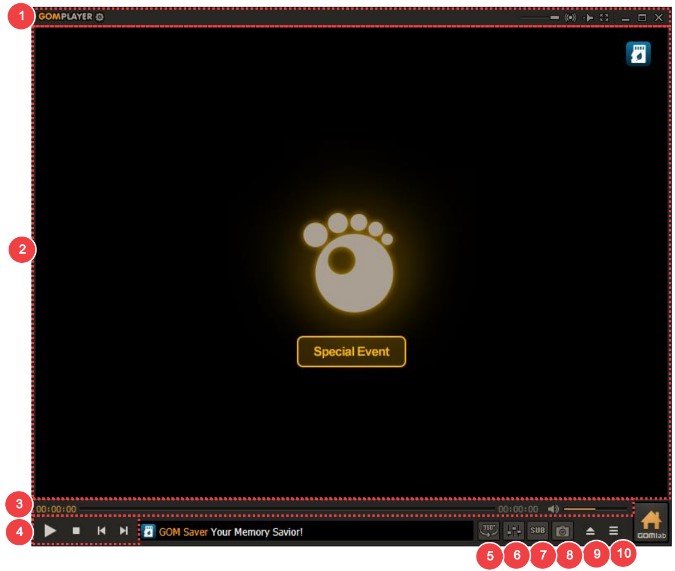
gomplayer 是什麼?手機端最被低估的萬能播放器
gomplayer 來自韓國 Gretech 公司——就是開發過 KMPlayer 的那支團隊。從 2003 年桌面版問世到現在,這款播放器已經走過二十多年,而 Android 移動端版本 1.9.92 雖然不像 VLC 或 PotPlayer 那樣在華語圈有著「國民播放器」的美譽,卻在格式兼容、字幕細節與效率工具上積累了一套很紮實的能力。
如果你曾經遇到這些場景:手機裡存了一堆不同編碼的影片檔,打開時有的能播有的報錯;字幕檔和影片不同名、想手動掛載卻找不到入口;學習語言時想把一段反覆播放但播放器沒有 A-B 重複功能;或者手上有 VR 影片卻找不到支援手機播放的播放器——gomplayer 很可能就是你需要的那個工具。它的安裝包約 69.53M,不算精簡但也不至於龐大,首次啟動純本地運作、不需要註冊登錄,對 隱私保護 有顧慮的用戶來說很友好,適合安靜地待在你手機的應用列表裡。更多關於這款軟體的進階使用技巧,可以參考 gomplayer官網 的完整教學文件。
安裝
gomplayer下載 的 Android APK 安裝流程整體乾淨利落,但有幾個細節值得留意。
首先是來源問題:gomplayer 不在 Google Play 上架,需要從第三方渠道獲取 APK。如果你是第一次安裝,Android 8.0 以上系統會彈出「未知來源」提示——這不是警告而是系統的預設保護,你只需要在彈窗裡點選「允許此來源安裝」即可完成,之後同一渠道的應用就不需要重複放行。
安裝過程本身沒有額外條件,不需要解壓密碼,也不需要預留額外資源。但首次啟動時有一個可能出現的情況:如果你手機裡剛好有 H.265/HEVC 編碼的影片,gomplayer 會彈出「缺少編解碼器」提示——這不是故障,而是它內建的編解碼器嚮導在自動搜尋並下載對應的解碼元件,等待幾十秒就能解決 90% 的這類場景。如果自動搜尋失敗,還可以透過設定裡的編解碼器管理介面手動補裝,常見的 DivX、TrueHD、DTS 等格式都有對應的資源。
安裝完成後不需要重啟系統,直接開啟影片就能開始用。舊版本殘留不會影響新版本的運作,但如果你之前安裝過其他播放器(尤其是裝過 K-Lite 這類萬能編解碼包),偶爾會出現解碼衝突——這時候乾淨卸載舊版本再重裝 gomplayer 通常就能解決。
四大能力域盤點:解碼、字幕、控制、VR
gomplayer 的能力面可以歸納為四個核心維度,每個維度都有它獨到的設計。
解碼能力:從編解碼器嚮導到全格式覆蓋
gomplayer 的解碼體驗和其他播放器的最大差異在於它的編解碼器嚮導機制。當你打開一個無法解碼的影片時,它不會只彈出一個「無法播放」的錯誤框然後讓你自己解決,而是會自動聯繫 GOM Lab 的編解碼器檔案庫,搜尋對應的解碼元件並自動下載安裝。根據官方資料,這個自動流程能覆蓋 90% 以上的解碼缺失場景,剩下的 10% 則可以透過手動下載對應編解碼器解決。
它內建的解碼器已經覆蓋了大多數日常會遇到的格式:H.264、VP9、AV1、AAC、MP3、FLAC、MKV、MP4、MOV、AVI——從線上串流常見編碼到本地收藏的舊格式影片都能應付。這意味著你不需要再在手機上同時裝兩三個播放器來應對不同來源的影片檔案。
字幕系統:gomplayer 最強的一環
字幕是 gomplayer 最值得單獨寫一篇文章來介紹的功能域。它支援的字幕格式超過八種:SubRip(.srt)、SAMI(.smi)、Advanced SSA(.ass/.ssa)、WebVTT(.vtt)、MicroDVD(.sub)、SubViewer(.sub+.idx)、RT,以及 MKV/MP4/MOV 容器內嵌的字幕軌道——基本上你能找到的任何字幕檔格式它都能處理。

字幕載入有三種方式:自動載入(最推薦)——只要字幕檔和影片檔在同一目錄、檔名除副檔名外完全一致,打開影片就自動掛字幕,而且支援多語言並存(用 影片名.chs.srt、影片名.eng.srt 這樣的命名);手動選擇——播放中按 S 鍵打開字幕資源管理器,或直接把字幕檔拖進播放視窗;內嵌軌道切換——MKV 容器常內嵌多條字幕軌(中/英/日/韓),按 C 鍵就能逐一切換。
字幕加載的優先級也做得很合理:先看設定裡有沒有指定預設字幕檔,再找與影片同名的外掛字幕(多語言時按設定的優先級選),最後才看影片內嵌的字幕軌。這種優先級設計讓多語言影片的觀看體驗非常流暢——你不需要每次手動選字幕。
播放控制:效率工具集
gomplayer 在播放控制上的設計思路很明確——為高效率觀看服務。它最核心的賣點就是可調播放速率且音訊質量不受影響——從 0.1x 到 4x 的調速範圍,用來倍速看教程、慢速精聽語音都很方便。PC 版還有 A-B 段落重複功能(移動端部分版本也支援),對於語言學習者來說這是比一般播放器強太多的效率工具。
其他常見控制也很細緻:進度條支援懸停預覽(把手指停在進度條上會顯示該位置的縮略畫面);支援跳到指定時間戳;MKV 影片的章節標記在進度條上有小標記可以直接點擊切換;播放視窗可以設定為置頂(邊看影片邊工作或刷社交媒體);重複模式有單曲重複和列表重複兩種——這些功能單拎出來不稀奇,但集中在一個移動端播放器裡就顯得很完整。
VR 支援:移動端少見的原生功能
gomplayer 在移動端還有一個少見的加分項:VR 影片播放。從設定介面的 VR 選項來看,它支援左右分屏格式的 VR 影片,並提供對焦調整、鏡像翻轉、畫面拉伸等基礎設定。如果你手上有 VR 頭顯或簡單的手機 VR 盒子,gomplayer 可以作為 VR 影片播放的備選方案——雖然不如專業 VR 播放器功能完整,但勝在不需要額外安裝應用。
短板也要說
當然 gomplayer 也不是完美的。作為一款老牌播放器,它的幾個局限值得你在選擇時考慮:
廣告問題:免費版本在部分介面(如設定頁底部)會顯示橫幅廣告,雖然不會彈窗干擾觀看,但體驗上還是有瑕疵。付費版本可以移除廣告,但付費機制在中國大陸地區的可用性需要自行確認。
移動端操作的限制:gomplayer 的完整功能設計主要是桌面版繼承下來的,某些進階設定(如編解碼器管理、字幕樣式自訂)在移動端藏得比較深,不像 PC 版那樣有直觀的設定面板。如果你是第一次用,可能需要花一點時間摸索菜單結構。
語言本地化:作為韓國公司的產品,中文介面的翻譯質量整體合格,但偶爾會遇到小的翻譯瑕疵或詞彙不一致的情況——這不影響功能使用,但對細節敏感的用戶可能會覺得有點違和。
網路串流能力:gomplayer 主要定位在本地播放器,對網路串流的支援比較基礎。如果你主要是看 YouTube、Netflix 這類平台的線上影片,它不是最佳選擇;但如果你習慣把影片下載到本地再看,那就是完全不同的場景了。
適用人群畫像
盤點完能力面和短板,最後來看看 gomplayer 適合什麼樣的用戶:
第一類:字幕重度使用者。如果你經常觀看日劇、韓劇、歐美電影,需要頻繁切換多語言字幕、調整字幕樣式、解決字幕時間軸問題——gomplayer 的字幕系統是目前移動端最完善的方案之一。自動載入、多格式支援、內嵌軌切換這一套組合下來,能省下大量手動調整的時間。
第二類:語言學習者。可調播放速率(音訊不變調)加上 A-B 段落重複功能,讓 gomplayer 成為精聽練習的利器。很多語言學習者用它來反覆聽一段對話、慢速播放新詞發音,比一般播放器只能 0.5x/1x/1.5x 三檔調速實用得多。
第三類:影片格式雜亂的收藏愛好者。如果你手機裡存了各種來源的影片檔——從舊版 AVI、MKV 到新的 HEVC 編碼,gomplayer 的全格式解碼 + 編解碼器嚮導機制能幫你避免大部分「打不開」的窘境。它作為一個萬能本地播放器的角色,在這個場景下幾乎沒有競爭對手。
總的來說,gomplayer 不是那種靠炫酷 UI 或社區熱度取勝的 播放器,它的優勢在於紮實的功能堆疊和細緻的場景設計。如果你屬於上面三類用戶之一,不妨裝上試用一段時間——它很可能會成為你手機裡最長壽的播放器應用。
本文為個人基於網路公開資料整理編寫,非官方內容,僅供學習交流參考;軟體版權歸原作者所有,請支持正版;使用過程中遇到問題請查閱官方管道,本文不承擔任何責任。