驗收單 · 2026-10-22 · 约 5 分钟
live2dviewerex 把桌寵搬上桌面:期末複習的意外鬧鐘
| 軟體 | live2dviewerex | 分類 | 多媒体 |
|---|---|---|---|
| 版本 | 26.6.250 | 體積 | 54.50M |
| 開發方 | Pavo Studio | 狀態 | 已歸檔 |
期末複習那陣,我的筆電桌面乾淨得有點空洞——只有個「當前科目」資料夾和一個計時器小工具,眼睛盯八小時 PDF 下來,轉頭看桌面都覺得涼。想搞點花樣又不想裝那種一開就霸佔整個螢幕的動態壁紙,我要的不是震撼,是有點活氣但不搶戲。
live2dviewerex 是什麼
live2dviewerex 是 Pavo Studio 開發的一款桌面美化軟體,核心玩法是把 Live2D 動漫角色模型擺到你的桌面上。它不是單純的壁紙——角色能跟著滑鼠視線轉、點擊會觸發動作,你可以調整大小、換背景、疊特效,甚至同時擺多個模型在螢幕上。除了桌寵路線,它也能把角色做成純動態壁紙直接應用到系統壁紙層,支援圖片、影片、360° 全景和網頁四種背景類型。
這軟體的定位蠻清楚的:給二次元愛好者和桌面折騰黨玩的,不追求大而全,專注把「讓桌面上有個會動會互動的小夥伴」這件事做紮實。Windows、macOS、Android 三端都有,Android 版本走 APK 安裝包。
安裝
我裝的是 Android 版本,安裝包 54.50M,版本號 26.6.250。從 live2dviewerex下載 渠道拿到 APK 後,系統會提示允許未知來源安裝——這個是 Android 端裝三方應用的標準流程,勾一次就好。
首次啟動會要兩個關鍵權限:存儲存取(導入模型素材用)和懸浮窗權限(桌面模式下角色要作為浮層顯示)。Android 上主要走兩條路:壁紙模式直接在系統設置裡把 live2dviewerex 設為預設壁紙即可;桌面模式(也就是桌寵浮層)需要去系統設置 → 應用 → live2dviewerex → 懸浮窗,手動打開。
裝完打開軟體,第一件事不是選模型,是先去素材管理器確認有沒有素材——軟體本身是個空殼,模型得自己導入。常見來源有兩種:Steam 創意工坊訂閱(PC 端)或本地 LPK/WPK/Json 文件導入(Android 端主要靠這個)。我當時是直接從網上找了個開源萌系模型的 Json 包,丟進 live2dviewerex 的素材目錄就能載入。
有個坑值得提:部分 Android 機型的系統優化 aggressive 到會自動殺後台,live2dviewerex 作為壁紙或浮層很容易被幹掉。解決方式是把它設為自啟動 + 鎖後台,不同廠商的設置入口不一樣,大致路徑是設置 → 電池與性能 → 後台應用管理。
期末複習的桌寵夥伴
說完安裝,回到我那張乾巴巴的桌面。
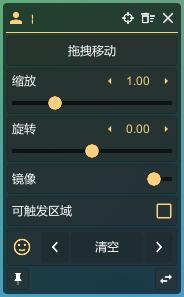
剛裝完 live2dviewerex,我把模型拖到螢幕右下角,調到大概一拳大小——太大擋視線,太小看不清,一拳剛好。預設的壁紙模式會把模型鋪到整個螢幕底層,我切去了桌面模式,讓角色當一個獨立浮窗,這樣既能用自己的純色靜態壁紙,又能在角落有個活物。
朋友推薦時給我的那段影片,角色會跟著滑鼠視線轉頭。我裝完發現這功能預設是關的——要進控制面板 → 模型 → 互動設定,把「滑鼠視線追蹤」打開。開完戳了一下角色的頭,它居然揮手了,我愣了兩秒,然後就把這個動作循環播放了三分鐘才停下來。
後來陸陸續續加了點東西。首先是時鐘小部件,live2dviewerex 自帶的,拖到角色旁邊,不用切出去查時間。然後試了下雨滴特效,開最低強度——細微的雨絲從上方飄下,不擋字也不晃眼,複習久了抬頭看兩秒,有種站在窗邊的錯覺。還有場景快照功能,我存了兩個:「複習模式」是淡灰色背景 + 時鐘 + 一拳大的桌寵;「摸魚模式」換成藍色漸層壁紙 + 雪花特效 + 放大到手掌大的桌寵,按一下快捷鍵就切。
有個小插曲。剛裝完那兩天,桌寵偶爾會失蹤——不是被殺後台那種,是明明浮窗顯示中但角色不見了。查了半天才知道是我把窗口透明度調太低,模型混進了壁紙背景裡。把透明度拉回 90% 就好,這個細節官方文檔裡沒寫,純靠自己試。
現在期末考完了,我把桌寵尺寸調小了一圈放在角落,沒刪。它不怎麼佔資源(手機上 CPU 佔用常年在 3% 以下),也不打擾,就是一個你累了抬頭就能看到的小東西。live2dviewerex 不是那種讓你哇一聲的軟體,它的好是安靜——不刷屏、不彈窗、不霸佔整個螢幕,就那樣待著,等你主動去碰它。
本文為個人基於網路公開資料整理編寫,非官方內容,僅供學習交流參考;軟體版權歸原作者所有,請支持正版;使用過程中遇到問題請查閱官方管道,本文不承擔任何責任。