驗收單 · 2026-10-22 · 约 8 分钟
Thor 自動化進階——重複的事交給機器,手動的事留給自己
| 軟體 | Thor | 分類 | 工具 |
|---|---|---|---|
| 版本 | 1.80.6-foss | 體積 | 4.40M |
| 開發方 | 暂无资料 | 狀態 | 已歸檔 |
Thor 是什麼、能幹嘛、適合誰
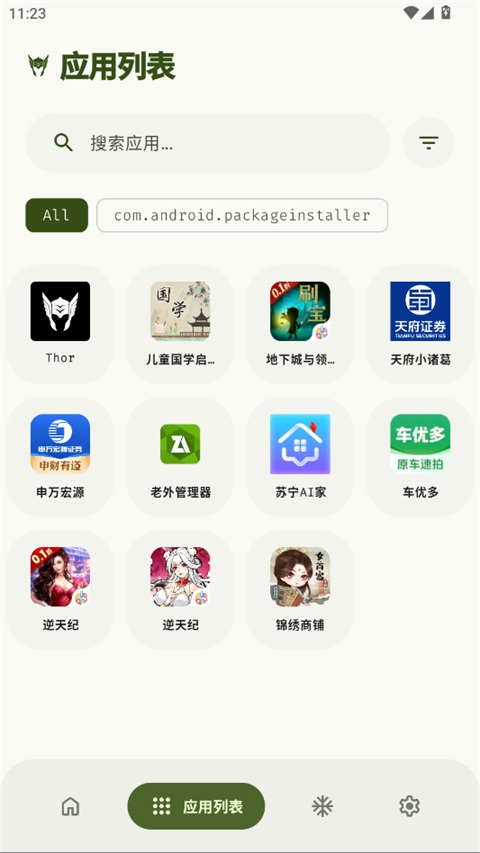
Thor 是一款輕量的安卓應用管理器,核心能力就兩件事:批量操作 和 系統級凍結。它不需要 Root,靠 Shizuku 守護進程就能拿到足夠權限去凍結廠商預裝的 Bloatware、一次性選中幾十個應用完成卸載或凍結、按來源和當前狀態篩選出你真正關心的那一小撮。
適合誰?新機到手想第一時間把預裝清乾淨的人、手上應用裝了二三十個需要定期整理的人、以及對系統乾淨度有強迫症但不想碰 Root 的中級玩家。如果你只裝了十個應用、從未動過系統應用,Thor 對你來說大概太專業了。
我自己是從小米 Redmi 那堆預裝裡逃出來的——MIUI 出廠塞的東西實在太多,手動一個個去設定裡凍結要十幾分鐘。第一次打開 Thor 長按第一張卡片進入多選、底部一鍵凍結完十二個小米商城遊戲中心之後,我就開始習慣性地去翻每款工具裡「能不能自動化」的那個角落。
安裝
Thor下載 只有安卓版本(APK),4.40 MB,安裝過程本身沒什麼特別的——跟所有第三方 APK 一樣,在瀏覽器下載完點安裝即可。但 Thor 的安裝不是結束,是個開始,因為它的核心功能依賴 Shizuku 守護進程。
安裝完 Thor 之後,你需要另外安裝 Shizuku(F-Droid 或 GitHub 上都找得到),然後在 Thor 設定頁選擇 Shizuku 模式,跟手機上的無線調試配對。這個配對過程會用到 Android 11+ 開發者選項裡的無線調試功能,不同廠商 ROM 的入口藏得深淺不一(小米在「更多設定」、OPPO 在「其他設定」、三星直接在開發者選項裡)。如果廠商 ROM 隱藏了無線調試,可以用 USB 連接電腦、跑 adb pair 和 adb connect 命令完成配對。
⚠️ 這裡有個新手最容易踩的坑:手機重啟後 Shizuku 守護進程會被殺掉,需要手動打開 Shizuku App 讓它重新連線。Thor 本身沒有開機自啟動功能(這是它刻意的取捨——保持輕量、不常駐後台),所以每次重啟後記得先打一下 Shizuku。
自動化能力盤點:Thor 內建了什麼
Thor 的產品哲學是「專注、克制」,它刻意省略了同類工具常見的 Widget、通知欄快捷開關、定時任務排程器這些模組——但它仍然藏著幾個容易被忽視的自動化切入點:
排序預設值持久化。設定頁通用區塊有個「應用排序預設值」,可以選按應用名、按安裝來源、按安裝時間。設一次之後永遠生效,每次打開應用列表都是你想要的那個順序。這聽起來不起眼,但你每天打開 Thor 十次、每次都要手動切排序的話,一年下來省下的點擊數其實可觀。
主題跟隨系統 + 動態色彩。Android 12+ 的 Material You 功能讓 Thor 從系統壁紙提取主色、自動套用到按鈕和 Chip 上。設成 System 模式之後,Thor 的介面會跟著你手機的明暗切換自動變化,晚上熄燈看手機不用特意去切深色模式。
批量凍結的組合拳。這是 Thor 最強的自動化殺手級功能——不是一個設定項,而是「篩選 → 多選 → 批量操作」三步組合拳。在應用列表頂部的篩選 Chip 選「系統應用」,搜索框輸入廠商關鍵字(「小米」「vivo」「OPPO」),然後長按第一張卡片進入多選、點其他卡片或全選後反選保留的——底部按鈕一次性搞定。清一次 Bloatware 三十秒結束,這件事用手動在設定裡做要十幾分鐘。
值得自動化的:兩個高頻場景
場景一:每月一次的預裝巡檢
手機 OTA 更新後,廠商常常會悄悄塞進新的預裝。我現在養成的習慣是每個月第一天打開 Thor:
- 篩選 → 系統應用,按安裝來源排序(這樣廠商自帶的會聚集在一起)
- 目光從上掃到下,只要看到不認得的廠商命名規則應用,長按勾上
- 底部按「凍結」,完成
整個流程不超過兩分鐘,比逐個進設定還快。這件事值得自動化的原因很簡單:頻率穩定、步驟固定、收益明確。設一次排序預設值之後,每次進去直接進狀態;篩選 Chip 的「系統應用」也會記住你上次的選擇。
場景二:應用整理季
我手機上經常有二三十個應用,其中一些是「裝了試用、忘了卸載」的。Thor 設成按安裝時間排序之後,底部就是最近三個月裝的應用——一眼就能看出哪些是體驗完沒卸的。長按多選、底部一次性卸載,十個應用二十秒結束。
不值得自動化的:堅持手動反而更省麻煩
Thor 目前沒有定時任務排程器(它刻意沒做),但就算有,我也不建議把下面兩件事自動化:
系統應用凍結的第一次嘗試。第一次凍結預裝時,你必須逐個確認「這個是幹嘛的?凍了會不會炸?」。自動化跑一套凍結清單看起來很爽,但 MIUI 和 ColorOS 每年都調整預裝陣容——去年的凍結清單今年用可能把相機相關組件也凍了。觸發條件太碎、風險太高,不值得自動化。
跨裝置設定同步。Thor 的設定存在 SharedPreferences 裡,目前沒有導入匯出功能。理論上可以手動拷貝 /data/data/com.valhalla.thor/shared_prefs/ 到另一台手機,但不同裝置的系統應用列表完全不同,拷過去的凍結清單在新手機上可能導致系統崩潰。收益太小、風險太高,老實手動配對 Shizuku 反而省麻煩。
翻車兜底:自動化失效時怎麼救
Thor 的自動化鏈條裡最薄弱的一環是 Shizuku 守護進程——這也是唯一需要你花時間修復的失效點。常見的翻車場景:
- 手機重啟後 Shizuku 沒恢復:打開 Shizuku App,點「重新連線」。如果經常發生,檢查系統設定裡 Shizuku 的電池優化是不是設成「無限制」(Android 14 之後後台限制變嚴了)。
- Thor 找不到 Shizuku 守護進程:先強制停止 Thor 再重開,不行就去設定頁把權限模式切到 Root 再切回 Shizuku——Thor 有時候會快取 Shizuku 的連線狀態。
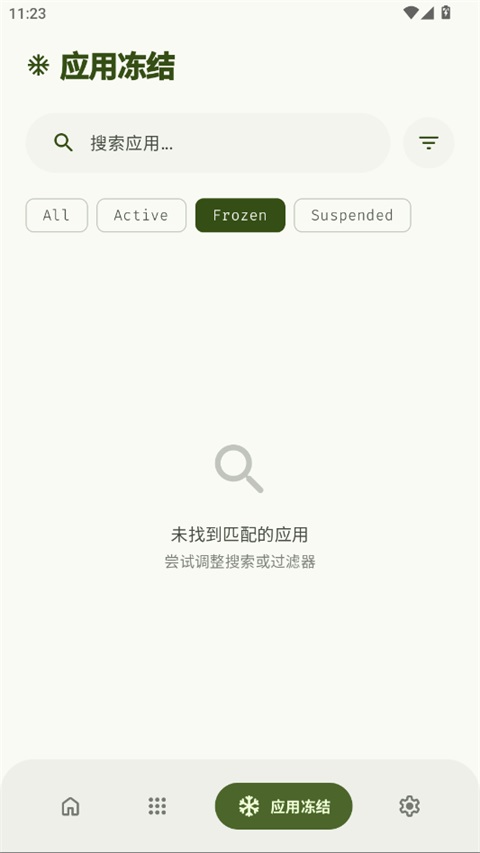
- 凍結後系統出問題:回到 Thor 的「已凍結」標籤頁,逐個解凍排查。這就是為什麼 Thor 要先凍結再卸載的原因——凍結是可逆的,解凍就恢復。
結論
Thor 的自動化能力不算全面——它沒有 Tasker 那樣的定時器、沒有 Macrodroid 那樣的條件觸發,但它在自己擅長的領域裡把「重複操作組合拳」做到了極致。排序持久化、主題跟隨系統、批量凍結三件事加起來,足以把一個本來要手動十幾分鐘的工作壓到三十秒。
適合 Thor 自動化的使用強度:每月至少整理一次應用、手上應用超過二十個、但不想碰 Root 的中級玩家。如果你的應用只有十個、從未動過系統應用——Thor 的自動化能力你大概用不到,但手動清理預裝這件事本身,Thor 也能幫上忙。
本文為個人基於網路公開資料整理編寫,非官方內容,僅供學習交流參考;軟體版權歸原作者所有,請支持正版;使用過程中遇到問題請查閱官方管道,本文不承擔任何責任。