驗收單 · 2026-10-22 · 约 9 分钟
不想 Root 手機又想換字體?這款 App 幫我搞定了
| 軟體 | zFont3 | 分類 | 工具 |
|---|---|---|---|
| 版本 | 3.9.2.2 | 體積 | 27.89M |
| 開發方 | Khun Htetz Naing | 狀態 | 已歸檔 |
關於 zFont3
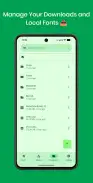
zFont3 是一款專門給 Android 裝置換字體的工具軟體,最大的特點就是不需要取得 Root 權限,就能自由更換系統全域字體。它內建了超過百種風格各異的字體,從中文書法、藝術字到卡通風格應有盡有,而且所有字體都支援離線使用,不用連網就能直接套用。這款軟體特別適合那些想要美化手機但又不想動 Root 的玩家——畢竟 Root 之後保修沒了、變磚風險高,很多人都卡在這個兩難裡。
不過說實話,zFont3 的安裝包雖然只有 27.89M,下載安裝本身沒什麼難度,但要讓它真正能換字體,背後還是有一段路要走。這款軟體運作的核心邏輯是透過系統提供的檔案存取機制,把字體檔案寫進受保護的主題目錄——而這件事需要你額外配置一個權限通道。zFont3 提供了三種通道:SAF(儲存存取框架)、Shizuku、以及 Root,大部分人的首選會是 Shizuku,但配置 Shizuku 的過程本身就是一道不小的關卡。
安裝
zFont3 是標準的 Android APK 安裝包,直接下載到手機後點擊安裝即可。安裝前需要確認兩件事:第一,你的手機允許「未知來源」的 APK 安裝(小米用戶要注意 MIUI 的額外提示);第二,至少預留 50MB 以上的可用空間,安裝包解壓後會佔用一些額外空間。
安裝完成後第一次打開 zFont3,你會看到它乾淨的主界面——上方有三個分頁:字體、Emoji、設定。但這時候千萬不要急著選字體點套用,否則只會彈出一個錯誤提示告訴你「檔案處理器未設定完成」。這個時候請切到 Settings → File Handler,這才是真正的第一步。
File Handler 頁面會列出三種可用的權限通道:SAF、Shizuku、Root。作者的建議很明確:Android 11-12 可以先試 SAF,Android 13+ 直接跳過 SAF 上 Shizuku,已經 Root 的手機當然最簡單。
我的換字體之路
我是一個大學生,手機用了兩年多,自帶的系統字體早就看膩了。主題商店裡面的付費字體選擇少得可憐,而且一套就要好幾十塊錢,關鍵是很多付費字體還是有使用期限——到期後字體就回到預設狀態,錢白花了。有同學推薦過 Root,說 Root 之後想換什麼字體都行,但我聽過太多 Root 變磚的故事,保修也會失效,一直沒敢動。
就是在這樣的情況下,我在一個數碼論壇看到有人推薦 zFont3。帖子裡說「不用 Root 也能換字體,支援自訂 TTF 字體檔」——這句話直接戳中了我。我立馬透過 zFont3官網 下載了 APK 裝上,打開一看,字體庫確實豐富,行楷、宋體、圓體各種風格都有,甚至還支援 Emoji 替換。
但很快我就撞到了牆。
先踩了 SAF 的坑
按照指引,我先嘗試了 SAF 通道。Settings → File Handler → Storage Access Framework → Get Started,系統彈出目錄選擇器,我找到了主題目錄點擊確認,然後……什麼也沒發生。再進去看狀態,顯示「SAF Unsupported」。我查了一下,原來 Android 13 之後 Google 收緊了 SAF 的可用範圍,加上各廠商的主題目錄本身就是受保護路徑,雙重限制下 SAF 在很多機型上根本拿不到權限。我當時是 Android 14,SAF 這條路直接堵死,浪費了大概二十分鐘。
Shizuku:卡了一整晚的權限配置
好,繞過 SAF 上 Shizuku。這才是真正的硬仗。
我按照教程下載了 Shizuku App,打開後需要先配對。具體步驟是:進入開發者選項 → 打開「無線除錯」(不是 USB 除錯!這兩個是不同的東西)→ 確保手機連著 Wi-Fi(哪怕是另一台手機開的熱點也行)→ 下拉通知欄,Shizuku 會彈出配對碼。
這裡我又卡了一次——配對碼一直不出來。後來才發現是通知權限沒給全:Shizuku App 需要允許所有通知權限,尤其是配對通知那一項。開啟之後,配對碼立馬彈出來了。
配對成功,但接下來更崩潰:Shizuku 的服務一直顯示「Service Start Failed」,或者卡在 Starting 狀態動也不動。我當時卡了整整一個晚上,重啟了好幾次手機,換了 Wi-Fi,甚至用飛行模式切換網路,都沒用。
最後還是論壇裡的一個回覆救了我——原來 90% 的 Shizuku Start 失敗,都是因為 Shizuku 對應用的授權沒有正確寫入。解法很簡單:打開 Shizuku → 應用管理(Application management)→ 找到 zFont3 → 把旁邊的開關關掉 → 回到 zFont3 → Settings → File Handler → Shizuku → 重新授權。就這麼簡單,我之前怎麼沒想到?
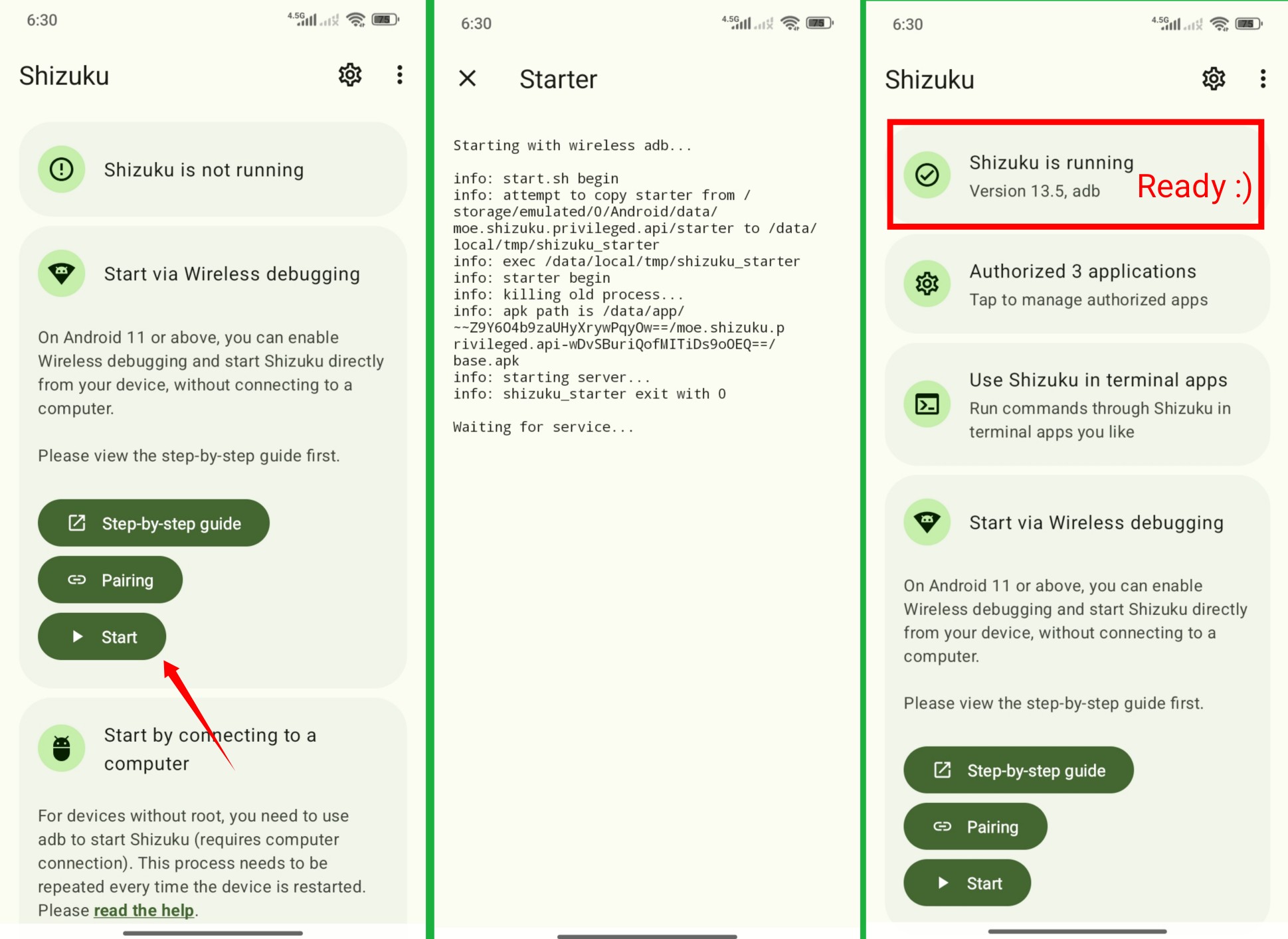
重複這個步驟之後,Shizuku 的服務終於成功啟動了,zFont3 的 File Handler 狀態也變成了綠色——這代表權限通道完全打通了。那個瞬間我真的有點興奮。
第一次成功套用字體
權限通道打通之後,剩下的事情反而變得簡單了。我在字體庫裡面選了一款行楷風格的中文字體,點擊 Download 下載完成後再點 Apply,zFont3 彈出了進度對話框,顯示正在複製字體檔案到系統主題目錄。整個過程大概花了十五秒,然後它提示我重啟應用(有些系統不需要,直接就能看到效果)。
重啟之後,字體真的換了。整個系統的文字——設定選單、瀏覽器、聊天 App、甚至鍵盤裡的字體——全部變成了那種行楷風格。這種 玩機 的小快樂真的很上癮,我當時的第一反應是截圖發給室友,他還以為我花了錢買字體。
後來我又試了 Emoji 替換,比換字體還簡單。下載一個彩色 Emoji 包,點 Apply,等二十秒就生效了。確認生效的方法也很直觀:打開任何聊天 App,調出 Emoji 鍵盤,點一下就能看到新風格。字體和 Emoji 可以同時換,但官方建議間隔三十秒以上分別套用,避免主題引擎一次刷新兩項操作出現異常。
後來還玩了自訂字體
內建字體用了一段時間後,我又嘗試了自訂 TTF 字體的導入——這也是 zFont3 比主題商店強大的地方。我在網路上找到一個漢儀行楷的 TTF 檔(大概 12MB),放到 Downloads 目錄,然後在 zFont3 的 Downloads 分頁裡選擇這個檔案,它就能自動識別並導入。導入後的字體和內建字體一樣可以直接 Apply。
不過這裡也有坑:純英文的 TTF 檔不會替換中文字體,中文部分會繼續用系統預設。所以要同時換英文和中文字體,得找到同時支援 CJK 字形的檔案(思源黑體、HarmonyOS Sans 這些都支援),或者分別導入英文和中文字體讓它們作用在不同字元集上。
最後的一點體會
這次嘗試其實也是我少數幾次認真去搞清楚 玩機 底層邏輯的經驗。回想起來,zFont3 的整體體驗其實還不錯,但它真正的門檻從來不是下載安裝 App,而是那個權限通道的配置。對一個對手機底層不太了解的普通用戶來說,Shizuku 的配對和授權流程確實有點繁瑣——我卡了一整晚就是最好的例子。但反過來想,這也是 zFont3 不需要 Root 就能運作的代價:它必須透過系統授權的方式繞過安全限制,而不是直接獲取最高權限。
如果你也想給手機換個字體,我的建議是:先確認自己的 Android 版本,13 以下可以試 SAF,13 以上直接上 Shizuku,別在 SAF 上浪費時間。Shizuku 連不上的時候,先去應用管理裡把 zFont3 的授權關了重開,八成能解決。至於主題商店裡的付費字體……老實說,有了 zFont3 之後我就沒再花過錢了,省下来的錢都拿去買 玩機 相關的東西了。
本文為個人基於網路公開資料整理編寫,非官方內容,僅供學習交流參考;軟體版權歸原作者所有,請支持正版;使用過程中遇到問題請查閱官方管道,本文不承擔任何責任。