驗收單 · 2026-10-22 · 约 9 分钟
Structured 如何嵌進我的每日規劃工作流——從手動排程到自動串聯
| 軟體 | Structured | 分類 | 办公商务 |
|---|---|---|---|
| 版本 | 2.0 | 體積 | 13.61M |
| 開發方 | unorderly GmbH | 狀態 | 已歸檔 |
Structured 是什麼、能幹嘛、適合誰
Structured 是一款面向行動裝置的視覺化時間線規劃工具,開發商是德國的 unorderly GmbH,目前最新版本 2.0、安卓安裝包約 13.61MB。它的核心賣點不在功能數量——市面上能排日程的 App 多了去——而是把「把一天拆成時間塊」這件事做得異常直觀:打開就是一條豎向時間線,任務是彩色方塊,拖動就能改時段,顏色編碼和圖標讓不同類型的事一眼分辨。
適合誰?如果你每天的事不是一兩條會議,而是十幾條大大小小的任務要在十幾個小時裡擠進去——寫作、回郵件、健身、開會、帶孩子、復習——而且這些事還常常互相衝突、需要調度,那 Structured 比純文字的待辦清單好用得多。待辦清單告訴你「有什麼事」,時間線告訴你「什麼時候能做事」。想更深入了解它的功能細節,可以去看 Structured官網 的完整指南。
安裝
從 Structured下載 獲取的安卓安裝包不大,13.61MB,一般裝置都能順利跑起來。安裝流程就是標準的安卓 APK 安裝——下載完點 APK 檔、如果是首次從非應用商店安裝需要在系統設定裡放行「未知來源」權限,幾秒就裝好。
安裝完首次啟動,App 會彈出一個簡短的歡迎頁,問你要不要註冊雲端同步帳號。這步我建議直接做——Structured Cloud 是免費的,不佔 Pro 訂閱,之後手機、網頁版、Apple Watch 都能串起來。可以用邮箱註冊,也能用 Apple 或 Google 帳號一鍵登錄。登錄成功後本地資料會自動傳上雲端,之後其他裝置登同一個帳號就能拉到相同的時間線。
還有個小細節:安裝完第一次打開時,系統可能會問要不要開通知權限。建議允許,不然設了提醒也響不起來。
我的每日規劃工作流:以前怎麼干、卡在哪
我以前的做法是這樣的:
早上九點坐到電腦前,先打開郵件和待辦清單——收件箱裡大概有十幾條任務,從前一天下午沒做完的到今早新進來的都有。然後我會打開日曆 App,一條一條把任務拖進時間線。每拖一條都要想:這件事大概要多久?放在哪個時段不會跟會議衝突?上午精神好適合寫作,下午犯困適合回郵件,這些調度都要手動算。
這個流程的問題至少有三個:
第一,重複勞動。健身是每天下午三點,冥想是睡前半小時,周一是團隊例會、周三是客戶通話——這些固定節奏的事我每次都要手動建一遍,一天建三條、一週就是二二條、一個月接近一百條。不是不能忍,但就是純粹的浪費時間。
第二,跨裝置斷裂。早上在電腦上排好了,出門路上突然想起要加一件事,掏出手機打開日曆 App 加一條,回來電腦上要重新同步;或者下午在外面開完會,臨時改了明天的安排,晚上回家打開電腦上看到的還是舊版時間線,要再改一遍。
第三,排不下的任務不知道往哪放。有時候一天排完發現還剩三條沒地方塞,以前的做法是把它們記在便利貼上,第二天早上再想辦法排——但便利貼很容易忘,或者排的時候忘記這件事了。
新流程:Structured 插進去之後怎麼串
現在的流程是這樣的:
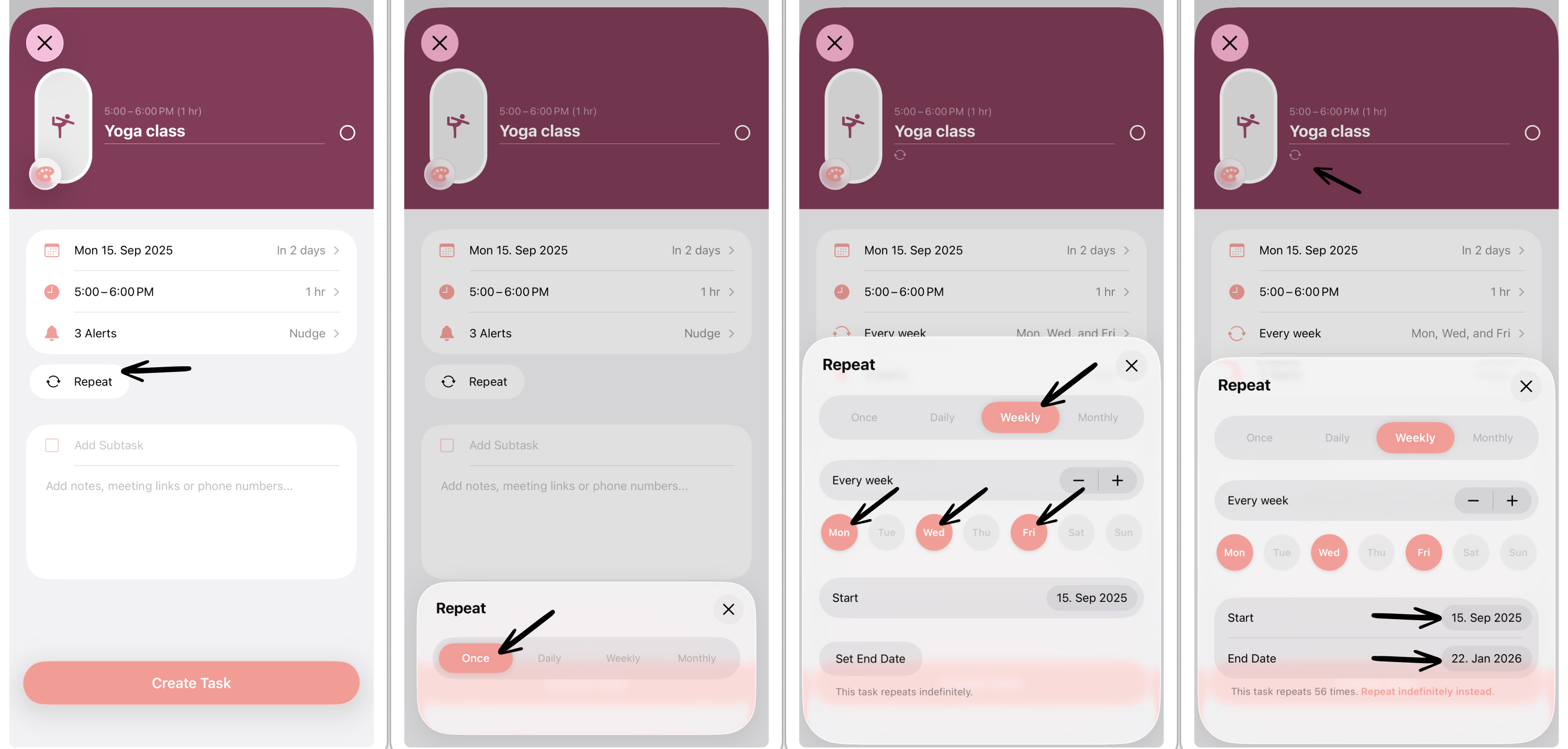
第一步:早上五分鐘排全天,重複任務自動生成。 我在 Structured 裡把每天固定的事——健身、冥想、通勤、午飯後散步——全部設成重複任務。設起來很簡單:點開任務進編輯器,往下滾找到 Repeat 區域,選每天、指定時段,搞定。設完一次,之後每一天的時間線裡這些任務自動出現,我完全不用管——這就是 自動化 帶來的效率提升。每週固定的——周例会、客戶通話——設成每週,每月的——發薪日、生日提醒——設成每月。現在我的重複任務有 21 條,一鍵建好之後從來不用手動再排。
第二步:剩餘任務用跨天拖動解決排不下的問題。 收件箱裡還有一些臨時任務——今天進來的郵件要回、某個報告要寫、朋友約的下午茶——這些不固定,需要手動排。如果排到某一天時間線已經滿了,我直接把剩餘的任務往頂部日期欄拖,懸停在明天的小日期卡片上幾秒,Structured 自動跳到明天的時間線,我鬆手就把任務放進明天的收件箱,之後有空再排。或者更懶一點,直接把任務拖到明天的日期卡片上鬆手,它自動進明天的收件箱,什麼時候有空什麼時候排。這個動作一隻手就能完成,不用停下來切日期再拖。
第三步:跨裝置同步,手機出門排、電腦回來補——這種靈活性特別適合 工作流。我早上在家用電腦(網頁版)排完全天時間線,手機上的 Structured 幾秒鐘就同步過來。出門路上突然想起要加一件事,掏出手機打開 Structured,直接在時間線上加任務、調時段,回家打開電腦上已經是最新版了。這個同步是免費的,不佔 Pro 訂閱——這點我剛開始有點懷疑,特意確認了幾次,確實是開發方明確說的:單機免費、同步也免費,只有重複任務、日曆導入、AI工具 這些進階能力才要 Pro。

流程裡最容易斷鏈的兩個環節
上面這個流程看起來很順,但實際跑的時候有兩個環節容易出問題,我踩過坑之後總結了處理方法。
第一個環節:重複任務改一條會影響全部未來副本。 這是 Structured 的設計——重複任務創建後會形成一條任務組,修改這條任務會同步修改所有未來副本。一開始我以為改了今天的健身時間只影響今天,結果明天、後天、整個月的健身時間都改了。後來知道:如果只想改某一天的,比如今天健身不想去、想把明天的挪到後天,直接拖那一天的副本就行,其他天不受影響。要刪除的話也會彈出選項讓你選「只刪除這一次」還是「刪除整個系列」,別選錯。
第二個環節:同步偶爾會延遲。 大部分時候同步幾秒就完成,但偶爾——大概一週一兩次——會等一兩分鐘還沒變。我的排查步驟很簡單:先確認兩台裝置都開了網路(Structured 依賴網路同步,沒有離線模式);然後確認兩台裝置的版本不要差太多(老版本可能不兼容新數據格式);最後實在不行就手動觸發同步——設定 → Sync → 點「立即同步」,一般這步就能解決。如果還是不行,關掉 App 重開也有用。
效果與邊界:省了多少事、什麼時候不划算
這個流程跑了一個多月,我算了一下:
以前每天早上手動排全天大概要 15 到 20 分鐘,現在大概 5 分鐘——重複任務自動生成佔了 21 條,剩下只需要排臨時任務。跨裝置同步省下的時間更難量化,但以前經常出現的「家裡排好了、外面改了、回家要再改一遍」這種事,現在基本上不發生了。
但這套流程不是萬能的,有兩個情況我覺得不划算:
第一,如果你每天的任務很少——三五條,而且幾乎沒有固定節奏——那用 Structured 有點殺雞用牛刀。時間線這種視覺化排法的價值在「任務多到待辦清單放不下」的時候才體現得出來。
第二,如果你經常沒有網路——比如經常飛長途、或者工作場所網路很差——那跨裝置同步這條鏈會斷。Structured 目前沒有離線模式,沒有網路的時候改了也同步不上。這點要留意。
總的來說,對我這種每天有十幾條任務、需要跨裝置協調的人來說,這套流程省下的時間和精神負擔是肉眼可見的。重複任務解決了固定節奏的問題,跨天拖動解決了排不下的問題,雲端同步解決了跨裝置斷裂的問題——三個功能加在一起,基本把我以前手動排程的三大痛點都處理掉了。
本文為個人基於網路公開資料整理編寫,非官方內容,僅供學習交流參考;軟體版權歸原作者所有,請支持正版;使用過程中遇到問題請查閱官方管道,本文不承擔任何責任。