驗收單 · 2026-10-22 · 约 9 分钟
用 LibreTorrent 把 BT 資源蒐集嵌進日常工作流
| 軟體 | LibreTorrent | 分類 | 工具 |
|---|---|---|---|
| 版本 | 4.0.1 | 體積 | 22.41M |
| 開發方 | proninyaroslav | 狀態 | 已歸檔 |
LibreTorrent 是什麼、能幹嘛
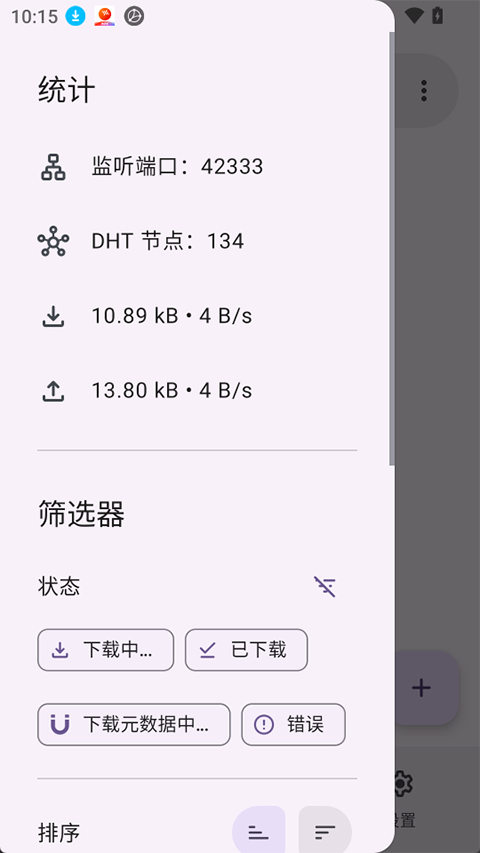
LibreTorrent官網是一款基於 libtorrent4j 引擎的 Android BT 客戶端——說白了就是手機上跑的專業 BT 下載器,但它的底層和 qBittorrent、Deluge 這些桌面端老手用的是同一顆 C++ 核心,協議覆蓋和穩定性都經過全球百萬用戶驗證。能幹的事說起來不複雜:下載 BT 種子、磁力連結、WebTorrent 資源,支援 BT 2.0、DHT、PeX、加密連結這些標準功能——但真正讓我把它拉進日常工作流的,不是這些基礎功,而是它幾個「不像移動端應用」的進階特性。
安裝
LibreTorrent 是純 APK 安裝包(約 22MB),不需要 Google Play 服務,也沒有付費解鎖或後台廣告——這一點本身就讓它在移動端 BT 客戶端裡顯得乾淨。安裝路徑跟一般 APK 一樣:從LibreTorrent下載拿到安裝包後,在 Android 系統設定裡放行「未知來源」(或 Android 13+ 的「安裝未知應用」權限),點擊安裝即可。首次啟動時需要授予儲存權限——這一步不能跳,否則應用無法寫入下載文件。另外建議在安裝完成後,到系統「電池優化」裡把 LibreTorrent 設為「不優化」,否則長時間下載時系統可能會把它殺進後台暫停任務。
舊流程的卡殼點
在把 LibreTorrent 接進來之前,我的 BT 資源蒐集流程大概是這樣的:每天或隔天一輪,打開幾個固定的 BT 發布站(開源軟體鏡像、紀錄片合集、科技雜誌 PDF 之類的),逐個掃一遍有沒有新種子,發現合適的就複製磁力連結或下載 .torrent 文件,貼到當時在用的下載器裡,然後忘記它——下次想起來再看看進度。
這個流程的卡殼點說起來都是小事,但攤在一起就很煩:第一,發布站更新時間不固定,有時候早上去沒有、晚上才出,錯過了要等第二天;第二,手動貼連結這一步在移動端特別麻煩——瀏覽器切來切去、複製貼上容易出錯;第三,下載到一半才發現內部儲存空間不夠,要暫停、找文件管理工具、手動搬文件,然後回下載器恢復——這一套下來可能花十分鐘,而且有搬錯目錄導致種子報錯重下的黑歷史;第四,多裝置場景(手機下載、平板看進度)之前基本靠同步文件夾或雲盤轉存,效率很低。
新流程:把 LibreTorrent 接進去後的樣子
我現在的 BT 資源蒐集鏈大概長這樣:
RSS 訂閱(前門):把幾個固定發布站的 RSS 源加進 LibreTorrent 的 RSS 管理器,設定每 30 分鐘自動刷新一次。關鍵是加上自動下載規則——按關鍵詞過濾,例如「debian」、「archlinux」、「紀錄片」、「科技雜誌」,命中自動加入下載佇列,不需要任何手動操作。這樣發布站一出新種子,半小時內就自動進了下載器。
下載執行(中間環節):下載任務進來後,LibreTorrent 會自動把文件寫到我預設的內部儲存目錄。如果內部空間不夠,直接在 LibreTorrent 裡進入種子詳情頁,點「移動」或「更改保存位置」,選 SD 卡或 USB OTG 目錄——下載不會中斷,應用後台更新文件塊到新位置的映射表。這一點是我切換到 LibreTorrent 的核心原因:之前用的幾個移動端 BT 客戶端要搬文件只能暫停下載,而 LibreTorrent 底層的 libtorrent4j 引擎在文件搬遷時只更新磁碟映射表,物理文件通過系統 API 搬,下載繼續跑。
多裝置檢查(後門):在平板上(7 寸以上設備自動啟用分欄介面),LibreTorrent 左側顯示種子列表、右側顯示當前選中種子的詳情——文件列表、連線同伴、Tracker 狀態一眼看完,不需要來回切頁。下載速度限制、上傳配額這些調項在右側面板也能直接改,比手機上操作高效很多。
與其他工具的銜接:下載完成的文件我會定期從 LibreTorrent 的「已完成」標籤匯出到我的筆記資料夾(用 Tasker 自動觸發文件移動),然後用 Obsidian 的標記系統分類。這一段不在 LibreTorrent 裡完成,但 LibreTorrent 只要能穩定地把文件寫到指定路徑,後面的銜接就很順。
实操細節:兩個最容易斷鏈的避坑環節
RSS 自動下載規則的調試:剛開始加 RSS 的時候我直接訂閱全站 RSS,結果半小時後下載佇列裡堆了幾十個命中的種子——很多是我根本不需要的。後來才發現 LibreTorrent 的 RSS 管理器支援「排除關鍵詞」(例如排除「Android 遊戲」、「Windows 破解版」這類我不感興趣的),而且規則支援正則表示式。現在的設定是:先訂閱目標發布站,然後在規則裡寫「包含 debian OR 包含 archlinux OR 包含 紀錄片」,再加排除規則「不包含 破解 OR 不包含 遊戲」,這樣進佇列的基本都是我真正要的資源。
下載中移动到 SD 卡的權限問題:部分舊款 Android 手機(Android 10 以前)對 SD 卡寫入有嚴格限制——應用只能寫自己的專屬目錄,不能隨意搬。第一次試的時候我選了 SD 卡根目錄,LibreTorrent 直接報權限錯誤。解決辦法有兩個:要嘛把 LibreTorrent 設為 SD 卡預設寫入應用(在系統「儲存設定」裡操作),要嘛在 LibreTorrent 內部設定裡先選定 SD 卡上的應用專屬目錄作為預設保存路徑,之後移動時就不會報錯。另外要注意的是,搬完之後重啟手機如果 SD 卡沒掛載,LibreTorrent 會提示路徑不存在——這種情況下只要等 SD 卡重新掛載後,在種子詳情裡重新選擇一下保存路徑就好,下載進度不會丟。
效果與邊界
數字化一下這套流程帶來的變化:之前每天花 15~20 分鐘手動掃發布站、貼連結,現在 RSS 自動跑,每天大概只花 2 分鐘在平板上檢查一下下載佇列和已完成標籤——節省了約 85% 的手動操作時間。下載中移動文件這個功能解決了之前每月會遇到 2~3 次的空間不夠問題,而之前每次處理要花 10 分鐘以上。
但這套流程也有明顯的邊界。RSS 自動下載的缺點是它只「知曉」有 RSS 源的發布站——如果某個資源是在論壇貼文裡臨時放出的種子,RSS 就抓不到,這種情況還是得手動操作。另外,LibreTorrent 雖然是開源應用,但不適合大規模商業化下載場景(比如公司內部資源分發),它主要面向個人用戶——同時處理幾百個種子沒問題,但上千個就要小心磁碟 IO 負擔了。最後一點,加密連結功能在某些網路環境下(公司 WiFi、校園網)可能反而導致連不上同伴,這種情況要去設定裡把加密關掉改回明文連結。
總的來說,LibreTorrent 對我的價值不在於它比其他 BT 客戶端快多少,而在於它提供了幾個讓 BT 下載從「需要干預的任務」變成「後台默默運行的環節」的關鍵特性——RSS 自動化、下載中文件搬遷、可靠的底層引擎。這三個點加在一起,讓 BT 資源蒐集這件事終於能嵌進日常工作流裡,而不是干擾工作流的額外負擔。
本文為個人基於網路公開資料整理編寫,非官方內容,僅供學習交流參考;軟體版權歸原作者所有,請支持正版;使用過程中遇到問題請查閱官方管道,本文不承擔任何責任。