驗收單 · 2026-10-22 · 约 10 分钟
把 MotionPro 嵌進日常工作流:一套跨設備的遠端辦公無痛流程
| 軟體 | MotionPro | 分類 | 系统工具 |
|---|---|---|---|
| 版本 | v3.1.6 | 體積 | 6.21M |
| 開發方 | Array Networks | 狀態 | 已歸檔 |
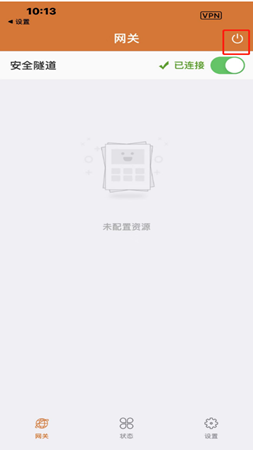
MotionPro 是什麼:給企業遠端辦公打底的安全連線器
MotionPro官網 是 Array Networks 針對 AG 系列閘道器(企業級 VPN/零信任閘道)打造的跨平台安全連線客戶端,安卓版安裝包約 6.21MB,內建 OTP 動態密碼產生器,就算手機沒有網路也能每 30 秒刷新一組六位數驗證碼,是企業裡很常見的遠端辦公入口。一般人拿到它的直覺用法是:開 App、輸入閘道位址、連上內網、幹完活、關掉——這樣用沒錯,但 MotionPro 真正厲害的地方不在「能不能連」,而在「能不能把連線這件事嵌進你每天都要走的整套工作流裡」,讓你不必每開一個工具就重新點一次連線。
安裝(安卓版)
MotionPro 安卓版的安裝本身沒什麼學問——官方 APK 可從 MotionPro下載 或組織支援入口取得,大小約 6.21MB,直接點開允許未知來源就能完成。但有兩件事在安裝當下就該處理好:第一是通知權限一定要打開,不然閘道器的 Push 雙因素驗證請求不會彈出來,到時候只能回去收簡訊,反而多等 10 到 30 秒;第二是電池白名單,MotionPro 需要在背景維持連線心跳,國產 Android(小米、華為、OPPO)如果沒把它鎖進「允許自啟動 + 背景不受限制」,隔夜或從休眠中醒來時連線會被系統悄悄掐掉,早上登第一個系統就會吃到「連線逾時」。安裝完成開啟 App 之後先在設定裡確認版本號(目前 v3.1.6),再從 IT 給的閘道地址新增第一個連線設定檔,並在首次驗證時把你的裝置 ID 綁到閘道器上——綁定之後 Host Check 才能正常跑,後面想從其他裝置登入也會被策略擋下來,這是安全底線。
舊流程:從手機到電腦的三段斷鏈
在沒把 MotionPro 嵌進流程之前,我的遠端辦公大概是這樣:早上在家想處理一筆緊急報銷,先拿手機開 MotionPro 連上內網,登入公司的報銷系統填單——這一步 OK,但系統裡的附件只有 PDF 預覽,要修改就得下載到手機,再傳到雲盤,再從雲盤下載到電腦,然後把同一條內網連線在電腦上重新開一次(因為 MotionPro 不支援多裝置同時隧道),最後用電腦端的 Office 修改完再上傳回去。一筆單子下來大概 12 到 15 分鐘,其中真正動手幹活只有 4 分鐘,剩下的 8 到 11 分鐘全部花在「手機→雲盤→電腦」的資料傳檔和「兩端各開一次連線」的重複驗證上。外包工程師同時服務兩個客戶時更鬱卒:A 客戶的閘道器剛斷開想切去 B,DNS 快取還留著 A 的紀錄,B 客戶的內網頁面打不開,得先開 cmd 跑一次 ipconfig /flushdns 再重連,每切一次就是 30 秒到 1 分鐘的浪費。
新流程:把 MotionPro 當成工作流的統一入口
現在這套流程被我收斂成四段,MotionPro 是第一環,後面接的是系統檔案同步、桌面端遠端工具和雲端協作,每一步之間都靠「MotionPro 保持常駐連線」這件事串起來:
第一段:手機 MotionPro 常駐 + 裝置綁定。 早上出門或在家打開電腦前,先拿手機開 MotionPro 連上內網,之後就再也不動它了——電池白名單設好之後它會自己維持心跳,2FA 的 OTP 也同步在 App 裡刷新,需要二次驗證時抬頭看一眼就行,不再需要額外開 OTP Global。
第二段:桌面端 MotionPro + 檔案同步工具。 來到電腦前開桌面版 MotionPro——這裡的關鍵是,桌面端和手機端用的是同一個閘道器、同一組帳密,但因為 MotionPro 客戶端本身不支援多裝置同時隧道,所以我改成:手機常駐連線只負責 OTP 驗證碼與偶爾的手機上網,真正的大流量全部走桌面端隧道。桌面端連上之後,把公司常用的檔案伺服器(SMB 或 WebDAV)掛成網路磁碟,然後讓雲盤客戶端(OneDrive)只同步這顆磁碟裡我自己的工作資料夾——這樣一來,手機上臨時從報銷系統下載的 PDF 直接存進網路磁碟的「手機暫存」子資料夾,桌面端的雲盤客戶端自動拉取,完全不需要經過手機→雲盤的搬運,修改完存回去又是一次自動上傳。這一步把之前的「上傳到手機 → 傳雲盤 → 下載到電腦」四個動作壓成「存到網路磁碟」一個動作,平均省 4 到 6 分鐘。
第三段:多閘道切換時的 DNS 快取繞過。 同時服務兩個客戶時,我把 MotionPro 的閘道器設定檔加上明確的別名(A 客戶、B 客戶),每次切換前先在 PowerShell 裡自動跑一次 DNS 快取清空——用一個三行的 .ps1 腳本掛在快捷鍵上,切閘道 → 按快捷鍵 → 新閘道連線,三步總耗時 20 秒以內,比之前手開 cmd 打指令少掉大半浪費。如果兩個閘道器的內網路由表有重疊(這在外包工程師身上很常見),我會在 AG 閘道器管理介面的策略引擎裡讓 IT 幫我綁 Device ID——每台裝置只發屬於它那個客戶的路由表,從根源上解掉衝突,客戶 A 的資訊永遠不會意外出現在客戶 B 的路由裡。
第四段:連線狀態同步到日常工具。 最後一個銜接點是把 MotionPro 的「已連線/已斷開」狀態丟進我日常用的待辦工具(飛書任務)裡——MotionPro 自己沒有開放 Webhook,但桌面端的連線狀態可以從系統匣圖示的顏色(綠=已連線、紅=斷開)讀出,我寫了個 30 行的 VBScript 每 30 秒檢查一次,斷線時自動在飛書裡丟一條待辦「MotionPro 已斷線,請重連」,避免工作到一半才發現整個內網掛了白忙一陣子。
流程裡最容易斷的兩個點
這套流程跑了兩個多月,最常出狀況的地方有兩個,我各自收了一個小補丁:
補丁一:手機 OTP Push 請求沒彈出來。 這個問題九成九是 Android 的通知權限或電池優化沒設好,一成是閘道器的簡訊通道暫時不通。解法很直接:裝完 MotionPro 先進系統設定把通知打開,鎖進電池白名單,然後在 MotionPro 的 2FA 設定裡同時開啟「OTP 軟體令牌」作為備援——Push 沒到時抬頭看一眼 MotionPro 主畫面上那組自動刷新的六位數就能解掉,不必等簡訊。
補丁二:雲盤客戶端與 MotionPro 隧道頻寬搶佔。 桌面端 MotionPro 隧道建立之後,雲盤客戶端如果在同步大檔案(例如影像素材包 2 到 3GB),會把隧道頻寬吃滿,導致內網的 Git 推送或 CI/CD 建置卡在 10KB/s 左右(這類情況在處理影片創作用到的素材包時尤甚)。解法是在雲盤客戶端的進階設定裡加一條路由規則:當 MotionPro 隧道活動時,雲盤客戶端只同步檔案小於 50MB 的檔案,大檔案等下班、隧道斷開之後再自動補傳。這樣 CI/CD 和 Git 不會被大檔同步拖死,整體建置時間從 8 分鐘拉回 3 分鐘以內。
效果與邊界:什麼時候這套流程划算
跑了兩個月之後,單筆報銷流程從 12 到 15 分鐘降到 5 到 7 分鐘,外包客戶切換從 3 到 5 分鐘降到 1 分鐘以內,OTP 驗證平均耗時從 20 秒(等簡訊)降到 5 秒以內(抬頭看 App)。但這套流程也有它的邊界:
什麼情況不划算:如果你每天只連一次內網、一次就是半小時,那把 MotionPro 嵌進工作流的投資(裝置綁定、網路磁碟掛載、VBScript 狀態同步)反而是多餘的;如果你的組織 AG 閘道器沒開 OTP Global 的支援,只能用簡訊驗證,那「抬頭看 App 驗證碼」這一步就不存在了,得找另一個備援。另外,個人裝置(手機)上的 MotionPro 千萬不要被策略引擎配置成能同時連多個閘道器——我的策略是「每台裝置只綁一個客戶」,多客戶切換時嚴格走「手機斷線 → 桌面端切閘道 → DNS 快取清空」三步,不然路由表重疊的坑早晚會踩。
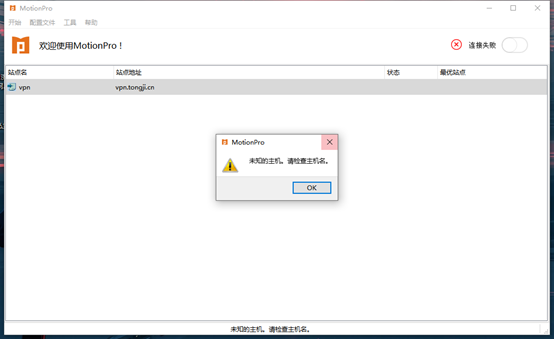
總結下來,MotionPro 作為一個工具本身不複雜,但把它嵌進日常工作流裡的關鍵不是「會不會用」,而是「知不知道在哪裡補那幾個銜接點」——常駐連線、裝置綁定、網路磁碟掛載、雲盤頻寬讓步、狀態自動同步,這五個點補齊之後,遠端辦公的斷鏈感會少到你幾乎感覺不到 VPN 的存在,只是順手做該做的事而已。
本文為個人基於網路公開資料整理編寫,非官方內容,僅供學習交流參考;軟體版權歸原作者所有,請支持正版;使用過程中遇到問題請查閱官方管道,本文不承擔任何責任。