驗收單 · 2026-10-22 · 约 9 分钟
用 ShotCut 把手機影片變成品:一套從錄影到發佈的教學短片工作流
| 軟體 | ShotCut | 分類 | 拍摄 |
|---|---|---|---|
| 版本 | 3.3.1 | 體積 | 128.40M |
| 開發方 | Shotcut Video Workshop | 狀態 | 已歸檔 |
一款讓業餘剪輯變得能扛事的影片工具
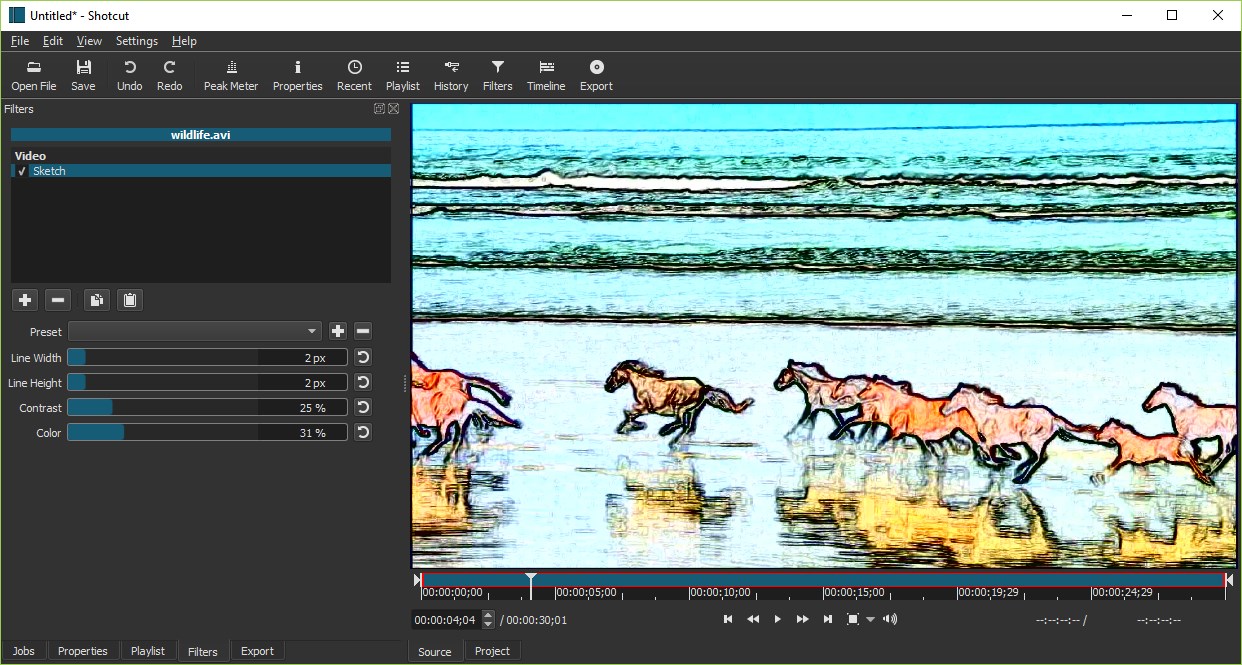
ShotCut官網 是一款主打多軌時間線的影片剪輯應用,提供裁剪、分割、拼接與调速等基礎操作,還带关键帧動畫和過濾器疊加能力。軟體定位在「免費但功能夠用」這個區間——它不追求專業電影製作的精度,但對於每天需要把手機錄影、桌面截圖和幾段語音拼成一條教學短片的人來說,已經把該有的工具都備齊了,而且跑得夠快。
我接觸 ShotCut 是在一個很務實的場景:之前做一份網上的教學短片系列,每週要出三到五條短影片,內容主要是手機操作示範加上我的口語解說。當時用過幾款在手機上剪影片的 App,但每次碰到要加字幕、要輸出不同尺寸給不同平台、要對齊音畫這些需求時,就會被卡在各種功能限制裡。後來把整條生產線挪到 ShotCut 上,才發現原來一套穩定的工作流可以把好多重複勞動自動化掉。
安裝
ShotCut 目前有 Android APK 版本,安裝包約 128MB,對手機儲存空間來說不算輕量但也還在能接受的範圍。安裝過程就是標準的 Android APK 安裝:從 ShotCut下載 的信任來源下載後,點擊安裝包放行「未知來源」權限即可。
第一次開啟時要留意兩件事。第一,應用會請求媒體檔案存取權限,這一步允許之後才能在剪輯介面裡看到手機的影片和圖片素材;如果當時拒絕了,後面要到系統設定 > 應用程式 > ShotCut > 權限手動開啟。第二,安卓版本較舊的裝置(Android 11 以前)可能還需要額外授予「所有檔案存取權」,不然剪好的專案沒辦法正確匯出到手機儲存。
軟體本身是原生 Android 應用,不需要額外下載資料包或模型檔,裝完就能直接剪。但如果你計畫用到軟體內建的語音轉字幕功能(基於 Whisper),第一次點擊「偵測語音」時會有一個小的基礎模型下載,之後就快了。
舊流程的卡點在哪
在把 ShotCut 嵌進流程之前,我的短片產出是這樣的:用手機錄好操作畫面和自己講話的聲音檔,然後開一個手機上的剪輯 App 把它們合起來。字幕是最麻煩的一環——我得自己聽一遍內容、打一份文字稿,再回到 App 裡逐段對時間軸。最後輸出的檔案要手機平台一份、臉書一份、Pinterest 豎版一份,每一份都要重新載入、改尺寸、壓縮,三個平台等於做三遍。
整條工作流最花時間的不是剪輯本身,而是那些重複性的收尾工作:字幕對時間、多尺寸輸出、格式轉換。一條五分鐘的影片,剪輯可能三十分鐘搞定,但後面這幾件事加起來還要再花一小時。而且這些瑣碎的步驟很容易讓人出錯——字幕時效沒卡準、輸出錯了平台尺寸、或是某個檔案壓縮後畫質慘不忍睹。
新流程:把 ShotCut 插進哪幾個環節
我現在的整條生產線大致是這樣的:手機錄影(操作畫面 + 獨立音檔)→ 匯進 ShotCut 的多軌專案 → 語音轉字幕自動生成 → 補足細節(加文字過濾器、疊圖片、調音軌增益)→ 匯出為一個高品質主檔 → 再用 ShotCut 的快速輸出匯三個平台尺寸版本。
核心的改變在中間三步:
第一步,語音轉字幕。 這是整套流程裡省時最多的一個環節。ShotCut 在字幕面板裡有個「偵測語音」按鈕,點了之後軟體會自動跑 Whisper 模型,把音軌裡的人聲轉成一條字幕軌。中文素材就選 Chinese 語言,跑一次大概幾十秒到一分鐘,比自己聽音打字快了至少十倍。轉好的字幕軌可以直接在時間軸上拖動調整位置,也可以在面板裡逐條改文字內容——我一般會花兩到三分鐘快速掃一遍,把明顯識別錯的詞改過來就行,不會逐字校對。
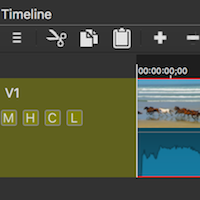
第二步,多軌時間線的細節補足。 ShotCut 的時間線支援無限疊加音軌和影片軌,這點在手機上用起來比之前試過的幾款 App 順很多。我習慣把手機錄的操作畫面放最底下的主軌,自己錄的獨立音檔疊在上方音軌,這樣音畫不同步時只要拖音軌就行,不用動主畫面。要加靜態圖片(比如開場的 logo 卡片或結尾的關注提示)就開一個新的圖片軌,拖到要出現的位置,設定一下顯示時長和淡入淡出效果。
第三步,匯出環節的複用。 我會先匯出一份高品質的主檔(1080p、H.264),之後要做其他平台版本時,直接在同一個專案裡改一下匯出設定的畫面尺寸就行,不用重新載入素材或重跑字幕。手機平台用豎版 1080×1920,臉書用 16:9 的 1920×1080,Pinterest 用正方形 1080×1080——三個尺寸各匯一次,每次一分鐘左右,而且字幕軌和所有過濾器設定都自動跟著走。
流程裡最容易斷的幾個環節
這套流程跑順之後,我觀察到有兩個地方最容易出狀況,需要額外留意。
第一個是 Whisper 轉字幕對中文語料的識別質量。預設的基礎模型對普通話還行,但碰到帶口音的講話、或是語速快的段落,識別結果會出現跳字或錯字。解決方法有兩個:一是在匯出字幕軌之後花幾分鐘快速掃一遍,只改明顯錯的詞;二是如果手上有更大的 ggml 格式 Whisper 模型,可以在偵測語音的對話框裡指定用那個模型,識別會準很多但速度稍慢。另外要注意,自動生成的字幕時間點有時候會比實際語音早一點起跳,官方文件坦承這是已知現象,解決方法就是在時間軸上把字幕軌往後拖幾幀,手感調一下就好。
第二個斷環點是手機儲存空間的管理。ShotCut 的專案檔本身不大,但剪輯過程中產生的預覽快取和匯出的成品檔會佔用大量空間——一條五分鐘的高品質影片匯出後大概 100MB 以上,加上我經常同時開好幾個專案在跑,手機儲存很快就滿了。現在的做法是:每完成一條影片、匯出所有需要的尺寸版本之後,立刻把專案資料夾整個搬到雲端硬碟,本地只留成品檔。ShotCut 專案檔是標準的 XML 格式,搬去雲端之後要繼續編輯的話從雲端拉回來就行,不會有檔案損壞。
效果與邊界
這套工作流跑下來,一條五分鐘影片的總產出時間從之前的兩小時左右縮到了四十分鐘上下,其中主要節省來自自動字幕(從一小時縮到三分鐘掃一遍)和多尺寸匯出的複用(從半小時縮到三分鐘)。每週三到五條的產量下,每週能省出大概五到八小時的重複勞動時間,這個數量對業餘創作者來說很可觀。
但這套流程也有邊界。ShotCut 在手機上的表現對於剪輯簡短的教學短片、vlog 這類素材足夠了,但如果你要做的是超過半小時的長影片、或是要疊很多層特效和動畫,手機端的效能就會吃緊——這時候應該把專案搬去桌面版的 ShotCut 或是其他專業工具繼續。另外 Whisper 語音轉字幕目前主要靠 CPU 多線程跑,手機上的處理速度不如桌面,長影片(超過二十分鐘)第一次跑字幕要等好一陣子,這個等待時間目前沒有更好的繞路方法。
整體來說,把 ShotCut 嵌進日常的短片產出流程之後,最大的感受是那些之前讓我很頭痛的重複性環節(字幕對時間、多尺寸輸出、格式轉換)都被軟體自動化掉了,剩下的時間真正花在內容本身——畫面怎麼接比較順、哪個片段該放大強調、結尾要不要加一個 call-to-action。這大概就是好的工具流程應該有的樣子:把瑣碎的勞動吃掉,讓創作者能把精力放在創作上。
本文為個人基於網路公開資料整理編寫,非官方內容,僅供學習交流參考;軟體版權歸原作者所有,請支持正版;使用過程中遇到問題請查閱官方管道,本文不承擔任何責任。