驗收單 · 2026-10-22 · 约 9 分钟
BBLL 完整嵌入家庭大螢幕追番工作流的實戰記
| 軟體 | BBLL | 分類 | 影音播放 |
|---|---|---|---|
| 版本 | 1.5.2 | 體積 | 6.63M |
| 開發方 | 暂无资料 | 狀態 | 已歸檔 |
BBLL 是什麼,適合放進家裡嗎
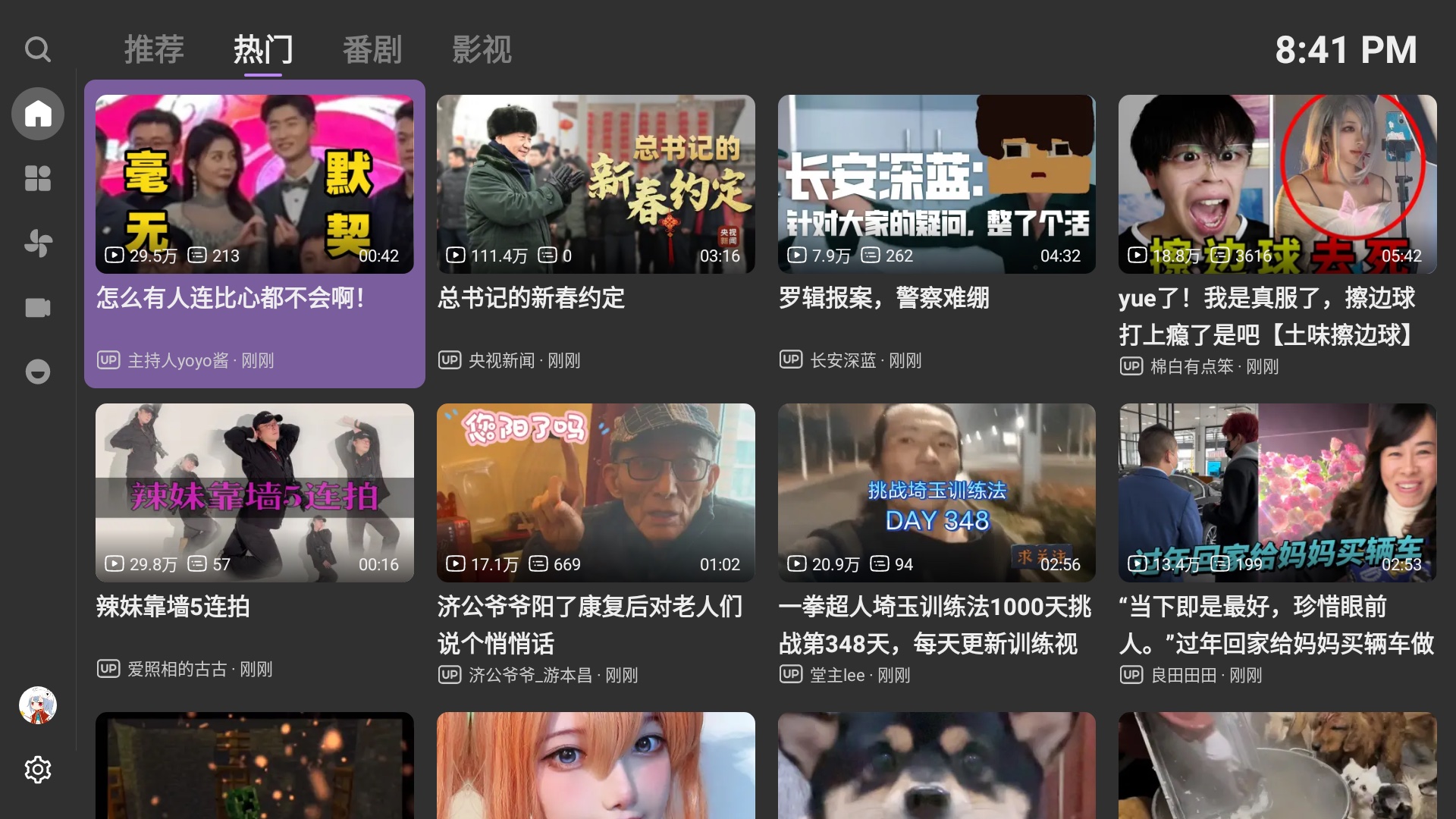
先交代一下這款軟體:BBLL 是哔哩哔哩的第三方電視客戶端,跑在 Android 系統上的電視或盒子裡。它不只看番劇,動態影片、會員內容、8K 和杜比視界這些高規格畫質都支援。對家裡有大螢幕又想好好看 B 站內容的人來說,它解決了兩個老問題——手機投屏畫質掉一截,官方 TV 版功能又不給力。
我把它整合進了一套家庭追番工作流裡,這篇就是從舊流程到新流程的完整鋪設記錄。如果你家也有一台閒置的 Android 電視盒子,照著拼大概一個小時就能跑起來。
安裝
BBLL 的安裝包是 Android APK,6.63M,版本更新到 1.5.2。因為是跑在電視或盒子上,安裝路徑跟手機不太一樣——我走的是盒子側瀏覽器直接下載安裝這條路,省了 U 盤轉存的麻煩。
具體步驟:打開盒子上的瀏覽器,找到 BBLL下載 頁面(搜尋「BBLL APK」就能定位),下載完成後系統會彈出安裝提示。這裡要注意一件事:Android TV 預設會阻擋未知來源的應用,安裝前得先進盒子的系統設定裡把「允許安裝未知來源」打開——不同盒子的設定入口略有差異,小米盒子在「設定 → 通用 → 密碼與安全」裡找,其他品牌類似。
裝完第一次打開,別急著進首頁。應用會提示你登錄 B 站賬號,這是後面所有同步功能的前置條件。掃碼登錄是推薦方式:電視上顯示二維碼,拿手機 B 站客戶端的掃一掃對準,手機上確認一下,電視端幾秒鐘就自動進入首頁。全程不用在遙控器上打字,這是大螢幕設備最合理的登錄方式。
有會員的同學注意:登錄後高清畫質和會員內容自動生效,不需要額外操作。歷史記錄、收藏、追番清單也會跟手機端同步——這一點是我把它放進家庭工作流的核心原因,後面會講到。
舊流程的卡點:手機投屏為什麼不好用
在裝 BBLL 之前,我家的追番流程是這樣的:手機打開 B 站 → 點投屏按鈕 → 電視接收 → 觀看 → 關掉。看起來簡單,但實際卡點不少。
第一個卡點是畫質。投屏走的是手機到電視的無線傳輸,經過壓縮後畫質通常只能到 1080p 甚至更低,手機上看起來銳利的細節到了電視上就糊成一片。8K 和 HDR 這種高規格內容根本投不上來,手機端支援也有限。
第二個卡點是彈幕。投屏模式下彈幕的顯示方式很隨機,有時候電視上直接不顯示,有時候擠在畫面一角變成半透明小點。就算顯示了,也沒法調透明度和占屏比——滿屏彈幕擋畫面是常事,想認真看劇情的時候特別惱人。
第三個卡點是中斷後的續播。手機電量掉一半、接了個電話、或者不小心按到投屏中斷,重新連上後往往要找半天之前看到哪一集哪一分鐘。手機端的歷史記錄雖然有,但電視上沒有對應入口,得切回手機確認後再重新投屏。
第四個卡點是全家共用的問題。我爸媽也偶爾看 B 站的科普頻道,但他們不會用投屏——每次都要喊我來操作。裝了官方 TV 版後倒是解決了操作問題,但官方版的畫質選項被閹割過,而且彈幕設定也找不到在哪。
這四個卡點疊在一起,讓「看一集番」這件事的摩擦成本很高。我開始找替代方案,BBLL 就是在這個背景下被我納入工作流的。
新流程:把 BBLL 插進家庭影音鏈路
新流程的核心是把 BBLL 當成電視端的 B 站唯一入口,從手機投屏改為電視原生播放。流程重組後是這樣的:
手機端:照常刷 B 站,把想追的番加到收藏或追番清單。電視端(BBLL):打開即自動同步手機端的收藏、追番、歷史記錄,直接從上次看到的位置續播。收尾:看完關電視,下次打開 BBLL 還在那個頁面,不用找。
這套流程裡 BBLL 要跟三個環節配合:
第一個環節是 B 站賬號本身。BBLL 用的就是手機上那個 B 站賬號,掃碼登錄一次後就保持連接,歷史和收藏是服務器端同步的,不依賴任何本地存儲。這意味著我手機上新加的追番,電視打開就能看到——這個銜接點完全自動,不需要任何額外操作。
第二個環節是電視盒子。BBLL 的 APK 只有 6.63M,對盒子的資源佔用很低,不會跟裡面其他應用衝突。安裝完後我把它放到了盒子首頁最左側的位置,開機直接用遙控器左鍵就能選中。
第三個環節是彈幕和畫質的設定。這兩項是我花時間調的部分——裝完默認彈幕滿屏、畫質自動,要改成適合電視觀看的配置。
實操細節:兩個最容易斷鏈的地方
畫質與編碼:先切編碼再降清晰度
BBLL 在播放頁提供清晰度和視頻編碼兩個獨立選項。一開始我以為清晰度選最高就行,但後來發現放不放出來、畫面正不正常,很多時候取決於編碼而不是清晰度。
具體來說,同一部 B 站影片在同一清晰度下,平台往往會推送多種編碼格式(H.264、HEVC/H.265 等),盒子的解碼晶片對不同編碼的支援程度不一樣。我家盒子對 HEVC 的支援就不完整——有幾部 4K 影片用 HEVC 編碼的時候直接黑屏,切回 H.264 就立刻正常。
後來我總結出一個排查順序:先切編碼,再降清晰度。編碼解決「能不能放」,清晰度解決「放得順不順」。這個順序反過來做會白費功夫——清晰度降到最低但編碼還是不支援,一樣黑屏。
杜比視界是另一個要同時調兩個參數的場景:清晰度要選 Dolby Vision,編碼也要選 Hevc Dolby Vision,少一步都出不了杜比效果。BBLL 在選杜比視界或 8K 清晰度時,如果影片音頻帶杜比音軌,會自動選中杜比音軌——這個自動配套設計挺貼心,省了手動調音軌的麻煩。
彈幕觀感:透明度 + 占屏比的黃金組合
彈幕好壞取決於兩個參數:透明度和占屏比。第三方評測給電視用戶的建議被大量驗證過——透明度調低、占屏比調到 1/4,是大屏觀看的公認舒服配置。
我之前用投屏時彈幕調不了,裝了 BBLL 後進彈幕設定頁把這兩個數值改了。具體操作是播放頁按遙控器選單鍵呼出右側選單,找到彈幕設定,用左右方向鍵切換參數,實時生效。占屏比我選了 1/4——彈幕只占上面四分之一屏,主體畫面完整保留;看正劇或電影的時候會切到 1/8,彈幕存在感最低。
這兩個參數調完之後電視上的彈幕終於不擋畫面了,同時又保留了彈幕的氛圍感。之前投屏時那種「滿屏字幕擋住戰鬥畫面」的煩惱完全消失。
效果與邊界:這套流程省了多少事
流程跑了快兩個月,我記錄了一下變化:
操作步驟從 7 步降到 2 步。舊流程是「手機解鎖 → 打 B 站 → 找番 → 點投屏 → 選電視 → 等待連接 → 開始看」,新流程是「開電視 → 選 BBLL → 直接播」。少了 5 步操作,其中最煩的「投屏連接等待」和「找上次看到哪」這兩步完全消失。
畫質從 1080p 無線壓縮升到原生 4K/HDR。這個差異在 55 寸以上的電視上非常明顯,細節銳利度提升了不止一個檔次。有杜比視界支援的影片,對比度和色域的提升肉眼可見。
全家可操作。我爸媽現在自己打開 BBLL 就能看,不用再喊我來投屏。BBLL 的介面是為遙控器優化過的,方向鍵操作邏輯跟其他電視應用一致,老人上手沒有障礙。
當然也有邊界:這套流程不適合臨時分享手機上的私人影片(那種情況投屏還是最快的);另外 BBLL 是第三方客戶端,偶爾會遇到版本更新後某些功能異常的情況,這時候跟上更新通常能解決,歷史上登錄失效問題在多個版本中被反覆修復過。主動更新到最新版本(目前 1.5.2)能避開大部分已知問題。
最後
把一個第三方電視客戶端嵌進家庭影音工作流,本質上是把「手機 B 站」和「電視顯示」這兩個割裂的環節重新接上。BBLL 不是唯一的選擇,但它在畫質、彈幕、賬號同步這三個核心維度的表現目前是 Android TV 上最完整的。如果你也在為投屏畫質差、彈幕擋畫面、老人不會操作這些問題頭疼,不妨試一下這套流程。
本文為個人基於網路公開資料整理編寫,非官方內容,僅供學習交流參考;軟體版權歸原作者所有,請支持正版;使用過程中遇到問題請查閱官方管道,本文不承擔任何責任。