驗收單 · 2026-10-22 · 约 10 分钟
hamibot 隐藏功能挖掘:你可能不知道的配额、多设备与退款技巧
| 軟體 | hamibot | 分類 | 系统工具 |
|---|---|---|---|
| 版本 | 1.6.1 | 體積 | 19.22M |
| 開發方 | 暂无资料 | 狀態 | 已歸檔 |
hamibot 是什麼、能幹嘛、適合誰
說起手機自動化,很多人第一反應是「刷視頻、自動點贊」這些場景——但其實 hamibot官網 整理的功能遠不止於此。這款開源免費的安卓自動化工具,核心是讓你用腳本控制手機的每一個操作:自動解鎖、發送消息、批量打卡、定時簽到,甚至同時操控幾十台設備組成自動化集群。
適合的人也遠不止玩機黨——電商搶購需要多設備並發的小團隊、工作室批量運營的賬號管理、甚至個人用來每天早上自動切換到通勤模式,都能找到對應的玩法。它的腳本市場裡有大量用戶分享的現成腳本,覆蓋了生活中能想到的各種重複操作,零基礎也能裝上就用。
安裝
hamibot 是純安卓應用,hamibot下載 安裝包約 19.22M,版本 1.6.1。安裝路徑跟一般 APK 無異,但有幾個容易踩的坑:
首先,從非應用商店渠道下載時,系統會彈出「未知來源」警告——這不是病毒提示,安卓的默認安全機制而已,手動放行即可。安裝完成後第一次打開,會引導你開啟無障礙服務權限,這是 hamibot 的核心依賴,跳過這步所有腳本都跑不起來。
然後是配對流程——hamibot 的腳本調度走的是雲控制台,打開 App 後會顯示一個配對碼,到網頁控制台輸入這個碼,設備才正式綁定到你的賬號上。這點跟純本地腳本不同,第一次用的人容易困惑「為什麼腳本跑不起來」,其實就是忘了配對。
還有一點:如果之前裝過舊版本,卸載重裝時舊版的無障礙服務設置可能殘留,建議卸載後進入系統設置 → 應用管理 → hamibot → 清除所有數據,再重裝,權限乾淨不會衝突。
隱藏功能挖掘:5 個多數人不知道的玩法
說完基礎,進入正題——我把 hamibot 翻了個底朝天,發現了 5 個被嚴重低估的功能,每個都能讓你的自動化效率翻倍。
1. 配額系統:免費用戶怎麼榨乾每一分額度
大多數人以為 hamibot 免費版只有「能用」和「不能用」兩種狀態,但其實它的配額設計挺講究,看懂了能省不少錢。
免費賬號有三個硬限制:配對額度 1(同時綁 1 台設備)、定時任務額度 1(同時跑 1 個定時)、API 請求額度 100/天(遠程腳本調用上限)。但這三個限制是獨立的——也就是說,你用這一台設備跑一個腳本,同時可以透過 API 遠程觸發不同的腳本,只要每日請求不超 100 次,完全不用訂閱。
增加配額也不是只能買「專業版」——訂閱方案分基礎版、專業版、企業版三檔,基礎版就能解鎖多設備配對和多定時,適合工作室先從小規模試起。額度不足時的表現也值得留意:配對額用完會提示無法新增設備,定時額用完阻止創建新任務,API 額用完直接返回 429 被限流——所以做批量調度時,最好在代碼裡加一層額度檢查,別等到失敗了才發現。
2. 多設備並行:一個腳本同時跑 10 台
這個功能對工作室簡直是殺器,但很多個人用戶根本沒意識到它的存在。
配對多台設備的流程跟單台一模一樣——每台手機各裝 App、各自輸入配對碼,控制台會列出所有已綁設備,顯示在線狀態、當前運行腳本、甚至電量。腳本下發有兩種方式:控制台 UI 操作時勾選多台設備,或者直接調 REST API 傳設備 ID 數組。
POST /api/v1/scripts/execute
{
  "devices": ["device_A", "device_B", "device_C"],
  "code": "text('刷新').findOne().click();"
}要注意的是,多設備執行是基本同步的——各設備並行啟動,但因網路、手機效能差異,進度會略有不同。如果後續步驟需要精確同步(比如搶購場景裡幾百毫秒的差別),腳本裡要自己處理同步邏輯。設備多了建議按用途分組:搶購組、簽到組、測試組各自獨立,控制台可以給設備打標籤,定時任務和 API 調用時按組篩選,管理起來乾淨利落。
3. 保活五件套:讓設備不再頻繁離線
這是被問得最多的問題之一——「為什麼我的 hamibot 跑著跑著就停了?」
根因很簡單:安卓的省電機制會主動殺掉後台 App 進程。hamibot 被系統殺掉後,控制台設備列表裡直接消失,定時任務和遠程指令全部無法下發。解決方案是一套保活五件套,以 MIUI 為例:
- 開啟自啟動:設置 → 應用設置 → 應用管理 → hamibot → 自啟動,讓手機重啟後自動恢復
- 關閉省電策略:同樣路徑進入「省電策略」,設為「無限制」,不讓系統把 hamibot 當成可省電的後台應用
- 開啟前台服務:腳本運行時會顯示一個常駐通知,前台服務優先級比普通後台高得多
- 開啟懸浮窗:有些腳本需要懸浮窗顯示運行狀態,路徑在應用管理 → 顯示懸浮窗
- 保持屏幕常亮(可選):定時任務要在熄屏時觸發的話,允許 hamibot 在運行時保持常亮

其他 ROM 有細微差異——華為的省電策略在「電池 → 啟動管理」,OPPO/vivo 把自啟動和省電限制合併在「電池」裡,原生安卓可以用 ADB 命令關閉電池優化。驗證方式很簡單:做完設置後把手機靜置 30 分鐘,回控制台看設備是否還在——在就是生效了。
4. 退款流程:試用期內秒退,過期也有救
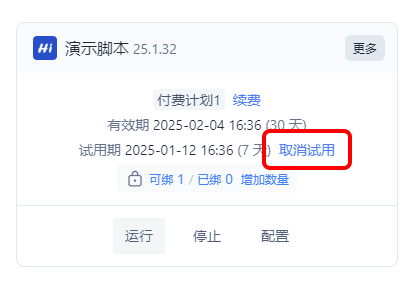
付費腳本的退款機制比大多數人想像的鬆。大部分付費腳本有 1~3 天的試用期,試用期內直接點「退款」按鈕,錢即時到賬,什麼手續都不用。
過了試用期也不是完全沒辦法——進入腳本頁面,點「更多 → 建立腳本工單」,說明退款原因提交,平台在工作時間數小時內處理,最長不超過 3 天。唯一要注意的是:退款後如果想重裝,必須選擇跟之前相同的定價方案(設備數量、時長),否則可能無法正常使用。
付款方式支援微信和支付寶,但微信有個坑——不能透過相簿識別二維碼,必須用相機直接掃,或者切換到國內站點的支付頁面。這個細節幾乎每個人第一次付款都會撞上。
5. 腳本開發的隱藏模式:等待、輪詢、異常處理
對想自己寫腳本的人來說,hamibot 的 API 設計比表面上強得多。有幾個常用模式值得記住:
等待控件出現是自動化腳本最常見的操作,findOne() 預設最多等 10 秒,找到才繼續;不確定控件是否存在時用 findOnce() 立即檢查,返回空就是沒有。更靈活的方式是 while 輪詢——每隔 500ms 檢查一次,直到目標出現為止。
異常處理也很關鍵——把關鍵操作用 try-catch 包起來,找不到按鈕時可以選擇跳過本次而不是讓整個腳本崩潰退出。腳本退出時透過 events.on('exit', ...) 做清理工作,確保不留殘留狀態。
最後,遠程調試功能被嚴重低估——控制台設備詳情頁可以看到即時日誌輸出,還能在電腦瀏覽器上查看設備當前界面和控件樹,不确定選什麼選擇器時直接看控件屬性就行,比盲猜高效十倍。
一個要踩的坑:保活沒做就上多設備
多設備並行看起來很美,但前提是每台設備都要做好保活設置。我見過有人一次配對了 5 台設備就以為能穩定跑起來,結果第二天打開控制台一看,3 台已經離線了。離線設備上錯過的定時任務不會自動補跑,這點很關鍵——不要指望控制台會幫你補齊。
建議的做法是:先配好 1 台設備,做完保活五件套,靜置驗證穩定後再逐步增加。控制台有個簡單的在線率統計,定期看一眼,如果某天突然掉線多了,大概率是那批設備裡有 ROM 更新或系統設定被改了,回去重新檢查保活設置就行。
把它用透
hamibot 最迷人的地方在於——它的功能遠遠超出「自動點贊」這個刻板印象。配額系統讓個人用戶能在免費範圍內榨出最大價值,多設備並行讓小團隊不用買昂貴的硬件就能搭起自動化集群,保活五件套解決了安卓自動化最頭痛的穩定性問題,退款機制則給了付費腳本嘗試的勇氣。
這些功能不是什麼隱藏的彩蛋,而是文檔裡確確實實寫了、但大多數人沒耐心往下翻的東西。把它們串起來用,你會發現 hamibot 能做的事情比你想像的多得多。
本文為個人基於網路公開資料整理編寫,非官方內容,僅供學習交流參考;軟體版權歸原作者所有,請支持正版;使用過程中遇到問題請查閱官方管道,本文不承擔任何責任。