驗收單 · 2026-10-22 · 约 10 分钟
seedance2.0 自動化進階指南:哪些值得交給機器、哪些該留給自己
| 軟體 | seedance2.0 | 分類 | 摄影图像 |
|---|---|---|---|
| 版本 | 2.1.6 | 體積 | 198.39M |
| 開發方 | 深圳市脸萌科技有限公司 | 狀態 | 已歸檔 |
seedance2.0 是新一代 AI 影片生成引擎
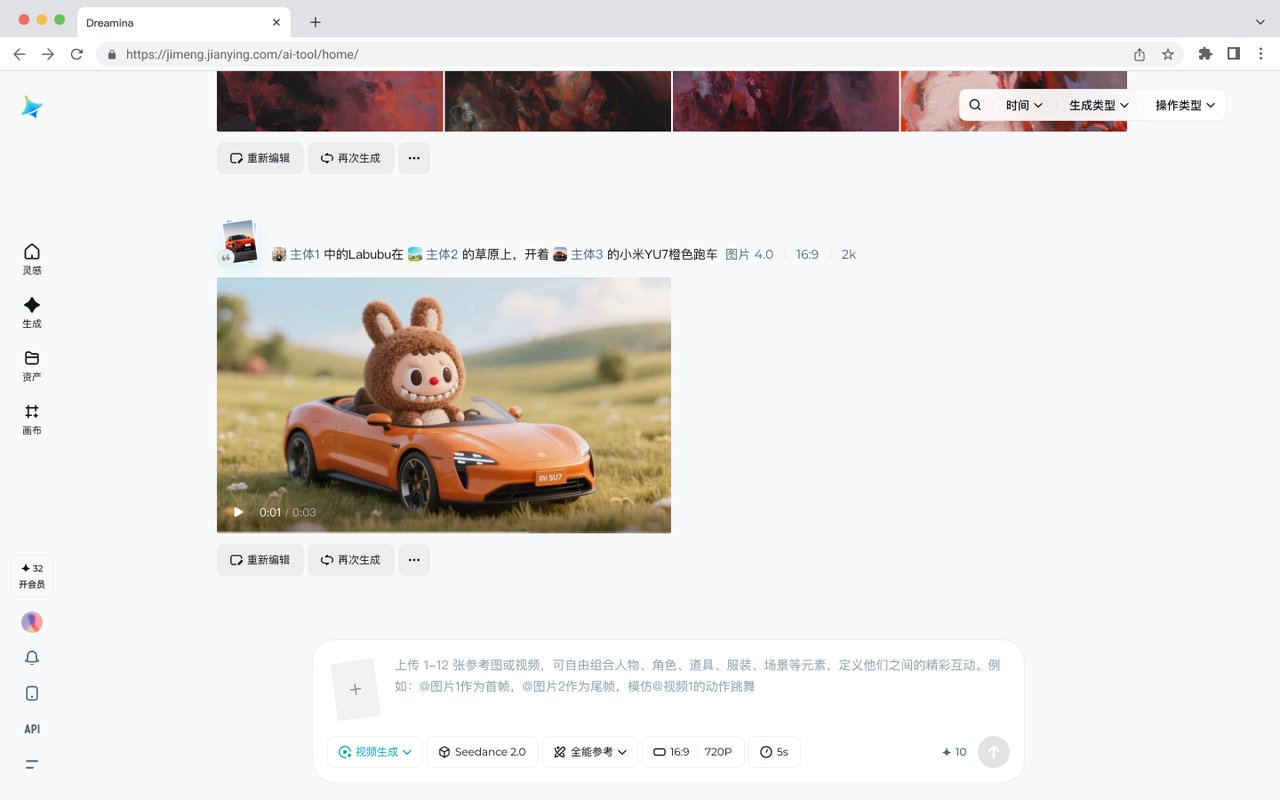
seedance2.0 是字節跳動推出的新一代 AI 影片生成大模型,相比上一代在文生影片、圖生影片、混合素材生成等功能上都有顯著提升。它並不是一個獨立 APP,而是集成在剪映、即夢、豆包等多個平台當中的底層引擎——你打開即夢 AI 的網頁端或 APP,在模型欄切換到 Seedance 2.0,就是在用它的能力。這款引擎的核心賣點在於多模態輸入:文字、圖片、影片、音頻素材可以一起喂進去,自動生成帶分鏡、運鏡、音效的流暢影片。
我自己是一個重度的 AI 影片試玩者,也是個玩機愛好者,差不多每週都會生成幾十條測試影片來驗證新的提示詞寫法。剛開始的時候每次生成都要手動調參、手動挑素材、手動點生成,一天下來光是重複操作就花掉半小時。後來我開始有意識地去找 seedance2.0官網 裡那些「設一次就不用再管」的能力,才發現這款引擎其實藏了不少自動化的入口——只是大多數人沒註意到。這篇就把我這幾週摸出來的自動化經驗整理一下,哪些值得交給機器,哪些乾脆別碰自動化。
安裝
seedance2.0 本身不是一個獨立的安裝包,它作為底層模型集成在多個平台中使用。如果你要在 Android 手機上體驗,需要安裝的是集成了 seedance2.0下載 的宿主 APP,例如即夢(Dreamina)或豆包——素材包裡記錄的安裝包大小 198.39M 指的是即夢 APP 的最新版(包名 com.bytedance.dreamina,版本 2.1.6)。
安裝過程就是標準的 Android 流程:下載 APK、如果是手機瀏覽器直接下載的話系統會彈出「允許安裝未知來源應用」的提示,放行後一路點下一步即可。安裝完成首次啟動時需要註冊或登錄帳號——即夢支持抖音帳號一鍵登錄,省得再記一個密碼。登錄完成後進入主介面,在影片生成工作區的模型欄裡把模型切換到 Seedance 2.0 就可以開始用了。
有一個值得提的坑:如果你之前裝過即夢的舊版本直接覆蓋安裝,有時會出現素材庫加載緩慢的情況,這時候乾脆卸載重裝一次比折騰快。另外 seedance2.0 生成影片需要消耗積分,首次登錄會贈送一些體驗積分,用完後可以通過每日簽到、會員套餐或直接充值來補充——積分消耗與生成參數相關,5 秒 720P 的影片大約消耗 20 積分,這一點在設定自動化批量任務時要算清楚成本。
內建自動化能力盤點
先來看看 seedance2.0 自己到底提供了哪些可以「設一次就反覆用」的能力。從即夢的介面和文檔裡,我摸到的主要有以下幾類。
參數預設與快速切換。即夢的生成介面允許你把當前的所有參數組合(影片時長、分辨率、模型版本、參考素材)保存為一個預設模板,下次進來直接一鍵載入。這對經常用某一組固定參數做測試的人來說很實用——比如我每次做提示詞效果驗證都用 5 秒 720P,保存成「測試預設」之後再也不用每次手動拉滑桿。
@指代的批量素材綁定。在全能參考模式下,每個上傳的素材(圖片、影片、音頻)都需要在提示詞裡用 @ 加用途來指名,這本來是手動操作。但如果你上傳了一批固定素材做重複測試,比如固定的角色圖、固定的背景音樂,其實可以在模板提示詞裡把 @引用寫死——每次上傳素材後素材的編號是固定的(圖片1、音頻1),提示詞裡的「@圖片1 作為首幀」會自動對應到當前批次的素材。這相當於把「素材 → 用途」的綁定關係模板化了。
首尾幀模式的狀態鎖定。首尾幀模式讓你上傳兩張靜態圖片作為影片的起止畫面,模型負責補全中間過程。這個模式有一個隱藏的好處:一旦設了首幀和尾幀,介面會自動鎖定這兩張圖,下次生成同樣的首尾幀組合時不需要重新上傳——直接點「再生成一次」就行。如果你在做一系列變裝動畫或轉場測試,這相當於把兩幀之間的「固定約束」自動保留下來了。
即夢與剪映的生態聯動。即夢生成的影片可以一鍵進入剪映後續剪輯流程,剪映的模板也可以直接導入即夢做重新生成。這個聯動看起來只是兩個工具之間的跳轉,但如果你有一個固定的剪輯模板(比如固定的字幕樣式、轉場效果、配樂),那麼每次在即夢生成完影片後,直接導入剪映套用模板,後期這一步就幾乎是自動化的了。
值得自動化的兩件事
盤點完能力,我來說說哪些場景我認為真的值得花時間去設置自動化。
第一件:批量提示詞效果對比測試。我之前做提示詞優化的時候,常常需要對同一個場景(比如「咖啡廳裡的貓咪」)跑幾十組不同的提示詞寫法來對比效果。如果每次都是手動切模型、手動設參數、手動貼提示詞,半小時就沒了。現在我的做法是:先在提示詞裡把參數預設調好(5 秒 720P、全能參考模式、固定測試素材),然後把不同的提示詞寫法整理成一個清單,逐個貼進去生成。這裡真正的自動化是「參數預設 + 固定素材 @ 指代模板」的組合——每次只需要改提示詞文本本身,其他所有設置都不用動。如果你也有提示詞優化的需求,這個辦法能讓你每天多出至少一個小時的測試時間。
第二件:固定場景的重複生成。比如你需要一系列「產品在不同場景下的展示影片」,場景是固定的(辦公室、咖啡廳、戶外),產品圖片每次不同。這時候你可以把場景素材固定上傳,在提示詞裡把場景的 @ 指代寫死(「@圖片1 作為背景場景」「@圖片2 作為參考燈光」),每次只需要換產品圖片和微調產品相關的描述。首尾幀模式在這裡也很好用——產品起始姿勢固定,結束姿勢固定,中間的旋轉或浮動動作交給模型,整個生成流程就是「上傳產品圖 → 點生成」。
不值得自動化的那些
說完值得自動化的,再來說說我認為不值得自動化的場景,這一點反而更重要——很多人為了自動化而自動化,結果反而把事情搞複雜了。
創意性的首次嘗試。比如你第一次想做「水墨風格的武俠動畫」,這時候提示詞怎麼寫、素材怎麼選、參數怎麼調全部是未知數。硬要套自動化模板只會讓你錯過探索的機會——你需要手動試幾次才能摸清楚這個風格需要什麼樣的素材組合、什麼樣的提示詞長度。自動化只有在你已經搞清楚「怎麼做」之後才有價值,探索階段手動反而更快。
單次生成。如果你只需要生成一條影片給客戶看方案,花 20 分鐘去整理模板、保存預設,純粹浪費時間——你這輩子也不會再用到第二次。判斷標準很簡單:如果一個操作你預計會重複做三次以上,值得自動化;否則手動點點就完了。
涉及真人臉的素材。即夢對真人人臉素材有特殊限制(需要走數字分身流程、不能隨意生成),這類素材的處理流程本身就不穩定,硬要套自動化模板只會在中途報錯卡住,手動處理反而更靈活。
翻車兜底
自動化再好用也有翻車的時候,我遇到過兩種常見的失效情況,這裡把兜底辦法記下來。
素材編號對不上。有一次我把一批舊素材從圖片1、圖片2刪了換了新的,結果上傳順序變了,之前寫好的提示詞裡「@圖片1 作為首幀」對應到的不再是我想要的那張圖,生成出來的影片完全不是我預期的樣子。解決辦法很簡單:每次上傳新素材後,先在提示詞裡把所有 @引用 都檢查一遍,或者乾脆在每次自動化任務開始前先預覽一下素材列表確認編號對應——多花 10 秒鐘比生成出一堆廢片再返工省積分。
積分耗盡自動中斷。即夢生成影片是同步扣積分的,如果跑批量的時候積分用完了,介面會彈出提示要求充值,整個任務就卡住在那裡。我的做法是在跑批量之前先估算一下總積分消耗(5 秒 720P 大約 20 積分/條,你計算一下條數乘上去),確保帳號積分充足再開始。積分規則會隨平台活動調整,以生成時介面顯示為準。
模型版本更新導致模板失效。即夢偶爾會更新 Seedance 2.0 的底層模型,新版本有時候會改一些參數的默認值或新增參數。之前我保存的一個預設模板在模型更新後突然變得效果很差,後來發現是新模型的分辨率參數預設值從 720P 變成了 480P。解決辦法是每次模型更新後,拿之前保存的預設模板跑一條測試,確認參數組合仍然有效,沒問題再繼續用。
結論
seedance2.0 的自動化能力不是一套可以全自動跑起來的工作流,而是一堆可以組合使用的「省力插件」——參數預設、@ 指代模板、首尾幀狀態鎖定、與剪映的聯動,這些東西單獨看可能只是節省幾秒鐘,但組合起來就能把你從大量重複操作裡解放出來。
我自己的結論是:如果你每週生成的影片在 20 條以上,而且有固定的測試或生產流程,花一兩小時把自動化組合起來是值得的;如果你只是偶爾玩一玩或者每次需求都完全不同,那乾脆手動操作反而更高效。自動化的核心不是「讓機器替你做所有事」,而是「讓你少做那些不值得親自做的事」——至於哪些事值得親自做,只有你自己知道。
本文為個人基於網路公開資料整理編寫,非官方內容,僅供學習交流參考;軟體版權歸原作者所有,請支持正版;使用過程中遇到問題請查閱官方管道,本文不承擔任何責任。