驗收單 · 2026-10-22 · 约 8 分钟
PeakFinder 實戰指南:從裝機到識別第一座山峰的完整流程
| 軟體 | peakfinder | 分類 | 旅游出行 |
|---|---|---|---|
| 版本 | 4.8.40 | 體積 | 70.98M |
| 開發方 | PeakFinder GmbH | 狀態 | 已歸檔 |
PeakFinder 是什麼?一款會認山峰的戶外應用
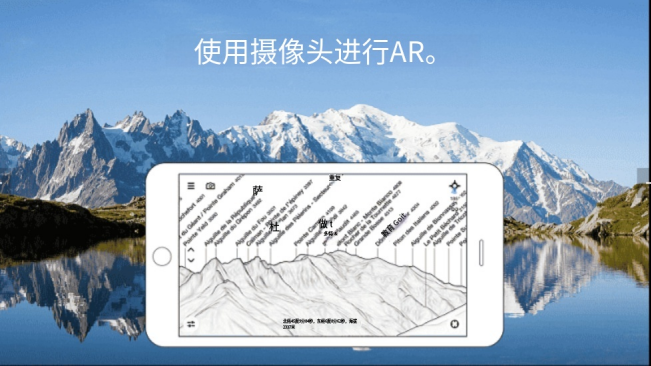
你有沒有過這種時刻:站在山頂舉目四望,層巒疊嶂壯觀得不行,卻叫不出任何一座山的名字?peakfinder 就是專門解決這個問題的工具——打開手機鏡頭對準遠方,畫面上會自動疊加山峰名稱、海拔高度等資訊,彷彿給你的眼睛裝了一個「山名顯示器」。
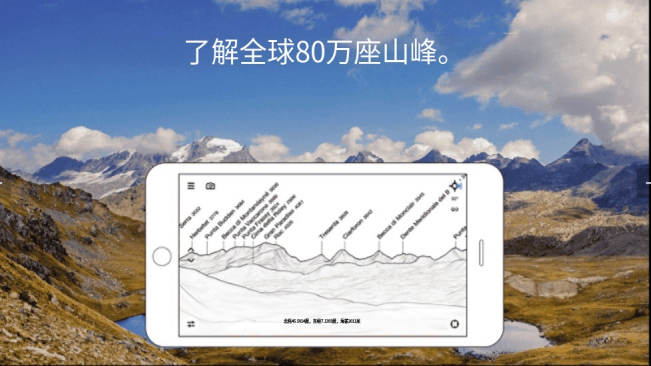
這款應用由德國公司 PeakFinder GmbH 開發,內建了全球超過 50 萬座山峰的資料庫,從喜馬拉雅山脈到落基山脈、從阿爾卑斯到玉山,只要你站在能看見的位置,它基本都認得出來。核心邏輯是結合手機的 GPS 定位、羅盤方向感應器和海拔資料,把鏡頭視野內的山峰即時對應到資料庫中的地理座標。
它的使用場景非常廣泛:登山時識別周邊山峰、規劃路線時預察沿途地貌、旅行拍照時標註背景山脈、甚至只是在城市裡看遠方山景也能玩。對於徒步愛好者、攝影師、地理愛好者來說,這是一款「裝了就不會後悔」的戶外工具。
安裝
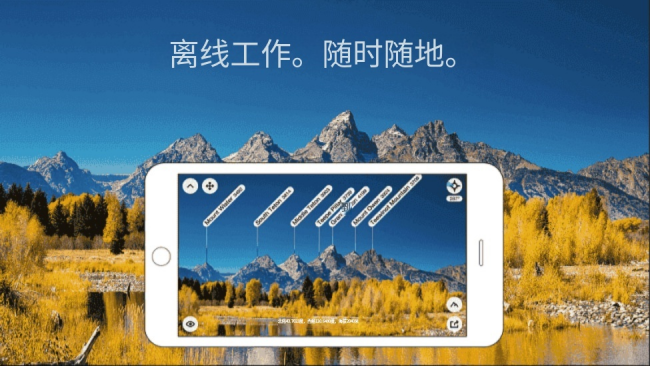
PeakFinder 這款手機應用的安卓安裝包約 71MB,屬於體量偏大的應用——因為它把全球山峰資料庫直接打進了安裝包,確保離線也能查詢。這一點很重要,戶外常常沒信號,離線資料庫是它的核心優勢之一。
安裝前先確認兩件事:一是手機系統版本,官方建議 Android 8.0 以上,太舊的設備可能無法正常運行;二是儲存空間,除了安裝包本身,首次啟動後還會生成快取檔案,建議預留至少 200MB 空間。
安裝過程本身沒什麼特別的:peakfinder下載 APK 後點擊安裝,系統會提示「未知來源」放行——這個提示在第三方應用安裝時都會出現,允許即可。安裝完成後不要急著打開,先把磁吸手機殼拿掉——PeakFinder 的羅盤感應器對磁場干擾極其敏感,磁吸殼是最大的干擾源。
首次啟動時應用會請求定位權限和相機權限,這兩個都要允許——定位用來確認你當前的觀測點座標,相機用來做 AR 疊加顯示。如果之後想改權限,隨時可以在系統設定裡調整。
前置準備:出發前必做的兩件事
這篇新手入門教程結束時,你能夠獨立完成一次完整的山峰識別操作——包括校準羅盤、選擇視點、識別山峰和查看日照時間。但在動身去戶外之前,有兩件事最好先在家裡搞定。
第一件:校準羅盤(永遠的第一步)
PeakFinder 對羅盤精度的依賴性之高,超出你的想像。羅盤偏個三五度,畫面上整排山峰的名字就會對不上位置,甚至完全亂掉。校準方法很簡單:
打開應用,點擊羅盤顯示正下方那個「8」字圖標,然後拿著手機在空中畫幾個橫躺的 ∞(無限符號)——動作要慢,路徑要飽滿,不要亂晃。畫 ∞ 的目的是讓羅盤感應器在三維空間各方向都掃一遍,消掉硬體零偏。屏幕提示校準完成就可以了。
校準時確保周圍沒有磁場干擾——離開車載磁吸支架、藍牙音箱、電機類設備至少五米外,當然也包括你的磁吸手機殼。如果在家裡校準完還是覺得不對,到戶外開闊地再校一次效果更好。
第二件:確認 GPS 定位正常
打開手機的 GPS / 高精度定位,確認 PeakFinder 能抓到你的位置。你可以在應用裡切換到「地圖視圖」,看看地圖上的藍點是不是在你所在的位置。如果定位偏差很大,走到空曠處讓 GPS 重新搜星,通常一兩分鐘就能穩定下來。
分步實戰:識別第一座山峰
準備工作做好了,現在我們來走一遍完整的識別流程。假設你站在一個能看見遠山的觀景點,手機已經穩定定位。
步驟一:打開 AR 相機視圖
手機應用首頁預設就是 AR 相機模式——畫面中央會顯示攝影機實時畫面,周圍一圈是羅盤方位環。把手機舉到眼睛高度,鏡頭對準你想看的山脈方向。此時畫面上應該已經自動疊加了山峰的名字和海拔標籤。
如果什麼標籤都沒有,檢查兩件事:羅盤校準了嗎?定位權限開了嗎?這兩個任何一個沒做好,標籤就不會出現。
步驟二:讓全景對齊
如果你發現山峰名字偏了位置——比如標籤「玉山」對到了旁邊那座矮山——多半是羅盤讀數還有偏差。最快捷的修正方式不是重新校準,而是手動拖動:長按畫面往正確方向拖動,羅盤外圈的小圓點會跟著轉,鬆手後應用會記住這個修正量,下次自動套用。
我自己的習慣是找一個已知方向的參照物(比如太陽的大致方位、或者我確定正北邊有哪座山),對齊一次之後基本就不會再飄了。
步驟三:查看山峰詳情
點擊畫面上任何一個山峰標籤,底部會彈出詳情面板——顯示山峰全名、海拔高度、距離你當前位置的直線距離,有時還會附上該山峰的基本介紹。海拔資料非常精確,甚至能看到比對高差。
你也可以切換到「峰脈目錄」模式,這會列出從當前位置能看到的所有山峰,按方位角排序。適合想要系統性地認識周邊地貌的場景。
常見卡点與解法
卡點一:全景一直抖個不停
畫面抖動通常是羅盤讀數不穩定,最常見的原因是剛經歷溫度驟變——比如從暖和的車裡突然走到零下的戶外,羅盤感應器需要時間適應。解決方法:拿出手機在空中畫幾個 ∞ 重新校準,一般三十秒內就能穩下來。如果還是抖,檢查是不是手機戴在跑步帶上或者跟其他電子設備放太近。
卡點二:山峰標籤全部亂位
這通常是羅盤校準失敗或者磁場干擾還在。按順序排查:先摘掉磁吸手機殼 → 遠離任何電子設備至少五米 → 重新畫 ∞ 校準 → 手動拖動修正。四步走完基本能解決。如果還是不行,考慮手機本身的羅盤感應器硬體有問題——找一個已知正北方向的開闊地,打開系統自帶的指南針 APP 驗證一下。
卡點三:想看未來的日照時間
PeakFinder 有個隱藏功能可以計算日照軌跡——全景左下方有一組滑塊(菜單叫「幻燈片」),裡面有日期和時間調項。把時間拖到你計劃拍攝的清晨時刻(比如五點半),畫面上太陽升起的方向就是金山會照亮的山峰。如果陽光被近山擋住了,換個機位就行。月亮的位置也能這麼查,拍月光下的山峰輪廓超好用。
結語
PeakFinder 的本質是把複雜的地理資料庫包裝成了一個簡單好用的 AR 工具——打開鏡頭就能知道你在看什麼山,這在戶外場景下的價值遠超一個普通的地圖應用。離線可用、資料精準、操作直觀,是它最核心的三個優勢。
當然它也不是完美的:內建資料庫體量大、低端手機跑起來可能卡、極端磁場下羅盤偶爾飄。但只要你掌握了校準羅盤和手動修正這兩個基本技能,這些小問題基本都能繞過。
下一次去山區徒步或者海邊看遠景,不妨裝上 PeakFinder 試試——當你第一次舉起手機、畫面上瞬間浮出一排陌生山峰的名字和海拔時,那種「原來這裡能看見這麼多山」的驚喜感,是純粹用文字描述傳不出去的。
本文為個人基於網路公開資料整理編寫,非官方內容,僅供學習交流參考;軟體版權歸原作者所有,請支持正版;使用過程中遇到問題請查閱官方管道,本文不承擔任何責任。