驗收單 · 2026-10-22 · 约 10 分钟
realplayer 還值得裝嗎?老牌播放器的 2026 年現狀速查
| 軟體 | realplayer | 分類 | 影音播放 |
|---|---|---|---|
| 版本 | 1.6.0 | 體積 | 17.76M |
| 開發方 | RealNetworks LLC | 狀態 | 已歸檔 |
realplayer 是什麼?這款老牌媒體播放器在 2026 年還好用嗎?
realplayer 是 RealNetworks 開發的一款歷史超過二十年的跨平台媒體播放器。從早期電腦上的 MP3、MP4 播放,到後來的 DVD 支援、線上影片下載,再到現在的 Android APK,realplayer 一直在跟隨多媒體格式和設備的演進調整自己的定位。
放到 2026 年來看,realplayer 已經不是那個「預設媒體播放器」時代的全能王者了,但它在幾個細分場景裡仍然保有獨特的優勢:特別是內建的 Smart Download 影片下載、PLAY NOW 影院模式的沉浸式觀看、以及 Plus 版的 DVD 燒錄和影片裁切工具,這幾項功能的組合在同類播放器裡很少見。
安裝
realplayer下載 後的 Android 安裝包體積約 17.76MB,版本 1.6.0,安裝流程與常見 APK 類似,但有幾點值得注意:
首先,這款應用需要媒體儲存讀寫權限才能正常掃描手機裡的影片檔案。首次啟動時系統會彈出權限請求,務必允許——如果一開始點了拒絕,後面在「設定 → 應用程式 → realplayer → 權限」裡重新開啟也可以,但建議第一次就放行,不然播放器會掃不到任何本地影片。
其次,realplayer 安裝後會建立一個預設的下載目錄。如果你之後打算用到它的 Smart Download 功能,建議安裝完第一次啟動後就去「偏好設定 → 下載」裡把儲存位置改成你習慣的資料夾,而不是讓它佔用手機內建儲存空間。
最後,舊版 realplayer 殘留資料可能導致新版啟動異常。如果你之前裝過老版本,建議先解除安裝舊版、再安裝新版,而不是直接覆蓋安裝。詳細步驟可參考 realplayer官網 提供的完整安裝指南。
問答速查:讀者最常問的 7 個問題
這篇是問答速查形式的整理——把讀者在實際使用 realplayer 時最常遇到的問題一次講清楚,看完你就知道這款播放器要不要留。
Q1:realplayer 到底是做什麼的?
一句話:它是一款既能播本地影片、又能下載網路影片、還能燒錄 DVD 的多功能媒體工具。
大多數播放器(MX Player、VLC)只做播放;大多數下載器(IDM、yt-dlp)只做下載;大多數 DVD 燒錄工具(Nero)只做燒錄。realplayer 把這三件事揉進了同一個介面——雖然每一件單獨拿出來都不是行業最強,但一個 App 解決三個需求,對於不想折騰多套工具的人來說還是挺方便的。
Q2:誰需要用 realplayer?
三種人最適合:
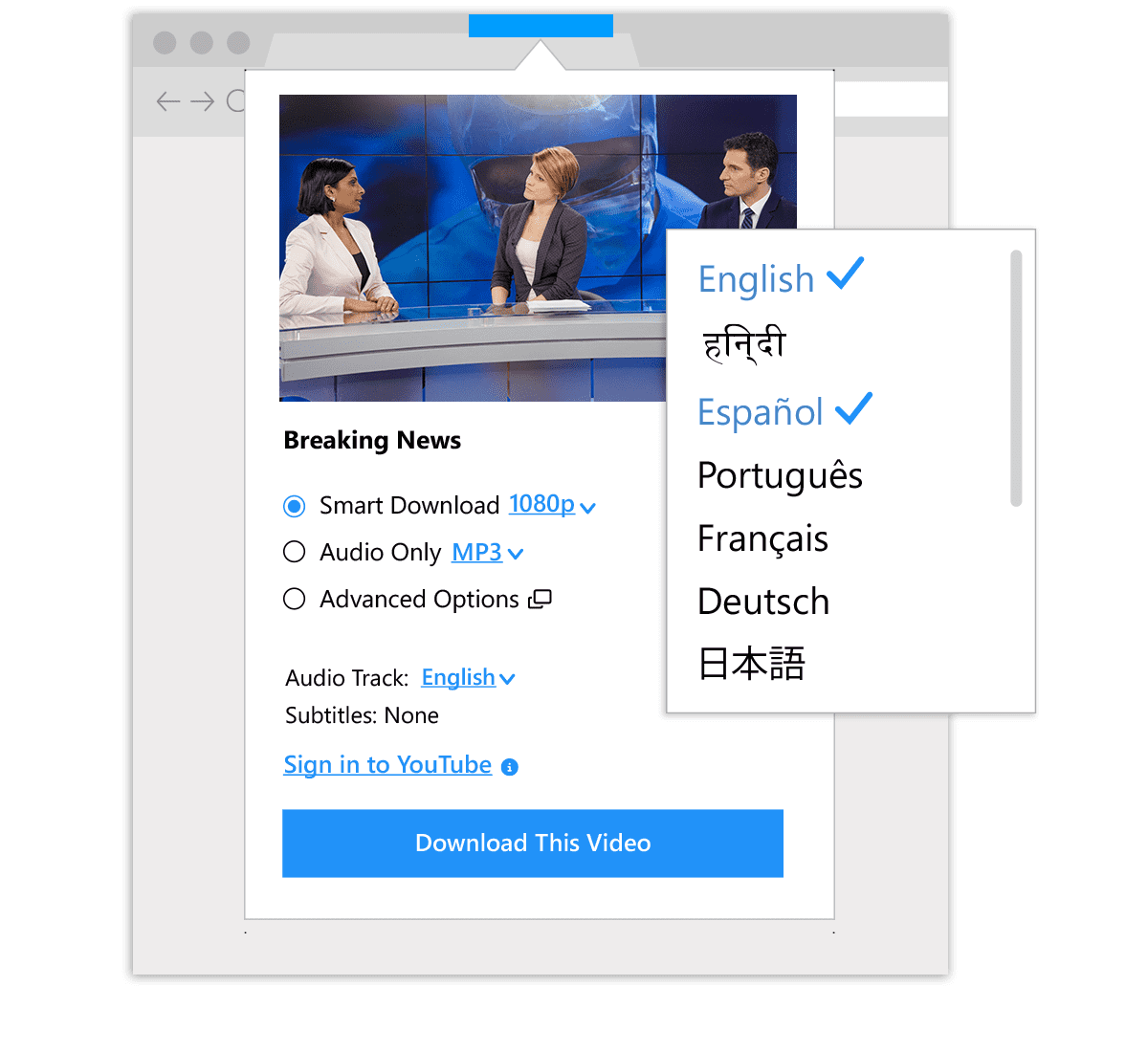
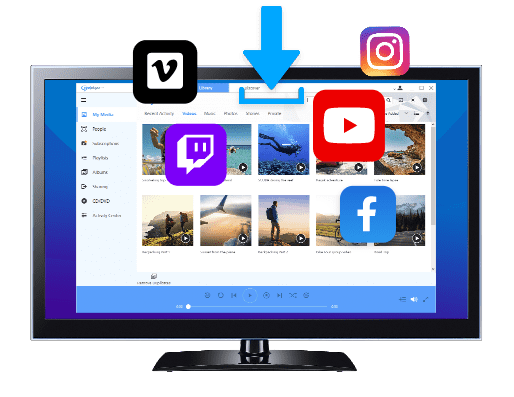
第一,經常要從網路上抓影片離線看的人。 realplayer 內建的 Smart Download 支援數千個網站(YouTube、Facebook、TikTok、Bilibili 部分頻道等),打開 RealPlayer 內嵌瀏覽器就會自動識別影片旁邊的下載按鈕,不需要裝額外的瀏覽器擴充功能。
第二,想把影片燒成 DVD 給長輩看的人。 現在的智能電視雖然支援多媒體播放,但很多長輩還是習慣用 DVD 播放器看碟。realplayer Plus 內建 DVD 燒錄功能,把幾段家庭聚會影片拖進 Burn 面板就能出碟,比 Nero 簡單得多。
第三,有把長影片裡精彩片段截出來分享需求的人。 Plus 版的影片裁切工具是流裁切(stream cutting),如果裁切點正好落在關鍵幀上,秒級就能導出片段,畫質零損失——不用開 Premiere 就能把小孫子吹蠟燭的三十秒從一小時的聚會影片裡拎出來。
Q3:安裝後第一次打開要做什麼?
三件事:
一,放行媒體讀寫權限。 這是最關鍵的一步——權限拒絕了,realplayer 就是個空殼,掃不到任何本地影片。
二,設定下載目錄。 預設目錄通常在手機內建儲存,如果你有 SD 卡或外接硬碟,建議改成那裡,不然下幾部 1080p 影片手機就滿了。
三,註冊 RealNetworks 帳號(可選)。 註冊後可以跨裝置同步媒體庫,但不註冊也能用,純本地播放不受影響。
Q4:它的核心功能有哪些?
realplayer 的功能可以分成四個模組:
① 本地播放器。 自動掃描手機影片並按資料夾分類,支援全螢幕播放、懸浮窗模式、後台播放,進度條拖動流暢不卡頓。格式支援廣,MP4、MKV、AVI、MOV 等主流格式都沒問題。
② Smart Download 影片下載。 這是 realplayer 的招牌功能。在內嵌瀏覽器裡打開影片網站,影片旁邊會自動彈出下載按鈕。免費版最高支援 720p,付費的 Express 版升到 8K 並提供加速通道、音訊語言軌選擇、純音訊下載等進階選項。
③ PLAY NOW 影院模式。 付費版獨有功能。當你在內嵌瀏覽器裡打開影片頁面時,除了 Download 按鈕,還有一個 PLAY NOW 按鈕——點下去,網頁上的串流影片直接跳進 RealPlayer 播放器全螢幕播放,乾淨介面、無廣告、完整控制條,還能邊看邊決定要不要下載。
④ DVD 燒錄與影片裁切。 兩項都是 Plus 版功能。DVD 燒錄支援 PAL/NTSC 制式切換、選單模板選擇;影片裁切提供時間軸拖動手柄,支援 Shift + 方向鍵逐幀微調,導出格式與原檔一致。
Q5:realplayer 要付費嗎?
realplayer 有三個版本:
| 版本 | 費用 | 主要限制 |
|---|---|---|
| Free | 免費 | Smart Download 最高 720p、無 PLAY NOW、無 DVD 燒錄、無影片裁切 |
| Express | 付費(月費制) | 下載升到 8K、有 PLAY NOW、但仍無 DVD 燒錄和裁切 |
| Plus/Premium | 付費(月費制) | 全部功能解鎖 |
免費版能不能用? 可以,日常本地播放完全夠用,Smart Download 720p 對於大多數觀看場景也足夠。真正讓人想升級的是「同時需要 1080p 以上下載 + PLAY NOW 影院 + DVD 燒錄」這幾項疊加的場景——單獨一兩項需求未必值回月費。
Q6:realplayer 有什麼常見問題?
四個最常被問到的坑:
① DVD 燒錄失敗、飛盤。 常見原因是寫入速度太高——realplayer 預設可能給 24x 甚至更高,官方建議降到 8x 最穩定。另外光碟品牌也很重要,Verbatim、Toshiba 等主流品牌成功率明顯高於白牌光碟。
② 刻完後 DVD 播放器認不出來。 電視系統制式可能設錯了——中國用 PAL,美國日本用 NTSC,realplayer 預設跟隨電腦地區設定,但手動改過的話可能反了。在 Burn 設定裡把 TV System 改回 PAL 即可。
③ Smart Download 按鈕沒出現。 DRM 保護的付費串流(Netflix、Disney+)確實抓不到,這是網站方的技術保護,不是 realplayer 的問題。還有一種可能是 realplayer 版本太舊,打開「偏好設定 → 自動更新」手動檢查一次。
④ 影片下載中斷。 常見原因是網路不穩定——realplayer 的下載器對網路波動比較敏感,建議換個穩定網路重試,或者改用「貼上連結」方式(在 Downloads & Recordings 面板貼入影片頁 URL),有時能繞過內嵌瀏覽器識別失敗的情況。
Q7:和其他播放器比,realplayer 值不值得裝?
說實話,如果你只需要一個本地影片播放器——MX Player、VLC 比 realplayer 強。MX Player 的手勢控制、解碼能力都更好;VLC 的格式支援更全面、開源免費。realplayer 在純播放器 播放這件事上已經沒優勢了。
但如果你需要播放 + 下載 + DVD 燒錄這三個功能的組合——realplayer 是市面上為數不多能一個 App 包辦的方案。Smart Download 的自動識別按鈕比 yt-dlp 這種命令列工具對普通用戶友好得多;DVD 燒錄比 Nero 簡單得多;PLAY NOW 影院模式的沉浸式觀看體驗在其他播放器裡很少見。
最後一句:如果你只是要個播放器,別裝 realplayer;如果你同時要下載網路影片、燒 DVD、還不想折騰好幾套工具,realplayer 值得留一個。
本文為個人基於網路公開資料整理編寫,非官方內容,僅供學習交流參考;軟體版權歸原作者所有,請支持正版;使用過程中遇到問題請查閱官方管道,本文不承擔任何責任。