驗收單 · 2026-10-22 · 约 10 分钟
OPlayer 完整上手指南 — 從基礎播放到手勢進階一步到位
| 軟體 | OPlayer | 分類 | 影音播放 |
|---|---|---|---|
| 版本 | 5.00.42 | 體積 | 71.70M |
| 開發方 | 暂无资料 | 狀態 | 已歸檔 |
OPlayer 是你的隨身高清影音利器
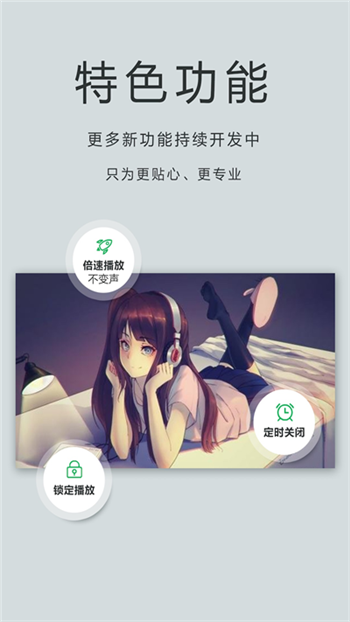
OPlayer 是一款在安卓平台擁有超高口碑的影片播放器,支援幾乎所有主流影音格式。無論是本機高清影片還是透過網路協定存取 NAS 上的資源,它都能輕鬆勝任。這款應用程式以簡約但不簡單著稱,介面乾淨清爽,功能卻十分完整——從基礎播放控制到硬體加速解碼、從手勢操作到畫面旋轉鏡像,再到 SAMBA/FTP/DLNA 多種區域網路協定支援,一條產品線覆蓋了日常影音播放的大部分場景。如果你對影片播放體驗有追求,又不想裝一堆花裡胡哨的播放器,OPlayer下載 絕對是一個值得長期留在手機裡的選擇。
安裝
OPlayer 的安裝包約 71.7MB,適配安卓系統。從安裝管道取得 APK 檔案後,點擊安裝時系統會彈出「未知來源應用」提示——各品牌手機的權限放行位置略有差異,通常在「安全設定」或「應用管理」裡可以找到。安裝過程很標準,一路確認即可,沒有任何捆綁或廣告彈窗。
安裝完成後首次啟動,OPlayer 會請求「讀取儲存」權限——這是必須允許的,否則它無法掃描本機影片檔案。如果你後續想透過 SAMBA 或 FTP 播放 NAS 上的資源,還需要在網路設定裡手動新增伺服器位址。建議安裝後第一次啟動時就把基礎權限全部放行,避免用到某項功能時才發現權限沒開。
前置條件:安裝完之後你需要準備什麼
正式開始之前,先確認幾件事,能幫你避開不少新手常見的坑:
確認手機晶片支援硬解
OPlayer 會自動偵測硬解能力,但你可以先心裡有數:2019 年之後發布的旗艦晶片(驍龍 855 / 天璣 1000 及以後)基本都能硬解 H.265 4K 影片。如果你的手機是更舊的型號,軟解 4K 可能會卡頓發熱——不過 OPlayer 會自動在硬解和軟解之間切換,不用手動干預,體驗上感知不強。
準備好你的影片資源
三種來源任選其一:
- 本機檔案:把影片拷貝到手機儲存,OPlayer 會自動掃描索引
- 區域網路伺服器:電腦或 NAS 上開啟 SAMBA / DLNA / FTP 共用
- 網路直連:直接貼上影片 URL 播放(支援 HTTP/HTTPS)
連區域網路時先關 VPN
如果你的手機開著 VPN 或代理工具(Clash、Surge 等),連接區域網路裝置時可能會失敗——VPN 會把所有流量重新導向到遠端伺服器,本機 192.168.x.x 位址就走不通了。連內網時先關掉 VPN 是個好習慣。
步驟一:基礎播放與手勢速成
打開 OPlayer,首頁會列出所有本機影片。點擊任意一個開始播放。接下來用最短的時間記住這些手勢——OPlayer 播放介面在幾秒不操作後會自動隱藏所有控制項,此時全部操作靠手勢完成。
螢幕三區劃分(必背)
- 左半區上下滑 → 調亮度:按住螢幕左側任意位置上下滑動,亮度即時生效
- 右半區上下滑 → 調音量:與亮度對稱,右側上下滑動調節
- 中間區域左右滑 → 快進/後退:滑動距離和跳轉時間成正比,滑得越遠跳得越多
- 單擊螢幕中央 → 暫停/播放:同時也是呼叫出和隱藏控制項的基礎手勢
我建議你找一個 MV 或是 1 分鐘短影片專門練兩分鐘手勢——熟悉三區劃分之後,日常看片完全不用碰螢幕底部那些控制項了,體驗會絲滑很多。
手勢參數微調
如果覺得預設快進 10 秒太慢,可以到 設定 → 播放 → 手勢 裡改成 15 秒或 30 秒。字幕位置和大小也可以在這調整:雙指捏合縮放字幕大小(放大 → 字幕變大,縮小 → 字幕變小),單指上下滑動調整字幕的垂直位置。覺得經常誤觸字幕手勢的,可以在這直接停用。
手勢衝突怎麼辦
如果你發現某個手勢沒反應,大概率是手滑到了不該滑的區域。OPlayer 的手勢區域劃分非常明確:
- 左半邊 = 亮度專屬
- 右半邊 = 音量專屬
- 中間 = 進度 + 字幕
下次慢一點滑,找準位置就不會錯了。
步驟二:畫面控制——側躺看片也舒服
影片方向不對?OPlayer 的旋轉和鏡像功能能解決大部分場景。
自動旋轉(推薦常開)
OPlayer 預設跟隨手機重力感應自動旋轉畫面。設定路徑:設定 → 播放 → 自動旋轉螢幕 → 開啟。
如果發現手機橫過來了影片不轉,先檢查系統的「螢幕自動旋轉」開關有沒有被鎖定——下拉通知欄看一眼就能找到,這個是最常見的原因。另外如果你開了「螢幕鎖定播放」功能,它也會把旋轉一起鎖住。
手動旋轉與鏡像
有時候你不想讓影片跟著手機轉,想固定某個方向。播放時呼叫出控制項,找到旋轉按鈕(每次點順時針旋轉 90°,四次回到原位)和鏡像按鈕(左右翻轉畫面)。
典型使用場景:
- 躺著看片:手機水平倒扣在床上(鏡頭朝下),影片需要旋轉 180° 才能正對觀看
- 特殊拍攝角度:有些手機影片是倒著拍的,手動旋轉正過來
- 鏡子反射看教學:用鏡像翻轉把畫面反過來,對著鏡子練動作時特別方便
手動旋轉是臨時設定——退出當前影片就恢復預設,全域自動旋轉的開關狀態會記住。
旋轉與畫面比例的配合
旋轉後畫面比例可能會影響觀看體驗:
| 原影片比例 | 旋轉 90° 後 | 建議設定 |
|---|---|---|
| 16:9 橫屏 | 9:16 豎屏 | 自適應螢幕 |
| 2.39:1 寬銀幕 | 反向豎屏 | 原始比例(會有大量黑邊,正常) |
| 4:3 老影片 | 3:4 | 自適應螢幕 |
旋轉後如果發現畫面被拉伸變形,把畫面比例切回「原始比例」一般能解決。
步驟三:區域網路看 NAS 影片
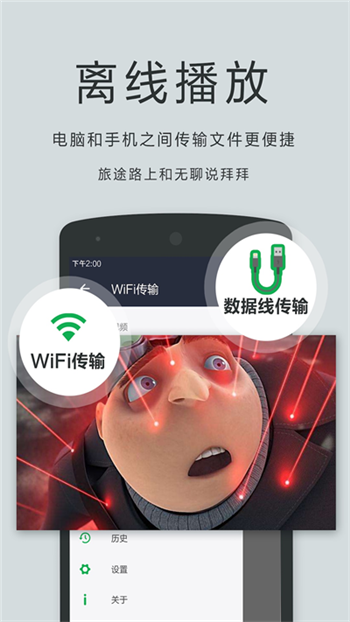
這是 OPlayer 的強項之一,支援 SAMBA、FTP、DLNA、HTTP 等多種協定。以最常用的 SAMBA 為例:
新增 SAMBA 伺服器
- OPlayer 首頁點擊底部的「網路」標籤
- 點擊右上角「+」
- 協定選 SMB/CIFS
- 填寫伺服器 IP(路由器後台或電腦
ipconfig能查到)、使用者名稱、密碼(沒有密碼的共用可以留空) - 共用資料夾名要填對——是共用名不是資料夾的本機名稱
連接失敗排查順序
如果連不上,按這個順序檢查最快:
| 症狀 | 先檢查什麼 |
|---|---|
| 一直轉圈(連接中) | IP 和連接埠號對不對,SAMBA 預設連接埠 445 |
| 彈出「連線逾時」 | 手機和伺服器在同一 WiFi 頻段嗎,換個頻段試試 |
| 使用者名稱或密碼錯誤 | 憑據重新輸一遍,注意大小寫 |
| 能連接但載入不出內容 | 共用資料夾有沒有 Everyone 讀取權限 |
一個實用的大招:SAMBA 連不上就換 DLNA 自動偵測——零設定,能偵測到就直接用,功能雖然沒有 SAMBA 全但勝在省事。FTP 是 SAMBA 之外的備選,部分路由器和 NAS 支援得更好。
VPN 和公共 WiFi 的干擾
別忘了連區域網路時要關掉 VPN。另外公共 WiFi(飯店、公司、機場)很多都開了「客戶端隔離」——同一 WiFi 下的裝置之間互相不可見,這種情況換家庭網路或手機熱點就好。
三個新手常見卡點
卡點一:4K 影片卡得要死
大概率是硬解失敗回退軟解了。進入 設定 → 播放 可以查看當前影片是硬解還是軟解:
- 硬解有畫面沒聲音?切軟解試試(少數舊格式硬解後會無聲)
- 軟解太卡?強制硬解看看(部分晶片硬解相容性比自動偵測好)
- 實在不行?檢查影片源本身——用電腦的 VLC 或 PotPlayer 播放同一個檔案,如果也有問題就是源檔案編碼太冷門或損壞了
卡點二:字幕亂碼或載入不出來
OPlayer 支援外掛字幕(SRT/ASS/SUB 格式都行)。放字幕時確保字幕檔案名和影片檔案名一致(除了副檔名),OPlayer 會自動匹配。如果字幕出現亂碼,可以在字幕設定裡手動切換編碼(UTF-8 / GBK 是最常見的兩種)。
卡點三:自動旋轉不生效
依次排查這四項:
- OPlayer 設定裡的「自動旋轉螢幕」開關有沒有打開
- 系統通知欄的螢幕旋轉有沒有鎖定
- 是不是開啟了「螢幕鎖定播放」功能
- 重新啟動 OPlayer 試試
進階一句話
掌握了以上操作之後,你還可以試試 OPlayer 的 DLNA 投影功能、0.5×-4× 倍速播放、AB 循環片段、記憶續播等進階玩法——它的功能池比你想的深得多,慢慢挖會有驚喜。
本文為個人基於網路公開資料整理編寫,非官方內容,僅供學習交流參考;軟體版權歸原作者所有,請支持正版;使用過程中遇到問題請查閱官方管道,本文不承擔任何責任。