驗收單 · 2026-10-22 · 约 8 分钟
Usagi 漫畫閱讀器踩坑筆記|從圖源到手勢你可能沒注意的細節
| 軟體 | Usagi | 分類 | 新闻阅读 |
|---|---|---|---|
| 版本 | 0.0.2 | 體積 | 14.34M |
| 開發方 | 暂无资料 | 狀態 | 已歸檔 |
Usagi 是什麼、能幹嘛、適合誰
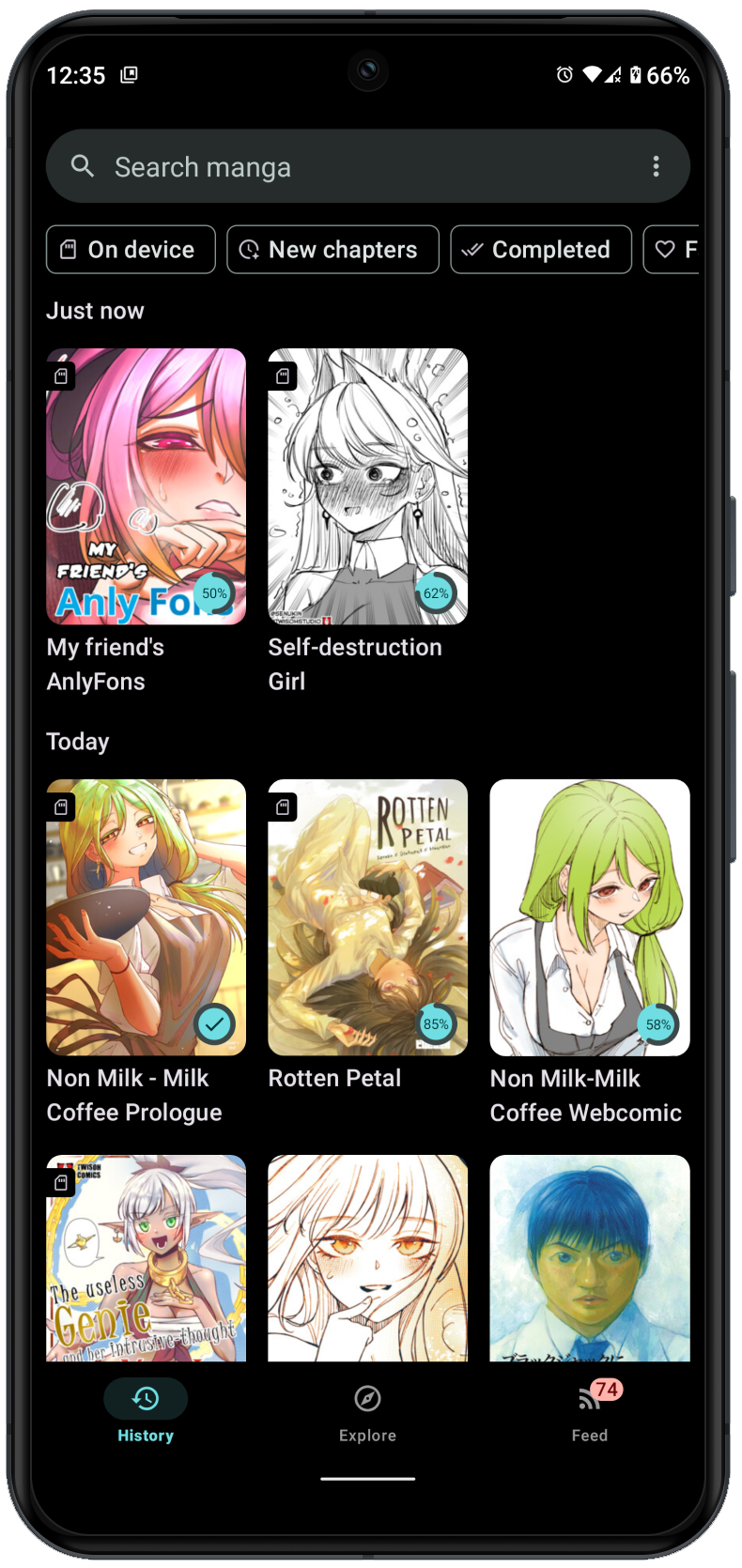
Usagi官網 是一款基於 Kotatsu 改進而來的開源漫畫閱讀器,跑在 安卓 手機上。跟一般在應用商店下載的漫畫 App 不同,Usagi 本身不內建任何漫畫內容——它的定位就是一個純閱讀引擎,你要自己加圖源或者把本地下載好的漫畫檔案(CBZ、CBR、PDF 這幾種格式都吃)丟進去看。
這個設計聽起來麻煩,但好處也直接:沒有廣告追著你跑、不會突然彈個會員付費提示、想看什麼源就加什麼源。如果你本來就有在各種漫畫網站追番,或者手上堆了一堆從各處下來的漫畫壓縮包,Usagi 這種閱讀器型 App 會比內容聚合型的更對味。當然,也因為它把圖源這件事完全交給用戶自己處理,裡面就藏著幾個新手很容易踩的坑。
安裝
Usagi下載 目前只有 Android APK,安裝包大概 14.34M。因為不上架 Google Play,所以下載完之後進系統設定裡允許「未知來源」安裝就行——這步大多數人都熟悉,不多說。
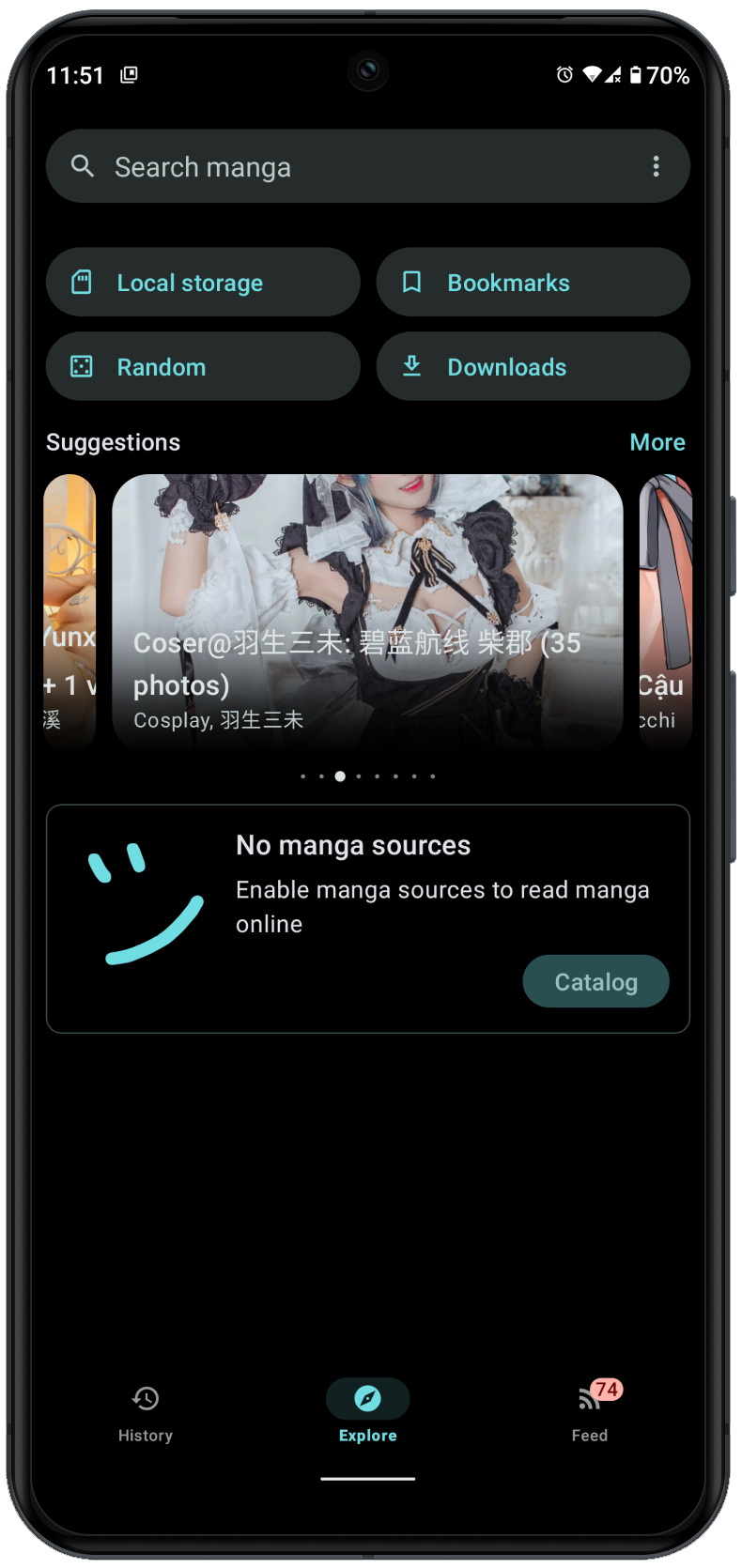
真正要留意的是圖源跟本體是兩條獨立線。很多人第一次裝完打開 Usagi,發現瀏覽欄空空如也,以為 App 壞了,其實只是還沒加圖源。Usagi 本體裡不含任何圖源插件,要自己去找支援 Kotatsu 規格的圖源檔案匯進來。另外,卸載重裝時本體設定會被清掉,但收藏和閱讀歷史是存在本地資料夾裡的——這個等下坑三會詳講,先記住:裝之前先確認你要的圖源檔案備份好了。
坑一:圖源裝了七八個,搜索結果還是那麼少
我最開始裝 Usagi 時,一股腦兒從各處找了八個圖源匯進來,想說裝得越多搜到的漫畫越全。結果搜一個熱門作品,跳出的結果還沒裝三個圖源的時候多——後來才發現不是圖源數量的問題。
症狀:瀏覽欄裡確實能看到八個圖源的入口,但點右上角放大鏡搜特定漫畫名,回傳結果的只有兩三個。
原因:不是所有圖源都支援搜索功能,或者支援的程度不一樣。有些圖源只能瀏覽不能搜,有些能搜但只支援按名稱,不支援按標籤或作者。裝一百個純瀏覽型圖源,搜索結果還是為零。而且圖源之間可能有重疊——兩個圖源爬的是同一個漫畫站,那你重疊的那部分只是佔空間,搜索結果不會變多。
解法:裝圖源之前先看一下它的說明,標了「支援搜索」的才是真的能擴大搜索範圍的。另外,圖源管理頁裡每個圖源都能單獨關閉搜索支援,裝完可以進去檢查一下哪些圖源的搜索功能其實沒打開。搜索結果稀少時,與其繼續裝新圖源,不如先把已裝的圖源都確認一遍搜索支援開啟了沒有。
坑二:卸了某個圖源,收藏夾裡的漫畫再也不更新
Usagi 的收藏功能做得挺順手,看到喜歡的漫畫點一下就加進收藏夾,後面更新自動推送。但我之前卸了一個常看的圖源想換新的,結果收藏夾裡那個圖源來的漫畫從此就卡在「最後閱讀」那頁不動了——點進去看章節列表還是舊的,刷新沒反應。
症狀:已收藏漫畫的章節列表停在舊版本,刷新按鈕點了沒新章節跳出,新章節推送通知也消失。
原因:收藏記錄本身還在(收藏夾的資訊存在本地 SQLite 裡,卸載圖源不碰這個),但 Usagi 拉取章節更新時需要圖源插件提供解析邏輯——圖源一卸,那個來源的所有漫畫就變成「死鏈」了。收藏夾裡能看到條目,但再也拿不到新章節。
解法:如果只是暫時不想看某個圖源的內容,用「禁用」比「卸載」好——禁用的圖源不會顯示在瀏覽欄,但解析邏輯還在,收藏更新照跑。真的要卸,先把該圖源下收藏的漫畫手動移到本地備份(Usagi 支援把章節匯出為 CBZ 方便 離線閱讀),卸完裝新圖源後重新從新圖源加一次同樣的漫畫。或者更簡單:收藏夾裡的漫畫來源多分散幾個圖源,單一圖源掛了不會影響全部。
坑三:閱讀器手勢跟系統手勢打架
Usagi 的閱讀器預設把手勢空間塞得挺滿——左側上下滑調亮度、右側上下滑翻頁、點屏幕中央喚控制面板、雙指縮放調頁面比例。但某些 Android 手機本身的系統手勢(比如 OnePlus 或小米的側滑返回)跟 Usagi 的邊緣滑動衝突,結果就是想調亮度變成返回上一頁,想翻頁變成切應用程式。
症狀:閱讀時想調亮度但手一滑整個 App 退到後台,或者頁面亂翻。
原因:Usagi 的手勢區域預設從屏幕邊緣算起,跟系統手勢識別區重疊了。不同 ROM 的系統手勢敏感度不一樣,Usagi 沒做好自適應。
解法:進設定 → 閱讀 → 手勢設定,把手勢的識別區域往屏幕內縮個 10~15dp,或者直接把衝突的手勢關掉改用控制面板操作。亮度調節其實控制面板裡有滑桿,雖然比滑動麻煩一點,但不會跟系統打架。另外 Usagi 支援把手勢全部關閉只用點擊翻頁,實在受不了的話這也是選項。
坑四:本機漫畫掃描不出來
Usagi 說支援 CBZ、CBR、PDF、ZIP 這幾種格式,把檔案丟進資料夾之後點掃描,結果有些壓縮包掃了半天也沒出現。
症狀:本機漫畫資料夾裡明明有檔案,Usagi 的本地庫卻顯示空的,或者只掃出一部分。
原因:Usagi 判斷一個壓縮包是不是漫畫,除了看副檔名之外,還會檢查壓縮包裡面是不是圖片檔案(JPG、PNG、WEBP 這些)。如果壓縮包裡混了非圖片檔案(比如附帶說明文字檔),或者圖片格式是 Usagi 不支援的(比如 BMP),整個包就會被跳過。另外有些從論壇下的漫畫包會被加上奇怪的副檔名(比如 .cbz_ 或 .cbz.bak),Usagi 不认。
解法:先用檔案管理器打開掃不出來的壓縮包看看裡面是不是真的只有圖片。混了雜檔的話刪掉重打包,或者把非圖片檔案移出去。副檔名對不上的手動改成 .cbz 或 .cbr 就行——這兩個本質上就是 zip 和 rar 的別名。另外 Usagi 的掃描設定裡可以勾「掃描子資料夾」,如果你的漫畫按資料夾分類存放的話記得開這個,不然只掃根目錄。
要點速查
- 圖源不是越多越好:先確認哪些圖源真的支援搜索,純瀏覽型裝再多也擴大不了搜索範圍。
- 禁用優於卸載:暫時不想看的圖源用「禁用」關掉,收藏夾裡的漫畫更新不受影響;卸了就變死鏈。
- 手勢衝突往內縮:系統側滑返回跟 Usagi 的邊緣滑動打架時,把手勢識別區往屏幕內縮。
- 掃不出來先查副檔名:Usagi 只認標準副檔名,奇怪的
.cbz_或.bak要手動改。
Usagi 這款閱讀器的好處是真的乾淨——沒有廣告、沒有會員、沒有強推,閱讀體驗純粹。但正因為它把圖源、本機、手勢這些全部交給用戶自己配置,才容易踩上面這些預想不到的小坑。把這些繞過之後,長期追番或整理本機漫畫都會比內容聚合型 App 順手得多。
本文為個人基於網路公開資料整理編寫,非官方內容,僅供學習交流參考;軟體版權歸原作者所有,請支持正版;使用過程中遇到問題請查閱官方管道,本文不承擔任何責任。