驗收單 · 2026-10-22 · 约 9 分钟
HandShaker 初上手——讓手機電腦檔案傳輸像拖曳一樣簡單
| 軟體 | HandShaker | 分類 | 系统工具 |
|---|---|---|---|
| 版本 | 1.2.0 | 體積 | 5.50M |
| 開發方 | 锤子科技(北京)有限公司 | 狀態 | 已歸檔 |
HandShaker 是什麼?——讓手機電腦檔案傳輸像拖曳一樣簡單
你有沒有過這種經歷:想把手機裡剛拍的一堆旅行照片導到電腦,翻箱倒櫃找數據線、插上之後電腦半天識別不出來、好不容易顯示了還得一個文件一個文件地複製黏貼——整個過程比拍照本身還累。HandShaker官網 就是為解決這個煩惱而生的。
簡單說,HandShaker 是錘子科技(Smartisan)推出的一款專門給 Android 手機和電腦(Mac / Windows 都有對應版本)之間做檔案傳輸的工具。它的核心思路很直白:在手機和電腦之間建立一條專屬通道,讓你可以像操作電腦本地文件夾一樣,直接把照片、影片、音樂、文檔拖進拖出,不用數據線、不用登錄雲盤、不用等雲端上傳下載。
適合誰?所有擁有 Android 手機、又經常需要在電腦上做辦公工具級別操作的人——不管你是學生、上班族,還是單純喜歡拍拍照的普通用戶,HandShaker 都能讓你的檔案管理體驗少很多煩惱。
安裝
HandShaker 分兩端:手機端和電腦端,兩個都要裝。
手機端是一個 Android APK,安裝包只有 5.5MB,版本為 1.2.0。如果你用的是 Smartisan / 堅果手機,系統自帶應用商店直接搜「HandShaker」就能下到,不用搞什麼未知來源放行。其他品牌的 Android 手機(小米、OPPO、vivo、華為等)需要先在系統設置裡開啟「允許安裝未知來源應用」,然後下載 APK 點擊安裝即可。安裝完成後第一次打開,系統會彈出幾個權限請求——存儲權限一定要點允許(這也是隱私保護最基本的前提),不然它看不到你手機裡的照片和文件。
電腦端同時支援 macOS 和 Windows,安裝包可以從HandShaker下載頁面獲取。Mac 用戶下載 .dmg 後拖進「應用程序」文件夾就完成;Windows 用戶跑 .exe 安裝嚮導,一路「下一步」就行。電腦端安裝也很快,幾十秒的事。
兩端都裝好之後,先別急著點來點去——我們先來把它們配對連上。
第一次上手:打開之後第一眼該做什麼?
把 HandShaker 想像成你手機和電腦之間的一把鑰匙對。兩把鑰匙都在手裡(兩端都裝好),現在要做的就是把鎖打開。整個過程像把兩個藍牙耳機配對一樣直觀。
第一步:用一根 USB 數據線把手機插到電腦上。這是最快最穩的方式,後面玩熟了再切換 Wi-Fi 無線連接也完全 OK。
第二步:解鎖手機屏幕。手機鎖屏狀態下 USB 經常會自動切到「僅充電」模式,電腦端就檢測不到設備——這是新手最常踩的第一個小坑。
第三步:打開手機上的 HandShaker 應用,讓它保持在前台運行。這時候手機屏幕上會顯示一個簡單的歡迎界面。
第四步:打開電腦上的 HandShaker。主窗口一啟動就會自動掃描附近設備,你會看到一個小動畫在轉啊轉——掃描通常在幾秒內完成,然後你的手機型號就會出現在列表裡。
第五步:點電腦上顯示出的你的手機型號,手機上會彈出一個「信任此電腦?」的提示,點一下「信任」按鈕就完成了。
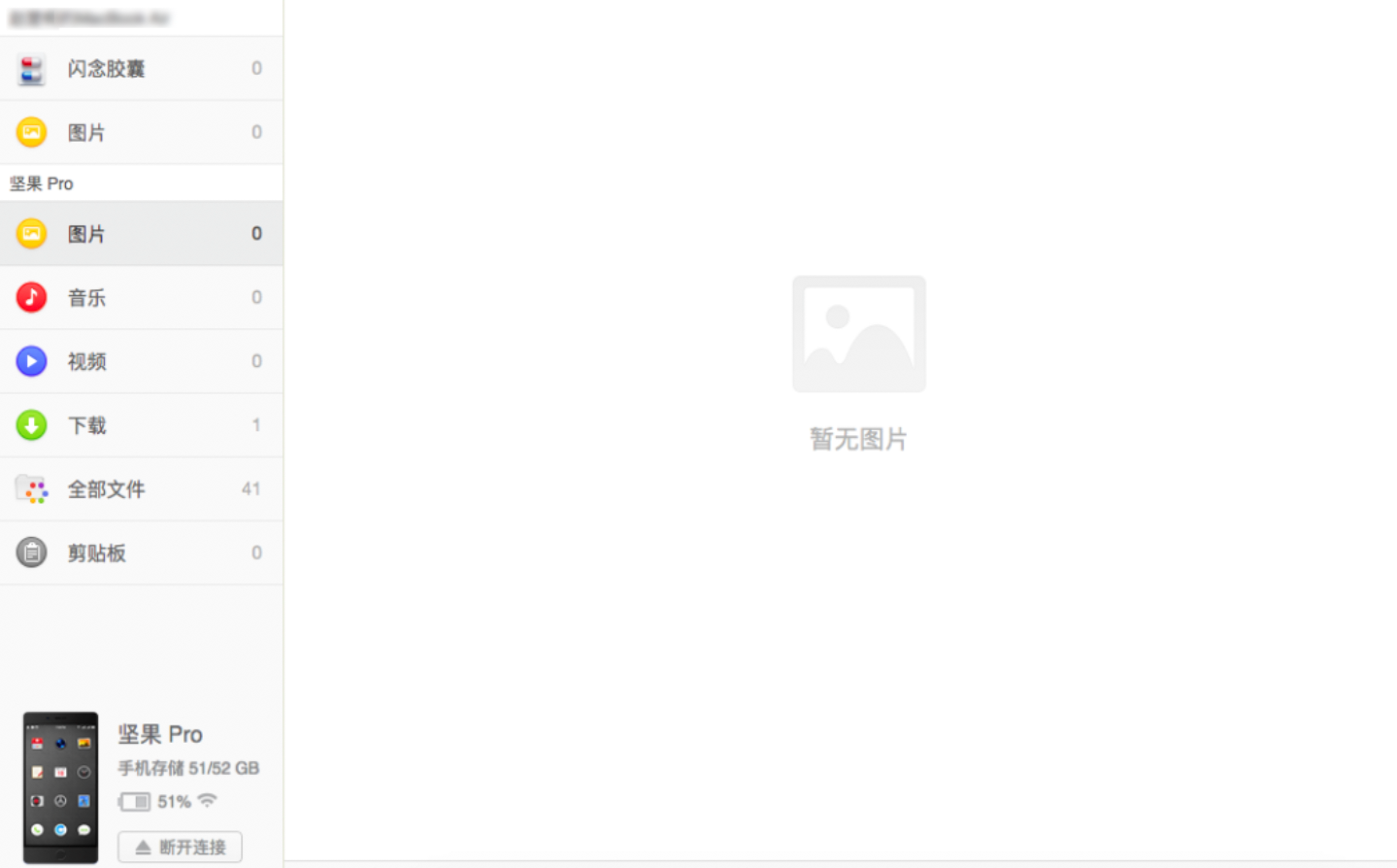
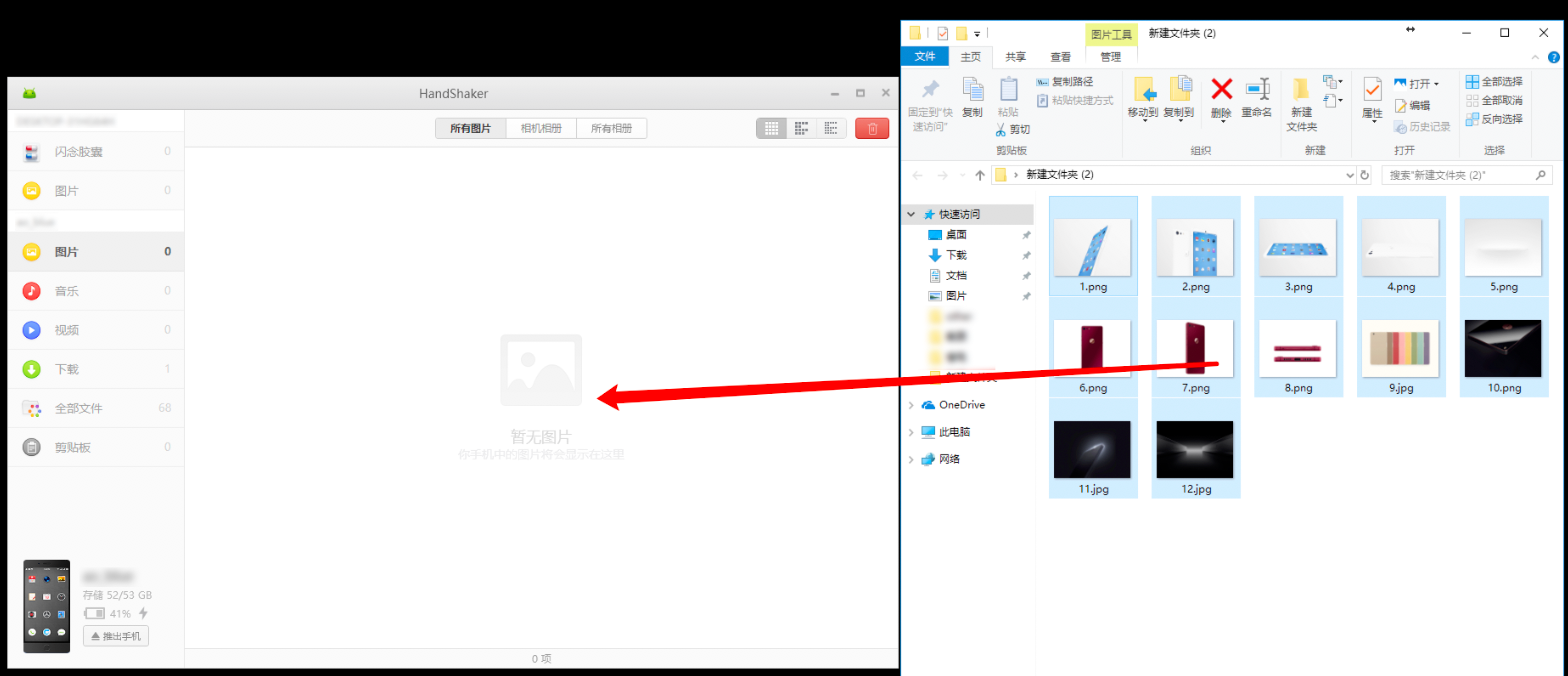
就這五步,從兩個應用打開到連上,通常不超過一分鐘。連上之後你會驚喜地發現:電腦端的 HandShaker 主界面長得跟 Finder(Mac)或資源管理器(Windows)幾乎一模一樣,左側有側邊欄,右側是文件列表,你可以像操作本地文件夾一樣瀏覽手機裡的相册、影片、音樂、文檔——甚至可以直接在手機文件夾和電腦文件夾之間拖動文件。
新手最值得先試的三件事
配對成功、界面已經能看到手機文件之後,接下來有三件事值得你第一時間去試,每一件都會讓你立馬體會到 HandShaker 相比數據線直連或雲盤上傳的爽快感。
試一次:把手機裡剛拍的三張照片拖到電腦桌面上
打開 HandShaker 的「全部文件」→ 進入「相冊」文件夾,隨便選三張剛拍的照片(按住 Command / Ctrl 點擊多選),然後用鼠標拖到電腦桌面上的某個文件夾裡。就是這麼簡單——沒有對話框、沒有「確認覆蓋」、沒有上傳進度條在那裡卡你,文件拖過去的瞬間就開始傳輸,傳完就完事。USB 連接的話,一張幾 MB 的照片基本上是秒傳。
開啟相冊自動同步——讓照片自己跑進電腦
這是 HandShaker 最讓人省心的功能之一。在電腦端設置裡找到「相冊同步」,選一個電腦上的目標文件夾(比如桌面新建一個叫「手機照片備份」的文件夾),打開開關。從這一刻起,你手機上每拍一張新照片、每錄一段新影片,只要手機和電腦保持連接狀態,HandShaker 就會自動把它傳到你選的文件夾裡,按日期自動分文件夾組織好。不用再記著「今天拍了照片要趕快導到電腦」,它自己幫你盯著。
試試切換到 Wi-Fi 連接——感受無線的自由
USB 連接雖然快,但線纏來纏去確實麻煩。當你確認 USB 連接一切正常之後,可以試著拔掉數據線、保持手機和電腦在同一個 Wi-Fi 網絡下,然後在手機端 HandShaker 上切換到 Wi-Fi 連接模式。第一次 Wi-Fi 連接需要掃描一下,成功之後,你就可以把手機放到沙發上充電、同時在電腦上繼續瀏覽手機文件——不用被線纏住,體驗會感覺「哦,這才是真正現代化的方式」。
新手常見的三個小問題
剛開始用的時候難免會遇到一些小狀況,下面三個是最常見的。
為什麼我插了 USB 線但電腦端掃描不到手機?
十有八九是手機鎖屏了(USB 自動切到僅充電模式),解鎖手機再試試。如果還是不行,下拉手機通知欄看一下 USB 模式是不是選了「媒體設備(MTP)」而不是「僅充電」。再不行的話,檢查一下你用的數據線——很多第三方便宜線只能充電不傳數據,換一根原裝線基本就能解決。
傳輸速度慢怎麼辦?
Wi-Fi 傳輸大文件(比如 4K 影片)確實會慢一些,這是正常現象。想要最快的傳輸速度,還是用 USB 連接,特別是大文件批量傳輸的時候。另外,如果電腦同時接了好幾個 USB 設備導致供電不足,也可能讓傳輸變得不穩定,試著拔下多餘的 USB 設備再傳一次。
相冊同步會不會把我電腦撐爆?
HandShaker 的相冊同步是增量式的——它只會傳你手機上新增的照片,不會重複傳已經備份過的文件。而且你可以在設置裡隨時關閉自動同步,也可以隨意更換同步目標文件夾。當然,建議你定期檢查一下同步文件夾的大小,照片和影片積累多了確實會佔空間——但這是好事啊,說明你的生活被好好記錄下來了。
最後說兩句
HandShaker 看起來像是一個「功能簡單到沒什麼好說」的小工具,但恰恰是這種「把一件事做到極致」的設計讓人用起來特別舒服。不用複雜設置、不用看長篇文檔、不用記一堆操作步驟——裝上、連上、拖就完了。
如果你之前一直在用雲盤傳照片或者還在手動找數據線,試試 HandShaker,我敢說你用過一次之後就再也回不去了。
本文為個人基於網路公開資料整理編寫,非官方內容,僅供學習交流參考;軟體版權歸原作者所有,請支持正版;使用過程中遇到問題請查閱官方管道,本文不承擔任何責任。