驗收單 · 2026-10-22 · 约 9 分钟
Promeo 你以為它只是剪片工具?這幾個進階功能藏得有點深
| 軟體 | Promeo | 分類 | 摄影图像 |
|---|---|---|---|
| 版本 | 8.3.3 | 體積 | 182.17M |
| 開發方 | 暂无资料 | 狀態 | 已歸檔 |
Promeo 是一款給內容創作者和電商賣家用的手機 AI 視頻工具
打開 Promeo 的首畫面,你第一印象大概是「一個模板超級多的剪片 App」——確實,它最出名叫賣點就是幾千套隨套隨用的影片與圖片模板,加上基本的剪接、合併、加濾鏡加特效,普通人拿它做一條短影音完全夠用。
但如果你把它當成「手機版剪映」就太小看它了。Promeo 的背後是 CyberLink 多年的 AI 視頻堆疊,除了面上那套模板流,它還藏了好幾個專門給電商賣家、社群小編、甚至一人創業者設計的進階功能——入口深、默認不露出來,但用一次就回不去。這篇就把我挖出來的幾個最實用的冷門功能逐一講清楚。
安裝
Promeo下載 後你得到的是一個 Android APK,安裝包約 182MB,版本迭代快(采集時最新 8.3.3),安裝包體積在同類 App 裡算偏大——裡面捆了不少 AI 模型和素材庫。安裝本身沒有什麼特別門檻,就是普通 APK 點開授予權限即可;但有兩件事值得留意:
第一,首次啟動時它會提示「下載 AI 模型包」,預設只下載最基本的一組。如果你之後要用我下面講的幾個隱藏功能(特別是 AI Product Modeling、AI Auto Reframe),到時會再額外拉模型下來,建議在 Wi-Fi 環境下一次下載完,省得跑到一半卡住。第二,Promeo 的很多 AI 功能是「點數制」消耗的——有免費額度,但省著用;如果你是 NPU 搭載的設備(近年的旗艦 Android 機基本都有),後面我會講一個可以把部分操作切到本地跑、省點數又更快的入口。
五個多數人沒用到的進階功能
一、AI Auto Reframe:生成影片時直接勾平台,不用事後再裁切
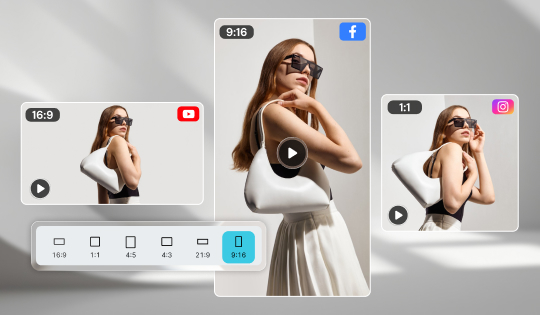
大多數人做跨平台發布的流程是:先做出一條 16:9 橫版主片,然後進剪片頁面手動設裁切框、逐段調整 9:16 豎版、1:1 方形版本——一個平台一個版本,光裁切就要半小時。
Promeo 有個隱藏設定:在 AI Video Ad Studio 生成廣告片的「輸出設定」裡,直接勾上你要發布的平台清單(TikTok、Reels、Shorts、Instagram Feed、YouTube、Facebook),AI 生成完主片後會自動調用 Auto Reframe,為每個平台各產一份適配版本——主體永遠保持在畫面焦點,不會把商品或關鍵字幕裁掉。
這個功能不是什麼單獨的按鈕,它藏在生成流程的最後一步「輸出設定」裡,默認只輸出一份橫版。什麼人用得上:跨平台經營多個社群帳號的賣家或小編;什麼人可以無視:只發單一平台的個人用戶。
二、Batch Product Placement:一鍵把同一款商品套到多個虛擬模特身上
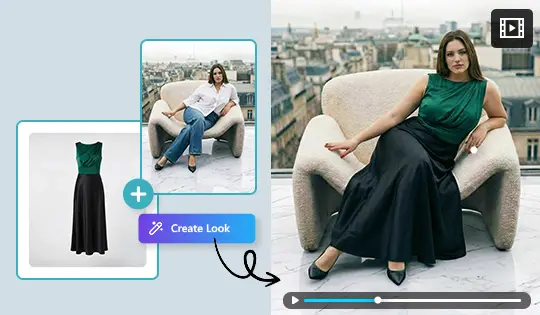
AI Product Modeling 這個功能大多數人聽過——把耳機、手錶、水杯之類的配飾套到 AI 模特身上展示。但它的「批量版本」就沒那麼多人知道了。
進入 AI Product Modeling 頁面後,點右上角的「Batch」圖示(很小,是個疊加的人像圖標),會出現兩個模式:
- 單模特多商品:同一個模特同時戴耳機 + 戴手錶 + 背背包,適合拍「穿搭組合」;
- 單商品多模特:同一款手錶(或耳機)自動配到多種膚色、體型、姿勢的模特身上,讓不同市場的用戶都能找到自己的身影。
這兩個模式的入口都很深,藏在單次試穿頁面的二級菜單裡,所以很多人用了半年還以為 Product Modeling 只能一次出一張圖。什麼人用得上:賣配飾、家居用品的電商工具 使用者,準備節日促銷素材時特別爽;什麼人可以無視:只做單張商品圖的個人賣家。
三、AI Batch Editing 效果疊加:一次把貼紙、標語、注釋全部加上
批量處理一組 SKU 主圖——很多人知道 Promeo 可以批量去背、統一尺寸、居中。但 2026 年 1 月之後它偷偷加了一個「效果疊加」的選項卡,在批量編輯頁面的第三個 tab(前面兩個是基礎處理和風格濾鏡)。
這個 tab 允許你在同一批圖上同時疊三層效果:Stickers(貼紙,例如節日主題、折扣標籤)、Slogans(促銷標語文字,位置可選頂部/底部/角落)、Callouts(注釋標記,比如圈出商品某個賣點)。三層獨立預覽,各層可單獨調整大小與位置。
實際場景:節日促銷前你有 50 張現有主圖,選這三層疊加、預覽一張確認方向正確、一鍵套用到全部,三分鐘搞定一整店的節日主題素材。什麼人用得上:電商運營、需要頻繁換節日素材的品牌;什麼人可以無視:偶爾做幾張圖的個人創作者。
四、多 AI 模型切換:不喜歡預設風格就換底模
AI Marketing Post 這個功能被包裝成「一句話生成貼文」,默認會用一套預設模型生成版式、文案和視覺。但 2026 年 6 月之後,生成頁面的「進階選項」裡藏了一個「AI Model」下拉選單,裡面至少有三個底模可選:GPT Image-2、Nano Banana 2、Seedream 5.0——每個模型對應不同的美術風格和文案腔調。
切換方法:在輸入完你的貼文需求之後,不要急著點「生成」,點輸入框旁邊那個小小的齒輪圖標(預設完全看不到提示),裡面就有模型切換和品牌色調預設兩個進階選項。很多人一直用預設模型生成,不知道換個底模,AI生成 的版式和風格可以差這麼多。
五、AI PC 本地模式:用 NPU 跑基礎處理,省點數又快
這是最被低估的一個。Promeo 的大多數 AI 功能默認走雲端、消耗點數,但其實它支持 NPU 設備端本地處理——條件是你的裝置有 NPU(近年旗艦 Android 機基本都有),並且你手動打開了這個隱藏開關。
路徑:設定 → AI 設定 → AI PC 本地模式 → 切換「開」。打開之後,背景移除、尺寸調整、商品居中等基礎操作會自動在設備端跑,不限次數、不消耗點數、速度比雲端更快。生成式效果(複雜背景生成、AI 模特合成)還是需要雲端,但日常 80% 的批量處理場景都可以本地解決。
一個要避開的坑
最後講一個我踩過的坑:AI Batch Editing 批量操作之前,一定要先選一張預覽確認。
Promeo 的批量處理會生成新檔案、原始檔不會被覆蓋——這個機制本身是安全的,但如果你一次性選了 50 張圖、加了三層效果、點了「一鍵套用」,然後才發現預覽裡的貼紙位置歪了、或標語文字被裁掉半截——你要重新跑一次。雖然原始檔安全,但你白花了五分鐘等雲端處理完。正確流程是:選 1~2 張先預覽 → 確認效果方向沒問題 → 再全量套用。
收尾
Promeo 面上的模板和基本剪接是給大眾用的流量入口,但真正讓它區別於同類 App 的,是這些藏在二級菜單裡、專門給電商賣家和內容團隊設計的 AI 輔助功能。每一個都不是什麼「黑科技」,而是把原本需要半小時甚至更久的重複操作,濃縮成幾個按鈕——把它用透,就是在把你的效率優化 做到位。
本文為個人基於網路公開資料整理編寫,非官方內容,僅供學習交流參考;軟體版權歸原作者所有,請支持正版;使用過程中遇到問題請查閱官方管道,本文不承擔任何責任。