驗收單 · 2026-10-22 · 约 10 分钟
把 kimichat 嵌進開發工作流——從改碼到週報一條鏈打通
| 軟體 | kimichat | 分類 | 通讯社交 |
|---|---|---|---|
| 版本 | 2.1.0 | 體積 | 33.57M |
| 開發方 | 北京月之暗面科技有限公司 | 狀態 | 已歸檔 |
kimichat 是什麼——我把它當作工作流的接點
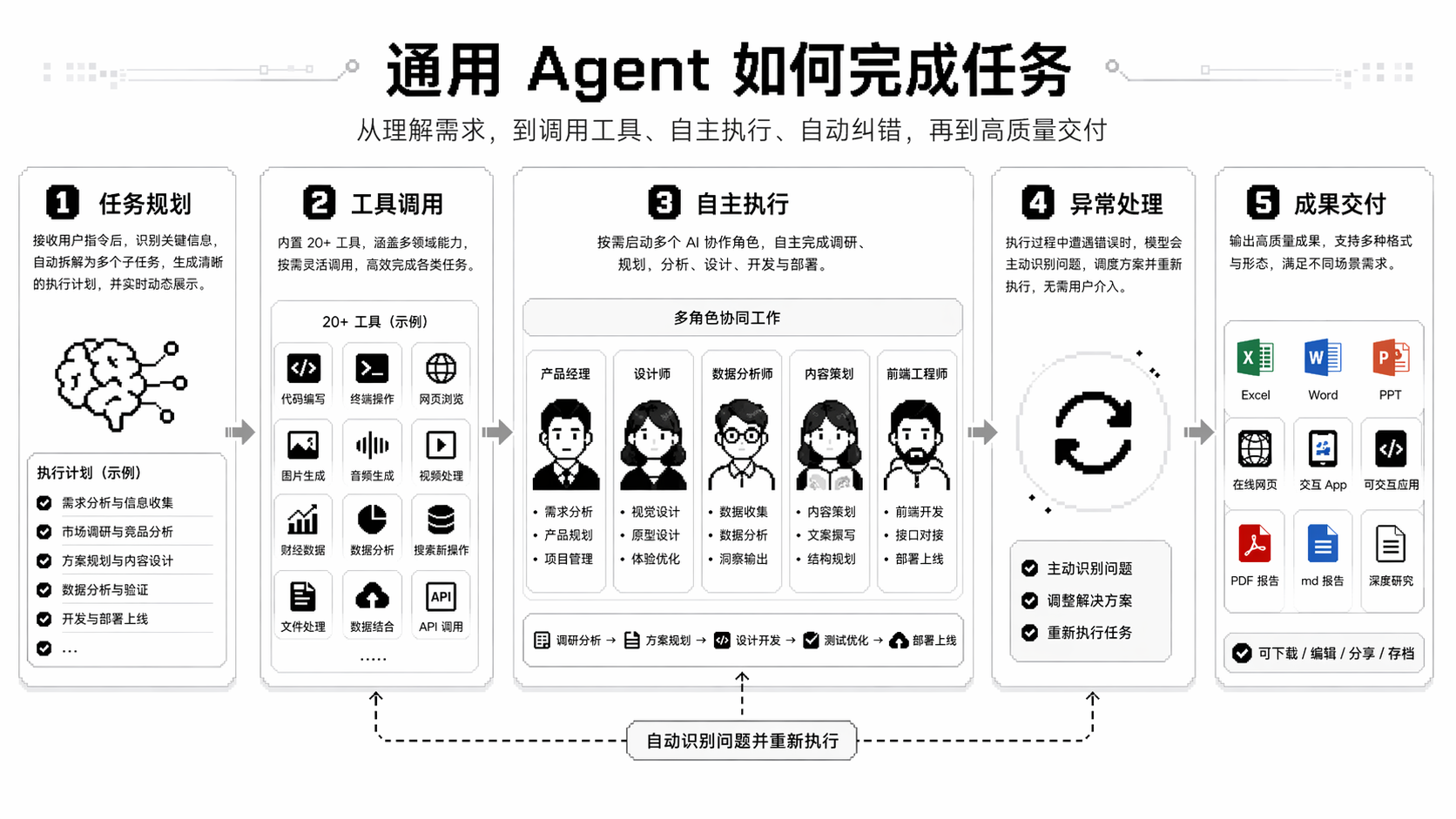
kimichat 是北京月之暗面科技有限公司推出的 AI 智能助手,又被稱為 Kimi 智能助手。它基於 K3 和 K3 Swarm 模型,支持 Agent 自主執行、文件批量處理、VS Code 深度集成以及各種 Bot機器人 能力,還能上傳 PDF、Word、Excel、PPT、TXT 與圖片進行智能解讀與摘要。kimichat官網 上有完整的功能說明和使用指南。安裝包約 33.57M,Android 平台版本最新到 2.1.0。
但我不是把它當聊天機器人用的。我把 kimichat 當作 工作流 的接點——每天重複的開發動作之間,總有一些環節要手動複製粘貼、手動總結、手動調整格式,這些重複勞動本來佔了我三成以上的時間。現在 kimichat 嵌進去之後,它自動接收上游產物、理解上下文、輸出整理好的結果再推送到下游工具,中間那些沒價值的手動步驟就消失了。
安裝
kimichat 官方版提供 Android APK 安裝包,包名 com.moonshot.kimichat,通過 kimichat下載 獲取後直接安裝即可。但我日常使用主要依賴兩個渠道:Kimi Work 桌面端和 VS Code 擴展。
VS Code 擴展的安裝要求 VS Code 1.90 以上版本,在擴展市場搜索「Kimi Code」(開發者 Moonshot AI)點擊安裝。裝完之後活動欄最左邊會出現 Kimi 圖標,首次打開面板需要登錄 Kimi 賬號,之後就可以在編輯器裡直接調用。文件上傳有硬限制:單個文件不得超過 100MB,單個 Session 最多 50 個文件,文件名不要含特殊字元(空格、括號、表情符號都會導致上傳後解析失敗)——這三個限制是我踩過坑之後才記住的。
舊流程:三個工具來回切,重複勞動佔三成
先說說以前怎麼幹的。我做全棧開發,每天改完代碼之後,要依次做三件事:寫 commit message、整理變更摘要寫日報、匯入變更點到 Notion 的文檔追蹤頁面。三件事分散在三個工具裡。
改完代碼打開 VS Code 的 Source Control 面板,看 diff 一眼一眼總結,拼一個像樣的 commit message——這個過程最頭痛,因為你剛改完的時候最清楚改了什麼,但要把它濃縮成一句話還要保持風格一致,總要想個五分鐘。然後切到飛書,把今天所有 commit 手動複製進日報模板裡,每條後面加一句自己的變更說明。最後切到 Notion,把涉及的接口變更或數據結構調整補進文檔追蹤頁。
三件事加起來每天要花 40 分鐘左右。一周下來就是 3 個多小時的重複勞動。不是累——是打斷流。改到一半要切出去寫日報,回來還要重新進入狀態。有時候上午改了六個文件,下午忘了其中兩個,日報裡漏寫了,還要回頭補。
新流程:kimichat 嵌進去,一條鏈打通
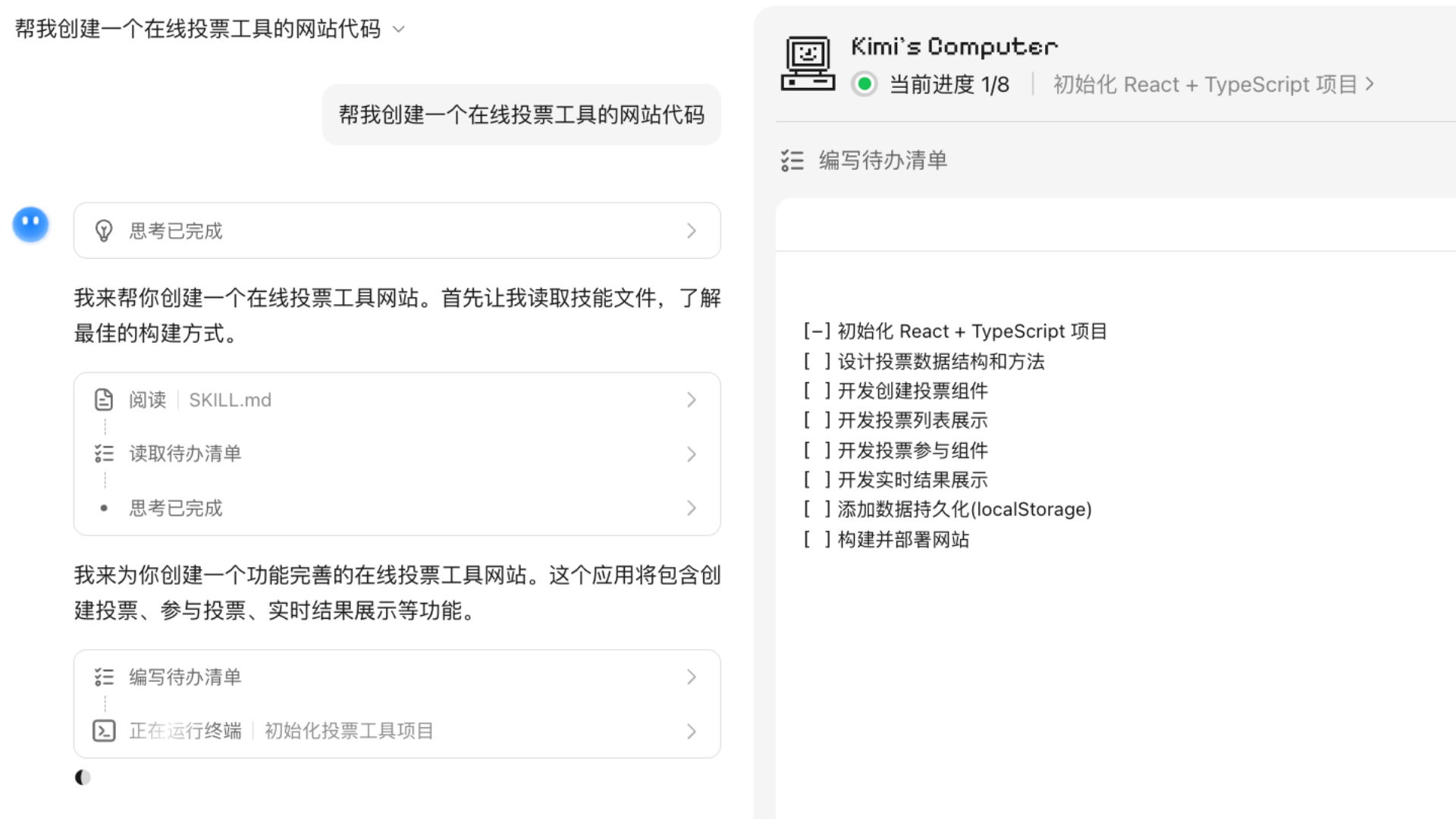
現在這條鏈裡 kimichat 是中央接點。上游是 git diff(代碼變更),下游是飛書和 Notion(文檔存儲),kimichat 負責中間全部的理解、整理、輸出。具體分成四個環節:
第一環,代碼改寫階段。 VS Code 裡裝好 Kimi Code 擴展,打開 Kimi Code 面板之後按 Alt+K 把當前正在改的文件塞進上下文。之後用 /refactor 讓它重構代碼(保持行為不變但結構更清晰)、用 /fix 讓它掃一遍潛在問題、用 /review 審查 diff。改完最後一步直接 /commit——Kimi Code 自動讀取 git diff,生成一條符合常見規範的 commit message,複製進 VS Code 提交就行。這一步從以前的 5 分鐘變成了 30 秒。
第二環,變更整理階段。 一天的改動完成之後,在 VS Code 裡導出一份完整的 git diff 文件,上傳給 kimichat 開一個新 Session。這裡有個關鍵設置:切到 K3 Swarm 模型,思考強度調到 Max。然後告訴它「分析這份 diff,按接口變更、數據結構調整、重構優化三類整理變更摘要,每條用一句話描述」。Max 檔思考強度的 token 消耗是 High 檔的 3~5 倍,但它會做更充分的推理——跨模組的調用關係、隱含的副作用,High 檔容易漏掉。
第三環,週報自動生成。 每週五下午五點,我用 Kimi Work 的 Cron 插件配置了一個定時任務。它自動讀取這一週的 git commit log,調用 Agent 做匯總整理,按我在 AGENTS.md 裡預先定義好的模板格式輸出週報草稿,最後通過飛書插件存進我指定的週報文檔。AGENTS.md 是 Kimi Work 支持的項目級規則文件,我在裡面寫了週報的段落結構、每段的字數要求、哪些目錄的變更要排除(node_modules 之類)——這個文件存在於項目根目錄,Kimi 執行任務時自動讀取。
第四環,文檔追蹤。 上面整理好的變更摘要直接丟進 Notion 插件,自動對應到我 Notion 裡已有的追蹤頁面。這一步本來要手動複製粘貼還要找對頁面,現在一句話就能完成:「把剛才那份變更摘要存到 Notion 的『接口變更追蹤』頁面」。
實操細節:兩個最容易斷鏈的環節怎麼處理
這條鏈跑了兩個月,我發現最容易出問題的是兩個地方——思考強度的選擇和文件上傳的細節。
思考強度不要亂開。 kimichat 支持 low、high、max 三檔思考強度,K3 和 K3 Swarm 模型上都能用。Low 檔最快、消耗最低、推理最少,適合簡單問答和翻譯;High 檔是主力檔,平衡速度和質量,日常編程和 Agent 任務都用這檔;Max 檔推理最充分但最慢、消耗最高,只有遇到跨模組的複雜分析或多步驟推理時才開。我犯過的錯:一開始所有任務都開 Max,結果一天的 credits 兩小時就耗光了,後面的 Agent 任務全排隊。後來總結了一個簡單規則——改代碼用 High,深度分析才開 Max,簡單查詢用 Low。Agent 模式的預設建議也是 High 檔,只有當你發現 Agent 在複雜任務上反覆走錯方向時再升到 Max。
文件上傳的三個死線。 第一,單文件超過 100MB 直接失敗,要手動拆成多個小文件;第二,單 Session 超過 50 個文件也會被攔,換一個新 Session 再上傳;第三,文件名裡有空格、括號或表情符號的話,上傳成功了但解析會失敗——這個最坑,因為文件本身沒問題,只是文件名。後來我養成了一個習慣:上傳前批量把文件名改成英文+數字+連字符的格式。另外還有個容易忽略的點——commit message 生成時不要讓 Kimi 讀整個 node_modules/ 目錄,在項目根目錄的 AGENTS.md 裡寫上「不要讀取 node_modules/、dist/、build/ 目錄」就好了,不然它掃一遍依賴包要花很長時間。
效果與邊界
量化一下效果:以前一週花 3 小時在重複整理上,現在降到 40 分鐘。那 40 分鐘主要是週報生成之後快速掃一眼有沒有明顯錯誤——畢竟 Agent 不會知道你哪個功能是臨時加的、哪個 commit 是試驗性的。commit message 完全不用自己想了,週報草稿也只需要改大約 10% 的內容就能發出去。
但這套流程有邊界。第一,你得有持續的 Agent credits——免費版的 credits 額度有限,頻繁跑 Max 檔的 Agent 任務會很快耗光。如果是一人團隊、不跑定時任務,高級會員的月包基本夠用,但如果團隊每個人都這麼用,就得做好 付費決策 了。第二,這套流程只有在你有穩定的重複勞動時才划算——如果你的項目只有 2~3 個人、每週變動不大,直接口頭同步可能更快。第三,也是最重要的——kimichat 替代不了你的判斷。它能整理和生成,但決定什麼該寫什麼不該寫、週報裡的優先級排序、commit message 裡要不要加一句臨時說明,這些還得你來。把它當接點而不是當決策者,這條鏈才跑得順。
本文為個人基於網路公開資料整理編寫,非官方內容,僅供學習交流參考;軟體版權歸原作者所有,請支持正版;使用過程中遇到問題請查閱官方管道,本文不承擔任何責任。