驗收單 · 2026-10-22 · 约 9 分钟
用手機雕出一隻鎧甲獸:Nomad 讓出門也能做 3D
| 軟體 | Nomad | 分類 | 工具 |
|---|---|---|---|
| 版本 | 2.6 | 體積 | 101.25M |
| 開發方 | Hexanomad | 狀態 | 已歸檔 |
Nomad 是什麼:手機上的 3D 雕刻工具箱
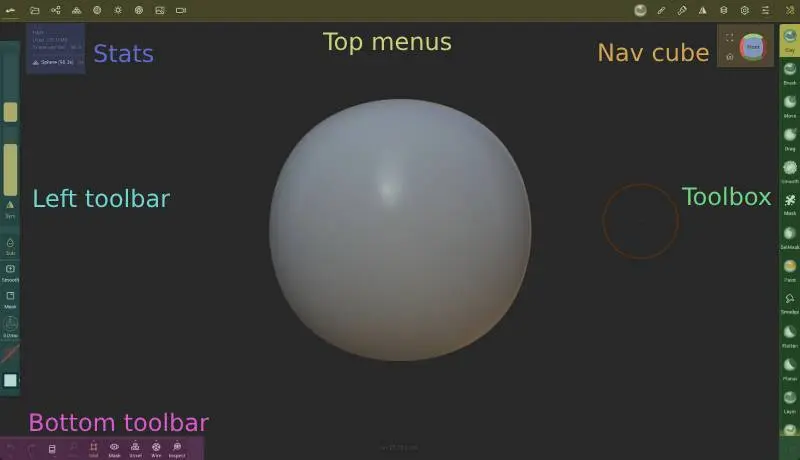
Nomad 是一款跑在 Android 上的 3D建模應用,主打即時雕刻(sculpt)流程——你用手指在觸控螢幕上「捏泥巴」、堆料、壓平、刻痕,畫面上的網格模型隨著筆刷即時變形。它的定位很明確:把桌面上那套高級雕刻軟體的核心功能,濃縮進一只手就能握的裝置裡。
這款軟體的開發商是 Hexanomad,版本更新勤快(目前已到 2.6),安裝包約一百兆左右——對一個完整 3D 應用來說體量算克制。它能用來做什麼?短答案是:從零捏一個角色頭像、雕一把遊戲裡的道具、給參考模型補細節,最後還能重拓扑、減面、輸出給 3D 列印或遊戲引擎。專業模型師會把它當成外出時的隨身工作站,業餘愛好者則直接在上面完成整件作品。想了解完整功能清單可以逛逛 Nomad官網。
安裝
Nomad 只提供 Android APK 安裝包,去 Nomad下載 拿到的版本是 2.6,大小約 101.25MB。下載後確保裝置允許「未知來源」的 APK 安裝(不同廠牌手機的設定路徑略有差異,通常在隱私或安全選單裡),點擊安裝包按提示完成即可。第一次啟動時應用會要求存取儲存空間的權限——這是必要的,因為專案檔案、匯入匯出的模型、以及筆刷設定都存在本地資料夾裡,拒絕權限會導致無法載入或保存任何內容。
安裝完成後建議先在手機上預留至少 500MB 的可用空間:Nomad 的多解析度(Multires)雕刻功能會為每個層級各自複製一份網格資料,複雜專案加上貼圖與備份檔案後體量會迅速膨脹。另外,如果裝置有 S Pen、藍牙手寫筆或支援壓力感應的觸控筆,啟用後筆刷的壓力參數會自動接管——這在雕皮膚紋理或硬表面細節時體驗差距非常大,有條件的話一定要接。
咖啡廳裡的截稿戰:一只鎧甲獸的半天誕生
上個月我那個做獨立遊戲的朋友阿凱突然在群組裡哀嚎——他給某款獨立遊戲做道具,客戶臨時加了一個「鎧甲獸」Boss,限期三天,而他那天剛好要去台中開會,筆電留在台北工作室。我們幾個在群裡幫他想辦法,最後是另一個做模型的前輩丟了一句:「Nomad 在手機上就能雕,會不會救場?」
我以前只聽過 Nomad,但從沒認真用過。阿凱下載安裝花了五分鐘,然後在那間有點吵的咖啡廳裡,開始了他生平第一次用手機做完整道具的嘗試。下面那段是他事後邊請我吃冰邊講的經過,我整理一下寫在這裡——你會發現,Nomad 不是什麼玩具,它真的能在「緊急場合」接住桌面軟體的活。
從一個球開始:即時雕刻的筆刷邏輯
阿凱先選了一個基本球型當初始網格,把手機橫過來雙手捧著——左手操作鏡頭旋轉,右手用食指當筆。一開始他還不習慣觸控靈敏度,後來在筆刷面板裡把「筆尖大小」拖到中間、啟用了「壓力靈敏」(雖然他沒有用手寫筆,但這項參數在手指操作時也能讓筆刷變得有點彈性),手感才順了起來。
他說 Nomad 的筆刷系統和桌面軟體的思路很像:堆料(Build)、壓平(Flatten)、平滑(Smooth)、刻痕(Dam Standard) 這幾支核心筆刷組合起來就能覆蓋絕大多數建模需求。讓他印象特別深的是「壓平(Flatten)」——官方文件裡說它是朝筆刷覆蓋區域的「平均平面」收拢,適合局部找平。他在做鎧甲獸的胸甲板時用了這支,把原本歪歪扭扭的網格面一下一下捋成有弧度的平整塊,中間想讓某块突出一點就切回 Build 刷堆幾下,想让凹陷利落就用 Smooth 拉强度到 300%(官方說高面數區域要加大強度才有效,他照做了)。
給它上鎧甲:重複器與遮罩的組合技
鎧甲獸需要肩胛兩側各有一排對稱的尖刺。阿凱本來打算一側雕完再用對稱複製過去,結果在工具箱裡發現了「重複器(Repeater)」。這是他整個下午最驚喜的發現——四種重複器節點(陣列、曲線、放射、鏡像)可以嵌套組合,他選了「放射」重複器,設定圍繞肩胛骨的法線方向環狀排列五根尖刺,Count 設成 5,Radial 選了 Z 軸——一根參考尖刺雕好,點一下放射重複器,五根齐刷刷出現在對稱位置,而且改一根其他四根自動同步。
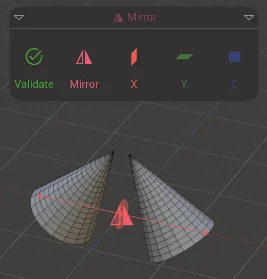
後來他又用了遮罩配合平滑筆刷——把不想動的肩胛本體用 Mask 工具罩起來,再放心地把尖刺邊緣抹平。他說遮罩在 Nomad 裡的體驗甚至比他桌面那套軟體更直觀:直接用手指在模型上畫出要保護的區域,邊緣軟化(Soft Edge)滑桿拉一下就能讓遮罩邊界過渡自然,不會在抹平時留下生硬的斷層。
出圖前的最後半小時:減面與重拓扑
雕完大致輪廓後,阿凱遇到了一個老問題:網格面數太高——他把動態拓撲(Dyntopo)開到了較高的細節密度,結果鎧甲獸破面數瞬間冲到三百多萬。客戶的遊戲引擎頂多吃十萬面,他得減面。
Nomad 的工具箱裡有 Decimate(減面) 工具。他先把遮罩清掉(被遮罩區域不參與簡化,這個細節很重要,官方文件特別提醒過),然後在目標面數輸入 80000,點擊開始——五分鐘左右,三百萬面被壓到了他指定的規模,而且細節保留得比他預期好。他說以前在桌面軟體裡做減面,有時候會出現紋理斷裂或銳利邊緣被抹平的情況,但 Nomad 的減面演算法對他這件道具來說表現意外穩定,胸甲上他費了好大勁雕的那些棱紋基本都保住了。
如果減面還不夠乾淨,Nomad 還有一個「體素重拓撲(Voxel Remesh)」選項——它會先把模型轉成體素再重建網格,天生就能補洞、消除破面,不過代價是原始拓撲會被徹底覆蓋。阿凱這次沒用到,但他說如果下次要給更複雜的角色做重拓扑,會優先試這支工具,因為桌面軟體上類似的功能要付費插件,Nomad 直接內建了。
收尾:導出與簡單上色
時間還剩最後一小時,阿凱決定給鎧甲獸做簡單的上色,讓客戶能看到大致效果再決定要不要付尾款。Nomad 不走傳統的展 UV 畫貼圖那條路,而是用 PBR 頂點繪畫——顏色資訊直接存在模型的頂點裡,不用展 UV,上手快很多。
他在右側工具箱切到 Paint 工具,左側出現彩色球體點選顏色,然後手指直接在模型上刷。鎧甲部分刷了深灰金屬質感,眼睛刷成紅色發光,內部肉色的部分用了較淺的棕粉。Nomad 允許「雕畫同開」——在任何雕刻工具的設定裡勾選「筆觸繪畫」,就能一邊堆泥一邊上色,他在調整鎧甲邊緣厚度時順手補了顏色,節省了不少時間。
最後導出時他有兩個選擇:STL(只帶幾何不帶顏色)給客戶做 3D 列印參考,或者 OBJ 帶頂點色給遊戲引擎。客戶說兩份都要,Nomad 的匯入匯出面板裡直接有這兩個格式的按鈕,他各點一次,檔案就存到手機的 Downloads 資料夾,用雲端傳回去就完事了。
後記:手機不只是玩具
阿凱那個鎧甲獸道具最後過了客戶審核,他補了兩句讓我印象很深的話:
以前我一直以為手機上的 3D 軟體都是給業餘愛好者玩的,這次救場才發現——Nomad 的核心功能和我桌面那套工具其實是對齊的。壓平筆刷的平均平面邏輯、重複器的嵌套、減面時要先清遮罩這些細節,我在兩邊花的思考力是一樣的,只是輸入方式從滑鼠變成了手指。
當然,Nomad 也有它的天花板:它不是拿來做最終電影級資產的,頂點色不像貼圖那樣方便跨軟體交換(要帶色輸出還得走烘焙流程,給後製工具使用時需要額外處理),而且它只跑 Android——iOS 用戶目前還享受不到完整功能。但對像阿凱這樣「經常不在電腦前、需要隨時接住靈感或緊急任務」的創作者來說,Nomad 已經夠用了。
我自己後來也下載裝上,周末在家躺沙發上捏了個小恐龍當練習——這大概就是手機創作最迷人的地方。從一個球到第一個可愛的輪廓出現,前後花了不到半小時——那種「隨手就能做出點什麼」的門檻降低,是桌面軟體給不了的。
本文為個人基於網路公開資料整理編寫,非官方內容,僅供學習交流參考;軟體版權歸原作者所有,請支持正版;使用過程中遇到問題請查閱官方管道,本文不承擔任何責任。