驗收單 · 2026-10-22 · 约 8 分钟
LumaFusion 手機影片剪輯必問九題:從入門到進階的速查整理
| 軟體 | LumaFusion | 分類 | 影音播放 |
|---|---|---|---|
| 版本 | 1.0.68.4 | 體積 | 55.07M |
| 開發方 | 暂无资料 | 狀態 | 已歸檔 |
LumaFusion 是什麼?一款讓手機也能當專業剪輯器的 App
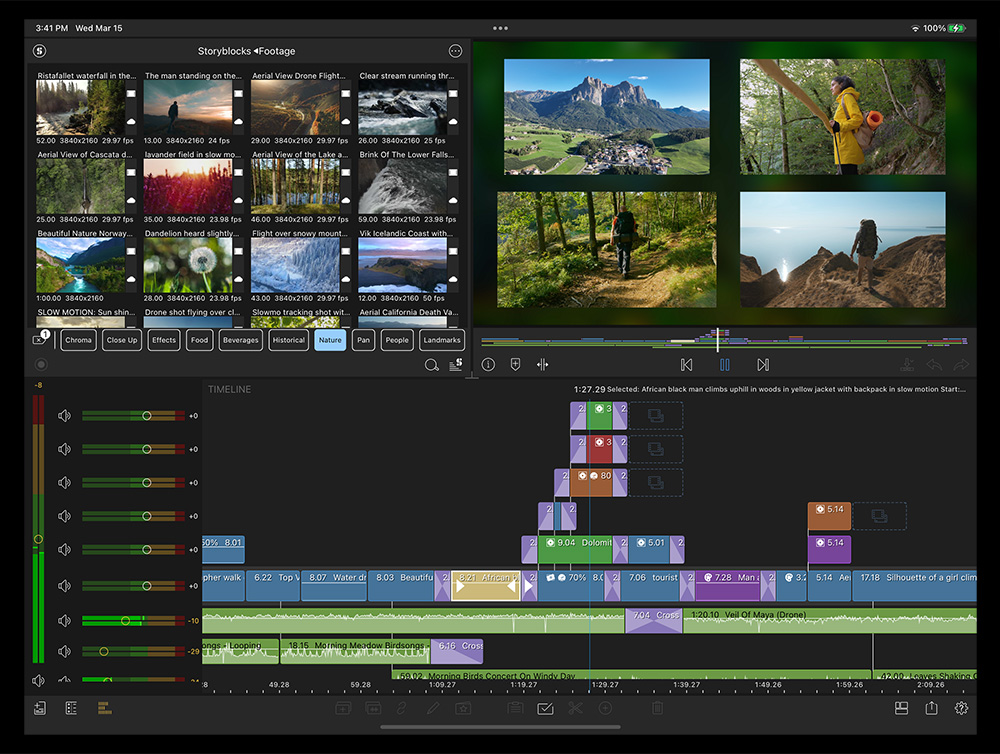
LumaFusion 是一款面向移動端的多軌影片剪輯軟體,最初以 iOS 原生應用發跡,近年也推出了安卓 APK 版本。它的定位不是「傻瓜式一鍵剪輯」,而是在手機這塊小螢幕上提供接近桌面級剪輯器的完整功能集——多軌時間線、關鍵幀動畫、LUT 調色、綠幕摳像、速度變化、音訊 EQ 與濾鏡、旁白錄製、外接監視器預覽,這些桌面剪輯器的核心能力在這裡一個都沒少。
適合誰?手機拍 vlog 但不滿足於剪映那種模板式輸出的創作者、需要隨拍隨剪的新聞紀錄者、以及想在手機上完成從拍攝到成片全流程的獨立影片工作者。安卓版的存在讓這款專業剪輯工具不再是 iOS 用戶的獨家。
安裝
LumaFusion 安卓版以 APK 形式分發,當前最新版本為 1.0.68.4,安裝包約 55MB。安裝方式沿用安卓 APK 的標準流程:LumaFusion下載後點擊安裝包,系統若提示「未知來源」需在設定中為瀏覽器或檔案管理器開啟安裝權限。首次啟動時會申請儲存空間與麥克風權限——儲存空間是讀寫專案檔案所必需,麥克風則是應用內旁白錄製功能的前置條件,權限拒絕後這兩項功能不可用,建議首次啟動就全數放行。
安裝後不需要註冊帳號即可使用核心剪輯功能。專案檔案預設儲存在應用專屬目錄,建議養成定期匯出備份的習慣,避免清除應用資料時把專案一起洗掉。
Q1:LumaFusion 和剪映這類模板式剪輯 App 有什麼本質區別?
一句話:LumaFusion 給的是工具,剪映給的是模板。LumaFusion 的時間線是空白的、效果是要你自己拉關鍵幀的、調色是一幀一幀調的——它假設你知道自己想做什麼畫面,然後提供一套精密的操作介面讓你實現。剪映的邏輯則相反:選模板、替換素材、自動套好節奏與特效,適合快速出片但自由度有限。如果你想做出「只有你能做出來」的畫面,LumaFusion 是方向;如果你想十分鐘出一條朋友圈短影片,剪映效率更高。
Q2:LumaFusion 的多軌時間線到底能做什麼?
多軌意味著你可以疊多條影片軌、音訊軌、文字貼紙軌在同一時間線上獨立操作。具體來說:畫面之間可以做疊加、淡入淡出、畫中畫;文字貼紙可以加關鍵幀讓它從左邊滑入再淡出;多條音訊軌可以分開控制音量與 EQ——比如主聲道人聲保持乾淨,背景樂壓低三 DB 同時加入低頻切除。這是單軌或雙軌剪輯器做不到的細粒度控制。
Q3:慢動作效果為什麼有時候看起來很卡?
根因在素材幀率。30fps 的素材放慢到一半速度時,每幀畫面要停留 1/15 秒,人眼會察覺到明顯的頓感;但 120fps 的素材放慢到一半時每幀只需停留 1/60 秒,仍在流暢回放閾值內。規則是:素材幀率越高,可放慢倍數越大且越順滑。手機拍慢動作時請在相機設定中主動切到 120fps 或 240fps,後期用 LumaFusion 的速度編輯器降到目標倍數即可。如果素材本身是 30fps,後期硬放慢只會得到發糊發卡的結果,沒有替代方案。另外注意高幀率拍攝下快門更快,光線不足時畫面噪點會明顯增加。
Q4:音訊 EQ 怎麼調才不盲目?
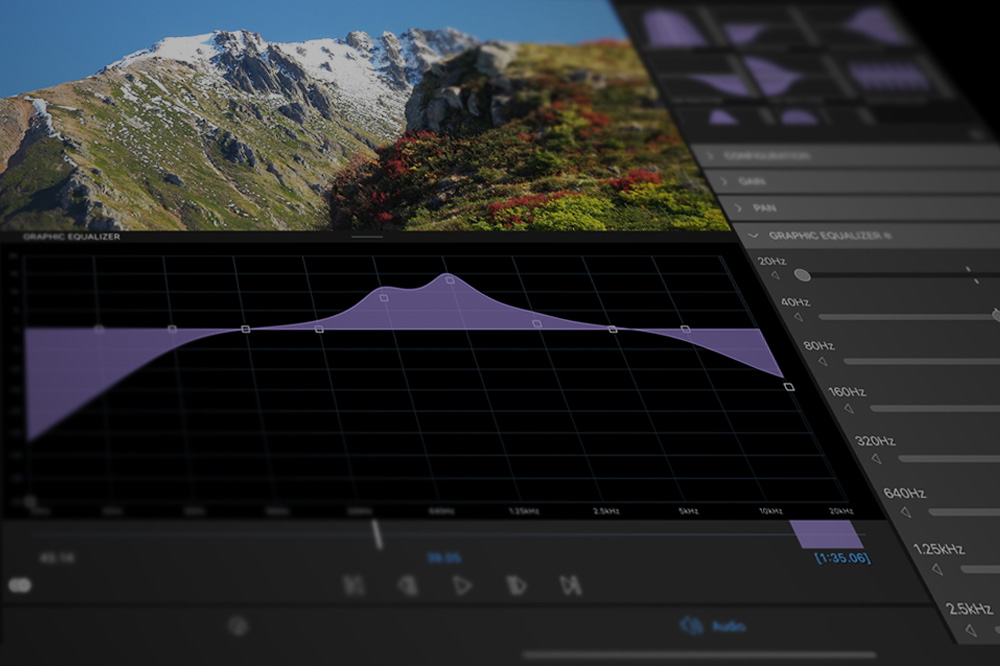
先建立三個頻段的直覺認知:低頻(<250Hz)對應轟鳴與渾厚感、中頻(250Hz~4kHz)是人聲主體、高頻(>4kHz)決定明亮度與空氣感。LumaFusion 兩端版本都提供圖形 EQ,把頻譜切成固定若干段每段一個滑桿——人聲悶就提中高頻、環境嗡嗡聲就壓低頻、整體發刺就收著提中高頻。iOS 版額外提供參數 EQ 與人聲隔離:參數 EQ 可以精確切掉某個特定頻率的雜訊(比如空調低鳴),人聲隔離在嘈雜環境拍的訪談素材上能顯著改善可聽度。安卓版暫不提供這兩項,救急時靠圖形 EQ 壓低頻 + 內建降噪濾鏡組合。處理順序建議:先修電平(增益)→ 再 EQ 塑形 → 最後加特效,順序反了等於在髒資料上加工。
Q5:除了成片,還有什麼輕量導出方式?
三種。一是靜幀快照:播放頭停在想要的畫面,導出面板選 Snapshot 即可存成圖片——視頻封面、拍攝花絮截幀、白板 PPT 存檔都用這個。二是 GIF 動圖:選定區間導出即可做表情包或網頁動圖,但注意 GIF 色彩僅 256 色且體積膨脹極快,時長控制在幾秒內、畫面尺寸別太大,實在要高品質動圖建議導影片再轉。三是純音訊導出:把時間線音訊單獨導成檔案,適合播客雙發、樂效拆條建庫、訪談人聲做文字轉寫。三種輕量導出的渲染時間遠短於完整成片,基本秒級完成。
Q6:旁白錄製的門檻高嗎?
非常低。播放頭移到旁白起始位置,打開 Voiceover 功能,選好輸入麥克風(內置或外接),點開始——應用邊播放時間線邊錄音,旁白軌即時生成。實用價值在「跟畫面說話」:講到哪個畫面配哪句話,後期不用再對位。一次錄整條片壓力大就分段錄。但錄音質量的三個前提不能省:麥克風離嘴 15~20 厘米、關空調關風扇、試錄看電平表峰值不要頂紅。錄完的旁白就是一條普通音訊軌,後續增益、EQ、降噪按常規音訊流程處理即可。
Q7:外接監視器預覽有用嗎?
對調色與審看來說幾乎是必要的。手機小螢幕上看色彩準的片子,投到電視或顯示器上可能完全偏色——小螢幕的色域、亮度、對比度跟外接顯示器不在一個量級。iOS 用戶走 AirPlay 無線投屏或 HDMI 線;安卓端支援桌面模式的設備直接大螢幕輸出(比如三星 Dex)。調色時用校準過的顯示器確認色彩、成片審看用大螢幕過一遍、給客戶現場演示也離不開外接顯示器。搭配藍牙鍵盤做快捷鍵剪輯、觸控筆做關鍵幀微調,整套外設組合下來移動剪輯的效率技巧能逼近桌面工作站。
Q8:LumaFusion 的 iOS 版和安卓版功能差異大嗎?
核心剪輯能力兩端一致——多軌時間線、關鍵幀、速度編輯、LUT 調色、綠幕摳像、旁白錄製、GIF/快照導出都是全平台共用的。差異主要集中在進階音訊與生態:iOS 版有參數 EQ、人聲隔離、Audio Unit 第三方音訊插件支援(壓縮器、混響、降噪插件都能接入);安卓版這三項暫時沒有,靠圖形 EQ 和內建濾鏡組合頂多數場景。除此之外,iOS 版的藍牙鍵盤快捷鍵支援更完善,安卓版部分快捷鍵可能缺失。買之前對照自己的設備型號確認一下即可。
Q9:值不值得長期用?
取決於你對「手機剪輯」的期待天花板在哪裡。如果只是偶爾剪條朋友圈短影片,LumaFusion 的學習曲線太陡、功能過剩,剪映之類更合適。但如果你把影片剪輯當成持續性的創作輸出——vlog、教學影片、紀錄片片段——LumaFusion 是目前移動端最接近桌面級工具鏈的選擇,一次花時間上手後受益無窮,長期體驗下更是如此。安卓版的存在讓這條產品線不再是 iOS 用戶專屬,平台選擇不再是門檻。
本文為個人基於網路公開資料整理編寫,非官方內容,僅供學習交流參考;軟體版權歸原作者所有,請支持正版;使用過程中遇到問題請查閱官方管道,本文不承擔任何責任。