驗收單 · 2026-10-22 · 约 10 分钟
翻到底朝天!opencut 五个你可能完全没发现的隐藏玩法
| 軟體 | opencut | 分類 | 影音播放 |
|---|---|---|---|
| 版本 | 2.16.4 | 體積 | 38.55M |
| 開發方 | 深圳市徽音科技有限公司 | 狀態 | 已歸檔 |
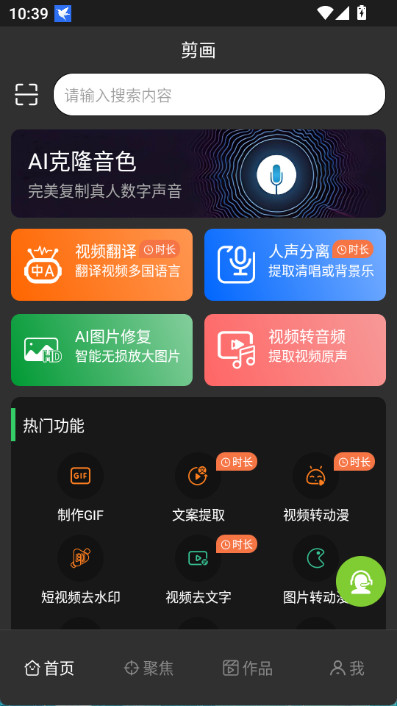
opencut 是一款本地處理的影音全能工具
opencut官網 中文名剪畫,是一款開源 安卓工具 影片剪輯與多媒體處理軟體。它的賣點很直白——所有渲染處理都在本地完成,素材不用上傳到任何伺服器,隱私向內容處理的場景特別合適。功能面覆蓋了剪輯、AI 修復、字幕、摳圖、人聲分離、影片轉音頻、音訊剪輯等一整條多媒體工作鏈,界面貼近常用剪輯邏輯,上手門檻低。
大眾對它的普遍印象大概是「手機上的輕量剪輯工具」——拿來剪個短視頻、摳個圖、轉個音頻,用完即走。但我把它翻了個底朝天之後發現,它真正厲害的地方藏在那些你每天打開卻從沒深究的細節裡。這篇就來挖五個大多數使用者完全沒發現的隱藏玩法,讓你用出和別人完全不同的效率。
安裝
opencut 目前只提供 Android APK,最新版本 v2.16.4,安裝包約 38.55MB,安卓 8.0 以上系統即可安裝。獲取途徑有兩種:主流 應用商店 搜尋「剪畫」認準開發商深圳市徽音科技有限公司下載市場版,或從可信渠道獲取 opencut下載 APK 安裝包。裝之前建議核對兩個防偽指標——包名必須是 com.lestream.cut,版本體積約 38.55MB,對不上就要警惕偽冒包。
安裝過程跟一般 APK 沒什麼區別,但有幾個要注意的點:首次打開時系統會詢問是否允許安裝未知應用,記得給瀏覽器或文件管理器授權;如果點安裝沒反應,八成是這個授權漏了,到系統設定裡補上就行;安裝後閃退通常是安卓版本太低,官方標註 Android 8.0 以上,老機器得考慮升級系統或改用網頁版。安裝完成第一次啟動時會請求若干權限,不急用的功能可以先拒絕,需要時再補授權不遲。
隱藏玩法一:「時長」角標原來是配額機制,別等用完才後悔
大多數人打開 opencut 首頁,看到功能宮格上有些圖標右上角帶著一個小小的「時長」角標,以為那只是功能的標識而已。但其實這個角標是整個應用最核心但最少人注意的配額機制提示——帶「時長」角標的功能,是按素材的時間長度來消耗配額的。
什麼意思?拿「影片轉音頻」舉例,如果你導入的是一條 10 分鐘的影片,消耗的配額就是 1 分鐘影片的十倍。「影片翻譯」和「人聲分離」同樣帶這個角標,也走相同邏輯。而那些沒帶角標的功能——比如 AI 圖片修復、影片去水印——通常是按次數或不消耗配額。
這個機制藏得很深,首頁完全沒有任何地方解釋它,我是偶然處理了一條比較長的影片後,才在「我」頁的配額條目裡發現消耗數字突然跳了一大截。如果你經常處理長影片,比如一整季課程錄影、演唱會全場片段,建議先摸清楚哪些功能消耗配額、哪些不消耗,把配額留給真正需要的長素材。
隱藏玩法二:影片轉音頻的批量提取,一鍵掛機跑完整個歌單
影片轉音頻這個功能大家都用過——導入影片、提取聲音、存成 MP3,三個步驟。但很少有人注意到,官方在 2.6 版本更新裡專門加了一個批量提取的入口,一次可以導入多個影片,掛機批量轉,不用一個一個手動操作。
這個入口沒有獨立按鈕藏起來,就是在影片轉音頻功能的導入界面——當你第一次選完一個影片後,界面上會出現一個「繼續添加」的提示,大多數人看到後以為是多選功能就走了,但實際上只要你選完最後一個,直接提交任務,它就會自動把所有影片排隊轉換,完成後統一推送到「作品」頁。
什麼場景真有用?手頭有一整個歌單的 MV 要轉成音樂檔、一季幾十節的課程錄影要轉成睡前聽的音頻檔、或者一個資料夾裡幾百條音效片段要統一轉音頻歸檔——這時批量提取能幫你省下無數重複點擊的時間。但如果只有一兩條要轉,直接手動更快,批量模式本身沒有加速,只是省了操作。
隱藏玩法三:「聚焦」頁比首頁好用太多,大多數人從沒切過
打開 opencut,99% 的人直接在首頁的功能宮格里找工具——滾幾屏,看到想用的就點進去。但其實底部導航欄有四個標籤,第二個叫「聚焦」,這才是真正適合日常使用的界面。
首頁是按推薦度排列的大宮格,所有工具混在一起;而「聚焦」頁是按使用場景重新分組的——比如「影片剪輯」「音訊處理」「AI 工具」「圖片處理」,你今天想做什麼事,直接進對應的分組,看到的就是全部相關工具,不用在一長溜宮格里瞎找。首頁有個搜尋框確實可以搜到工具,但你得先記得住那個功能叫什麼名字;而「聚焦」頁不需要記名字,按場景進去就對了。
我自己的使用習慣是把首頁當新功能探索用(官方會把主推功能放在首頁橫幅),日常操作全走「聚焦」。切一次就能體會到差別,為什麼這個頁面藏這麼深我到現在還是沒想明白。
隱藏玩法四:功能之間的無縫銜接,整條工作鏈全程不出 App
opencut 的各個功能之間有一個藏得很深的設計——一個功能的產出可以直接成為下一個功能的輸入,全程不用導出再重新導入。
比如你用「影片轉音頻」提取了一個演唱會 MV 的音軌,想用「人聲分離」把伴奏和人聲拆開——大多數人的做法是先轉完音頻、導出到手機儲存、再進人聲分離功能重新選檔。但實際上在「作品」頁找到你剛轉好的音頻,點進去就能看到「送去處理」的選項,裡面直接列出了所有能接這條音頻的功能,點人聲分離就進去了。
再比如人聲分離完得到的伴奏,想加墊樂做成一段節目配樂——直接在作品頁送去音訊剪輯,音訊剪輯裡又能加背景音樂,處理完再送去音訊格式轉換換成你想要的格式。整条鏈路:影片轉音頻 → 人聲分離 → 音訊剪輯 → 音訊格式轉換,全程在 App 裡完成,中間不用碰手機儲存空間一次。
這個設計乍看沒什麼,但當你真的把一條完整的處理鏈跑通之後,才會意識到它給你省去了多少手動搬運檔案的時間。
隱藏玩法五:首頁橫幅藏著功能更新預告,比應用市場快半拍
首頁最頂部有一個會輪播的橫幅,大多數人看到廣告位就直接略過了(我自己也是看了幾個月才偶然點進去)。但這個橫幅其實是官方功能預告的第一入口——它展示的不只是已上線的功能,還會放一些即將上線的新功能預告。
比如我在 v2.16.4 版本的橫幅上看到「AI 克隆音色——完美複製真人數字音色」,點進去才發現這是一個剛剛上線的功能,應用市場的更新說明裡還沒寫。而之前版本裡「影片轉音頻新增批量提取」的預告,我也是在橫幅上先看到的。
當然這不是什麼核心功能,但如果你經常用到某個功能,關注一下首頁橫幅的變化,有時候能比應用市場更新說明早一兩天用到新能力。
幾個值得留意的坑
講了那麼多好用的技巧,也有幾個 避坑 要提醒你:
第一,配額機制是雙刃劍——帶「時長」角標的功能消耗配額,但不帶角標的不代表無限制,有些功能是按次數限制,有些是每天有上限。我曾經以為圖片修復是無限制的,結果連跑了十幾張後彈出配額不足提示,跑去查才知道 AI 類功能每天有固定額度。建議進「我」頁點配額說明認真看一眼,比在首頁宮格上猜要靠谱。
第二,批量提取的檔案數量不是無限制——功能確實支援批量,但我試過一次導入五十多個 MV,處理到一半卡殼了,最後還是分成兩批跑完。官方沒寫具體上限,大概跟手機儲存空間和運算能力有關,建議一次導入不超過二十個比較穩。
第三,有些功能的產出不支援繼續銜接——我試過從 AI 圖片修復的產出送去圖片轉動漫,結果發現兩個功能之間沒有銜接入口,還是得導出再重新導入。功能之間的銜接鏈是官方設計好的,不是所有組合都支援,碰到這種情況只能老老實實走流程。
把它用透
opencut 這款軟體給我的感受是——它的功能密度很高,但大多數功能的入口和機制都藏在細節裡,不專門去挖根本發現不了。從配額機制到批量提取、從「聚焦」頁到功能鏈路,每一個隱藏玩法的核心其實都是同一個思路:官方在設計時把完整的工作鏈路考慮到了,但沒有主動告訴你。
大多數人把它當成一個「拿來用的工具」,需要什麼功能就點進去用什麼功能,用完即走。但當你開始把它當成一個可以深挖的系統來研究時,才會發現它的真正實力。以上這五個隱藏玩法,只是我這段時間挖出來的一部分——它還能怎麼玩,還得看你自己的使用場景。總之,別急著說一個軟體也就那樣,先把它翻到底朝天再下結論。
本文為個人基於網路公開資料整理編寫,非官方內容,僅供學習交流參考;軟體版權歸原作者所有,請支持正版;使用過程中遇到問題請查閱官方管道,本文不承擔任何責任。