驗收單 · 2026-10-22 · 约 8 分钟
rotation 新手救星:從「手機自己會轉」到「我想讓它怎麼轉就怎麼轉」
| 軟體 | rotation | 分類 | 工具 |
|---|---|---|---|
| 版本 | 29.3.4 | 體積 | 6.58M |
| 開發方 | Pranav Pandey | 狀態 | 已歸檔 |
rotation 是什麼
你有沒有過這種體驗:躺著刷手機,屏幕突然自己轉過來、又轉回去,調半天也調不對;或者打開某個 App,它硬要橫著顯示,你只想豎著看;又或者平板放桌上當鬧鐘,它偏要自己轉方向。這些麻煩事,rotation 就是來解的——更多細節可以參考 rotation下載 的完整指南。
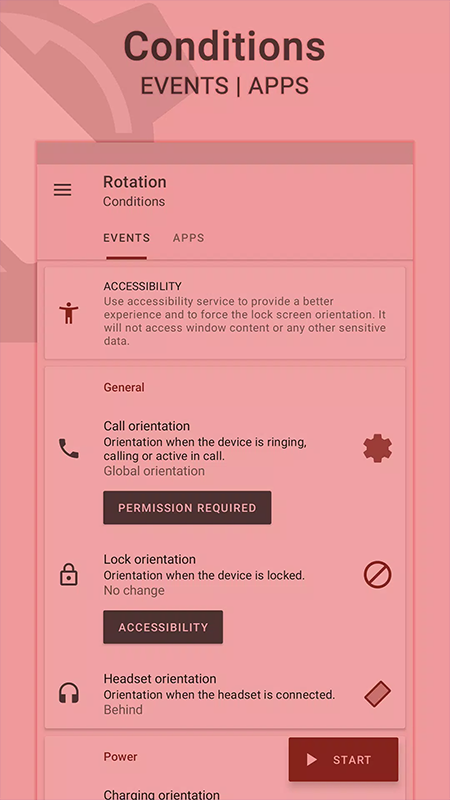
rotation 是一款專門給安卓手機和平板用的屏幕方向控制工具。跟系統自帶的「自動旋轉」開關完全不同——系統那個只能讓手機自己判斷轉不轉,rotation 則是你來當老大:你可以指定某個 App 永遠豎著、某個 App 永遠橫著、充電的時候豎著、通話的時候橫著,甚至鎖屏畫面都能強制鎖定方向。它兼容幾乎所有安卓顯示模式,功能比系統開關細得多。
簡單說,系統自動旋轉是「手機想怎麼轉就怎麼轉」,rotation 是「我想讓它怎麼轉就怎麼轉」。
安裝
rotation 的安裝包只有 6.58M,版本更新到 29.3.4,運行在安卓設備上。你需要做的事情不多,但有幾個前置條件必須清楚,否則裝完會發現功能不生效。
首先,rotation官網 有提到,rotation 不是那種裝完點一下就能用的 App——它需要幾個系統權限才能真正控制方向。第一次打開時它會引導你進入設置頁面打開這些權限,包括「修改系統設置」(這是最核心的權限,沒有它 rotation 根本改不了方向)、「懸浮窗」(用來顯示快速切換按鈕)、「使用情況統計」(用來識別當前打開的是哪個 App)。安卓 8.0 以上的設備如果要用鎖屏方向功能,還需要額外開啟「輔助功能」服務。
安裝好後別急著配一堆規則,先做一個三秒鐘的基礎驗證:下拉通知欄把系統自動旋轉開關關掉,然後打開 rotation 主界面選「強制橫屏」點啟動,看屏幕有沒有橋過來;再點停止,看能不能恢復原狀。這條最基本的鏈路跑通了,說明權限給對了、服務能跑起來,後面配規則才有意義。如果強制橫屏本身就不生效,先別往下走——通常是權限沒給全,或者某些廠商定制系統(比如 MIUI、ColorOS)的自啟動和後台保活沒設好,rotation 服務被系統殺掉了。
像搭積木一樣拼出你的方向規則
rotation 最核心的玩法就是「按條件套用方向」,像搭積木一樣——你可以把方向綁在任何你想得到的觸發條件上。最常見的三種綁法是:按應用綁、按事件綁、按時間綁。
按應用綁最直觀:打開 rotation 的應用規則頁,列出所有你手機裡裝的 App,每個 App 可以指定一個預設方向——比如你玩某款遊戲,它設計的是豎屏但你覺得橫過來更爽,就給這款遊戲綁個「強制橫屏」;又比如有些視頻 App 你只想豎著看,不想讓它自動跳橫屏,就綁「強制豎屏」。設定後每次打開那個 App,rotation 就自動把方向切過去,退出 App 自動恢復。
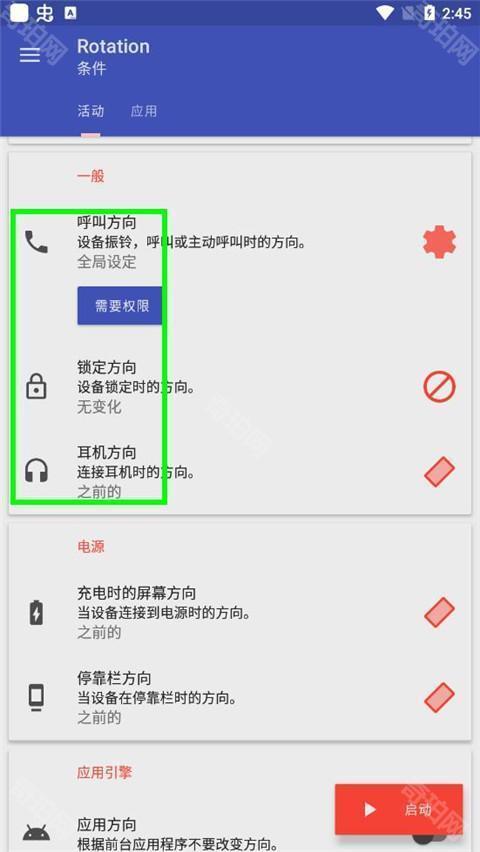
按事件綁更有意思——rotation 有個「事件條件」板塊,可以根據手機當前的狀態來切方向。比如你可以設「充電時強制橫屏」(插著充電器放桌上當相框)、「通話時強制豎屏」(貼耳朵上不會亂轉)、「耳機插入時強制橫屏」(聽歌時方便切歌)。這些事件都是系統級的,rotation 監聽到後立即套用對應方向。
按時間綁適合有固定作息的人:比如晚上十一點到早上七點,手機永遠保持豎屏(躺床上刷手機不會被轉暈);白天九點到六點,平板充電時保持橫屏(當電子相框)。這些都可以在「計劃」裡設好時間段和對應方向。
新手最先該碰的三個功能
第一次用 rotation,先別追求全套自動化——把下面三個功能玩好,已經能解決 90% 的日常麻煩。
第一個:快速設置面板。 拉下通知欄,你會看到 rotation 的快捷按鈕(安裝時要記得給懸浮窗權限)——點一下就能在「自動、強制豎屏、強制橫屏、反向豎屏」之間快速切換。這是最即時的操作,遇到臨時需要調方向的情況直接點就行,不用進 App 深層設置。
第二個:應用規則。 這是 rotation 最實用的功能——挑兩三個你最討厭它亂轉方向的 App,給它們各自綁一個固定方向。比如瀏覽器綁豎屏(閱讀體驗好)、流媒體視頻 App 綁橫屏(看片子當然橫著爽,喜歡 影片下載 的朋友也能受益)、遊戲按它的原生方向綁(避免強制切方向導致畫面拉伸或操作失靈)。設好後打開這些 App,rotation 自動幫你搞定方向,完全不用你操心。
第三個:開機自啟。 這一點很重要——rotation 的服務是常駐後台的,如果系統把它殺了,規則就不生效了。去 rotation 設置裡把「開機自動啟動」打開,然後回到系統設置把 rotation 加入自啟動白名單、電池優化設為「不限制」。廠商定制系統(MIUI、ColorOS、OneUI 等)對後台管理比較嚴,這是新手最容易忽略的 避坑 要點——這一步別省,省了等於白裝。
常見三問
Q:為什麼我設了規則但 App 還是亂轉? 先檢查服務有沒有在運行(rotation 主界面應該顯示「已啟動」),然後看「修改系統設置」權限有沒有真的給上——有些系統彈出權限請求時你可能點了拒絕,需要手動去系統設置的「權限管理」裡重新給。還有個可能是 App 自己寫死了方向(部分遊戲和廠商自帶的 App 會這麼做),這種情況 rotation 也搞不定,屬於 App 本身的限制。
Q:備份恢復怎麼弄? 這類 安卓工具 的備份恢復通常都是 Premium 功能——rotation 也不例外,打開設置頁面找到「支持」裡的備份選項,會把你所有應用規則、事件條件、設置項打包成一個 JSON 文件。換新手機時先在舊手機上備份,把 JSON 拷過去,新手機裝好 rotation 後選恢復就行。注意新裝的手機要重新給全部權限——備份只恢復配置,權限是按設備來的,不會跟著 JSON 過來。
Q:Tasker / Locale 之類的自動化工具能跟 rotation 配合嗎? 可以的,rotation Premium 提供了 Tasker 和 Locale 的插件支持,動作數量有 40 多種。如果你已經在用 Tasker 做自動化,把 rotation 的方向控制嵌進去會非常強大——比如你可以設「到家後平板強制橫屏」「連上車載藍牙後手機強制橫屏」。Locale 的插件動作數量和 Tasker 完全一樣,只是入口不同。不過 Locale 在較新的安卓版本上兼容性不如 Tasker,推薦優先用 Tasker。
小結
rotation 這款工具乍一看選項挺多,但其實把三個核心功能(快速設置、應用規則、開機自啟)玩轉後,日常使用已經足夠省心。剩下的事件條件、Tasker 集成、備份恢復這些,可以等你用熟了再慢慢摸。記住:裝完先跑通那個三秒驗證,服務跑起來、權限給對了,rotation 才真正能幫你當上屏幕方向的主人。
本文為個人基於網路公開資料整理編寫,非官方內容,僅供學習交流參考;軟體版權歸原作者所有,請支持正版;使用過程中遇到問題請查閱官方管道,本文不承擔任何責任。