驗收單 · 2026-10-22 · 约 10 分钟
像威力導演這樣的影片剪輯工具,藏了 5 個沒人說的隱藏玩法
| 軟體 | powerdirector | 分類 | 影音播放 |
|---|---|---|---|
| 版本 | 14.9.6 | 體積 | 232.94M |
| 開發方 | Cyberlink Corp | 狀態 | 已歸檔 |
powerdirector 是什麼
powerdirector 是 Cyberlink 開發的跨平台影片剪輯工具,在手機與桌面端都有完整版本,這裡說的是 Android APK 版(最新 14.9.6,安裝包 232.94MB)。它的核心賣點很直白:用拖曳式時間軸做剪輯,轉場、標題、特效素材庫每月更新,對新手來說比專業級軟體友好,對資深剪輯師來說也能勝任中大型專案。
大陸用戶習慣叫它「威力導演」——這個名稱也出現在多數第三方介紹站與影片裡。不管叫英文還是中文,這款工具的 AI 功能迭代速度其實挺快,只是不少真正好用的功能藏得比較深,建議先通過 powerdirector下載 獲取完整說明再開啟這些功能。
安裝
Android 版的 232MB 安裝包在同類剪輯工具裡算偏大,安裝時建議確保裝置至少預留 1GB 以上儲存空間——安裝完首次啟動還會自動下載基礎素材庫,不夠的話會中途失敗。如果是從第三方來源下載的 APK,開啟時系統會彈出「未知來源」提示,在設定裡給該來源放行即可,這個環節各家 Android 手機 UI 略有差異但本質相同。
安裝後第一次打開,軟體會引導你建立或登入 Cyberlink 帳號,365 訂閱版的素材庫與 AI 點數都綁在這個帳號上;選擇永久版(單次購買)的用戶則無需帳號就能使用基礎剪輯功能,但月更素材與 AI 工具會被鎖住。建議在安裝前先查看 powerdirector官網 的功能對比,決定好訂閱或永久版的方向,避免中途反覆試用造成帳號狀態混亂。
引子:大家以為威力導演就是時間軸 + 轉場
我周圍認識的影片愛好者對威力導演的印象大致分兩派:一派把它當「手機版剪映」,拖拖時間軸加個轉場就完事;另一派知道它是老牌工具但覺得功能雜、找起來麻煩,寧願用更輕量的手機 App。這兩派都說對了一半——時間軸與轉場確實是它的核心,但威力導演在 2025-2026 年上線了幾個相當狠的 AI 功能,藏在不顯眼的菜單層級裡,沒有人帶路的話你可能用到訂閱過期都不知道。
我把這些「大多數人不知道它還能這樣」的功能挖出來,按推薦程度排個序。
挖第一個:品牌套件(Brand Kits)——做系列頻道的人一定要看
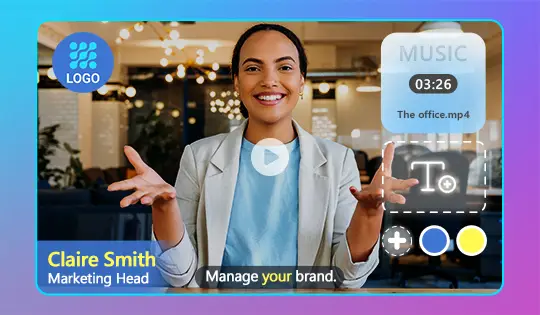
如果你經營的是固定主題的頻道——遊戲實況、產品開箱、教學短片——每條影片的開場標題、結尾角標、配色都會重複設計。多數人是一條條影片手動改字、換色、拖 logo,煩不說還容易出錯。
威力導演的品牌套件把這件事做成了模板:把你的頻道色、字體、logo 一次設定好,之後每一條新拖進時間軸的標題模板、角標圖層都自動套用這套品牌資產——包括 1400+ 標題動畫裡的顏色與字體變數,不需要你進模板逐個改。
在哪開?在主介面右下角的「偏好設定」→「品牌套件」頁籤,點「新增套件」匯入 logo PNG、選頻道色、設字體,然後在專案頂部工具列的「品牌套件」下拉選單裡選這個套件——當前專案所有動態圖層即時套用上。大多數人會漏看這個功能,因為它藏在偏好設定裡而不是素材庫裡。
什麼人用得上:擁有固定頻道、月產量三條以上的創作者;什麼人可以無視:偶發剪幾條短片的個人用戶。
挖第二個:多次修剪視窗——從一小時錄影裡挑五段不用反覆切
一般剪採訪、課堂錄影這類長素材的習慣是:拖進時間軸 → 播放 → 找到好的位置切一刀 → 刪 → 繼續切。如果要從一小時錄影裡挑出五段各三十秒的精華,這套流程至少要重複十次。
威力導演有個藏得很深的多次修剪視窗,打開它:
- 在時間軸上選中要修剪的片段,點右鍵 →「多次修剪」(或頂部工具列的修剪按鈕旁的下拉選單);
- 進入專門的修剪視窗,左側是原始素材,下方是你標記好的保留區間列表;
- 用「開始標記」與「結束標記」在播放過程中快速圈出每段有用的畫面,標完一段直接標下一段,不用關視窗;
- 標完後點「確定」,時間軸上會自動只保留你圈好的區間,每段是獨立的。
這個視窗裡還有放大鏡工具,可以把畫面放大到幀級別配合播放控件逐幀找點——對剪受訪者說話的表情、課堂上的板書特寫這類要求精準進出點的場景特別省時間。
為什麼沒人發現?因為在中文界面裡它不叫「多次修剪」,第一次用的人很容易在「單一修剪」那個更顯眼的選項裡就把事辦了,不知道還有批量標記的玩法。
挖第三個:動作模仿 vs Character Motion Swap——兩個 AI 功能差異很大
2025 年底上線的動作模仿讓我挺驚訝:拿一張人物照片 + 一段動作參考視頻,AI 會讓照片裡的人模仿參考視頻的動作與唇形。它有兩種模式:
- 保留相片背景:照片裡的人動起來,背景還是你原來的照片;
- 保留視頻背景:照片裡的人直接替換掉參考視頻裡的人,背景、鏡位、時長都沿用原視頻。
這和稍早上線的 Character Motion Swap(角色動作遷移)是同一家族但用途不同:後者把真人動作從視頻遷移到任意角色或虛擬形象上,一套表演可以復用到多個角色,不用重拍。
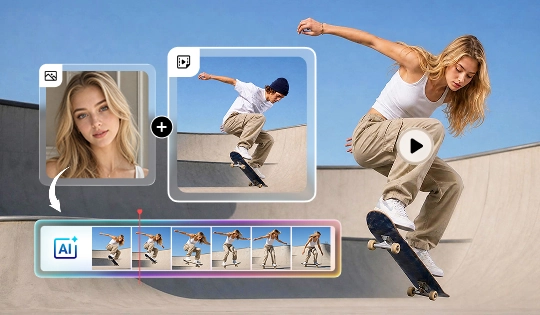
兩個功能都藏在素材庫的「AI」分類下,不是默認顯示的頂級選項,需要切到 AI 頁籤才看得到。什麼人用得上:做角色配音、虛擬形象、復活老照片的創作者;什麼人可以無視:從不碰圖片生成與動作遷移的純剪輯用戶。
挖第四個:AI 語音翻譯——你的聲音說任何語言
這是 2026 年的年度更新,我也是朋友推薦才發現的,這類 音訊工具 近來迭代速度頗快:你錄一段人聲,選目標語言,AI 翻譯內容並用克隆後的你的聲音說出來,保留原有語氣與抑揚頓挫。配合唇形同步(lip sync)還能調口型,看起來就像你本人在說外語。
典型場景:出海頻道一條視頻產出中英日三個版本、外語教學內容做雙語對照、企業宣傳片一版素材多分區域分發。它和變聲器是兩回事——變聲是改聲線,語音翻譯是舊聲新语,建立在聲音克隆基礎上。
挖第五個:品牌轉場與故障轉場——2025 年新增的素材你找不到
威力導演的轉場庫在 2025 年悄悄加了三個新類目:社群媒體轉場(滑動、切換、動態風格 11 款)、故障轉場(Glitch 風格 10 款)、模糊轉場(10 款)。問題是多數人打開轉場庫直接搜關鍵詞或按默認排序,這三個新類目藏在分類標籤的後半段,滑到底才看得到。
用法:在素材庫的轉場頁籤,點頂部的「全部類別」下拉選單,往下滑到「社群媒體」「故障」「模糊」三個類別,直接拖進時間軸上的片段交界處——故障轉場適合科技、遊戲類開場,社群媒體轉場適合短視頻頻繁切換的節奏。
幾個要避的坑
說完這些 隱藏功能 說幾個我踩過的雷:
AI 功能消耗點數:動作模仿、AI 語音翻譯、語音克隆都扣 AI 點數,訂閱版每月有固定額度,超出就只能等下月刷新。沒看說明書直接批量生成很容易半天把點數燒完。
轉場不要亂堆:威力導演有 650+ 轉場,但一支影片裡用兩三種就夠了——全片統一才顯專業,每段一個轉場反而顯得廉價。故障轉場尤其要克制,用在科技內容的開場就行,別每段都加。
聲音克隆環境要安靜:AI 語音翻譯與變聲的效果取決於聲音克隆的質量——錄聲音樣本時找安靜房間、平穩語速,環境雜音會直接導致克隆出來的聲音帶電流或斷續。
動作模仿對參考素材敏感:參考視頻的動作越乾淨(單一動作、幀率穩定、背景簡單),遷移效果越自然;用手持晃動的參考視頻會讓 AI 很難定位人物姿態。
收尾
這五個功能從藏得很深的偏好設定到新加入的 AI 類目,共同點是:威力導演的能力其實遠不止時間軸剪輯 + 轉場素材庫——但多數人只用了它的 20% 功能就棄用或換了更簡單的工具。把手上的剪輯工具用透比換一個新工具有意義得多,這些 經營技巧 放在任何產品上都成立,下次打開威力導演時,不妨往偏好設定和素材庫的 AI 分類裡多滑兩次。
本文為個人基於網路公開資料整理編寫,非官方內容,僅供學習交流參考;軟體版權歸原作者所有,請支持正版;使用過程中遇到問題請查閱官方管道,本文不承擔任何責任。