驗收單 · 2026-10-22 · 约 9 分钟
equalizer 融入通勤與居家雙場景音樂工作流
| 軟體 | equalizer | 分類 | 影音播放 |
|---|---|---|---|
| 版本 | 2.26.00 | 體積 | 22.98M |
| 開發方 | 暂无资料 | 狀態 | 已歸檔 |
equalizer 是什麼、能幹嘛、適合誰
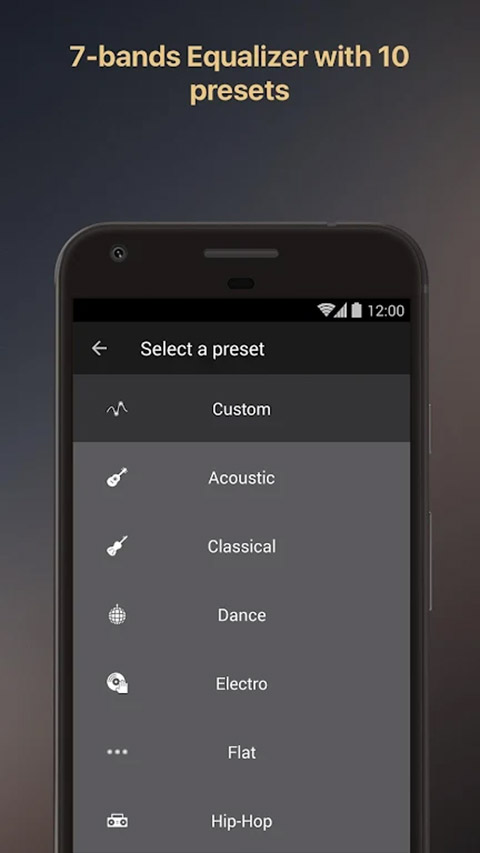
equalizer 是一款把 Android 手機音訊調教集中在同一個介面的播放應用。它的核心賣點是七段均衡器加上低音增強與 DJ 淡入淡出模式,但真正讓我長期留在手機上的,不是這些功能本身,而是它把「選歌、調音、切預設」這三件事從不同地方拉到了同一條操作線上。裝了它之後,通勤與居家兩種截然不同的聽歌場景,我用同一套預設機制應對,不用每次重新找音量設置或翻系統音效面板。
這篇不是功能清單,而是講我怎麼把 equalizer官網 的這款應用嵌進自己每週重複的音樂工作流裡。如果你平常也在 Spotify、YouTube Music、本地播放器之間切來切去、又在意耳機與喇叭的聲音差異,這套流程可以直接套上去。
安裝
Android 平台安裝這款應用沒什麼坑,但有兩件事必須在安裝後十分鐘內處理完,不然後面的體驗會打折。
首先,安裝包約 22.98MB,版本 2.26.00,從應用商店或 equalizer下載 頁面取得安裝包後點擊安裝即可。首次啟動時會請求曲庫讀取權限與通知權限——曲庫權限必須允許,否則應用會是一個空的介面,自動同步系統曲目這件事完全依賴它。通知權限主要用來在背景播放時顯示控制列,屬於可選,但勾上比較省心。
其次,如果你使用的是精簡版或自訂 ROM,系統可能會在安裝後自動把 equalizer 標記為「不允許背景活動」。這個設置會導致應用被殺掉後小部件失效,需要進系統設置的「電池優化」或「背景限制」把它從清單裡移除。官方幫助中心把這條列在問題排查裡,說明確實有不少人踩過。
安裝完畢後應用會自動掃描系統曲庫,本地 MP3、AAC 等檔案會在一兩分鐘內全部列出來,不需要手動選目錄。
舊流程:通勤聽歌要進三個應用
在裝 equalizer 之前,我通勤聽歌的工作流是這樣的:
出門前在手機上排好今天要聽的歌單——這步在 Spotify 完成。上車後藍牙連上車載,發現車載喇叭的低音偏薄,聲音又被車內雜訊蓋掉一截,於是我打開系統設置,找到音效面板,把低音調高一格、中間頻率拉平一點。過了兩天換了另一副耳機,這副耳機本身就重低音,系統設置裡調好的參數套上去反而轟頭,於是又重新進設置拉回去。
整個流程的斷裂點有三個:
- 系統音效面板沒有預設存儲——每次換設備都要重新調,沒有「車載模式 / 耳機 A 模式 / 耳機 B 模式」的概念,全靠記憶。
- 音量調節與播放控制分開——我想換一首歌的同時調低音,得先從系統欄點播放控制換歌,再滑下拉通知欄找音效面板,動作多了兩三步。
- 桌面沒有任何入口——想在不鎖屏的情況下切音效?解鎖、找圖標、進應用,麻煩到最後就放棄調音了。
這套流程跑了半年,最終讓我換 equalizer 的原因很簡單:通勤一週花在調音效上的時間,攤下來比寫一篇部落格文章還長。
新流程:equalizer 插進兩個固定環節
裝上 equalizer 後,我沒有替換掉 Spotify 或車載藍牙,而是在兩個固定環節把它插進去。整條工作流現在長這樣:
環節一:上車前——預設在桌面一鍵切
equalizer 提供兩種桌面小部件,我只用其中一種——預設切換型。這個小部件會把應用裡存好的自訂預設按按鈕列出來,點一下就切換,不用進應用。我在 equalizer 裡存了三個預設:
- 車載喇叭:低音 +6dB、中音 -2dB、高音 +3dB,專門應對車載系統本身低音不足的問題;
- 通勤耳機:低音 +2dB、高音 +1dB,配合一副重低音耳機時不會太轟;
- 居家喇叭:低音 0dB、中音 +4dB,在書房的小有源喇叭上聽,人聲更突出。
三個預設在應用裡花了五分鐘調好,之後就完全透過桌面小部件操作。上車前手伸進口袋摸出鎖屏後,滑一下進桌面、點一下「車載喇叭」按鈕,音效切換完成——這步不超過兩秒。下車前再點一下「通勤耳機」,整個過程沒有進過一次應用本體。
環節二:車上與居家——播放頁直接控制
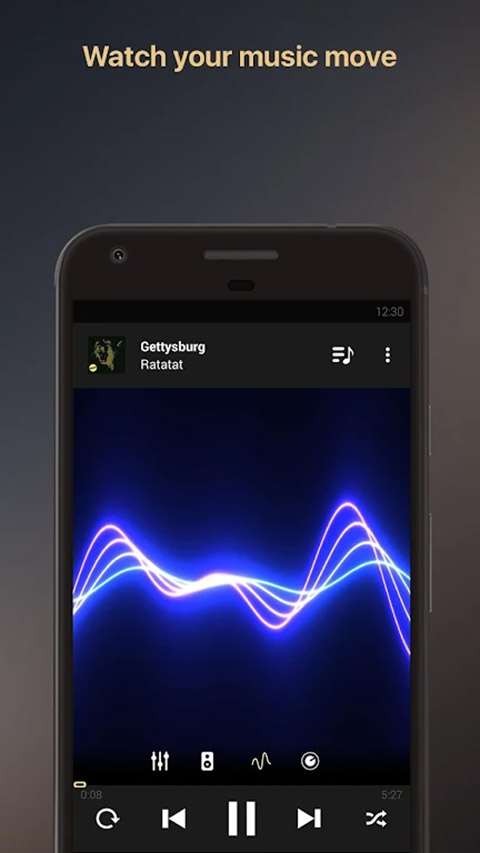
上車後藍牙連上,equalizer 會自動接管系統音效處理層(這點 Android 10 以上的應用都能做到,但 equalizer 的七段均衡器調整起來比系統面板細膩得多)。播放頁面上我可以在同一屏完成所有操作:上一首 / 下一首在底部一排,低音增強、均衡器、可視化、DJ 模式四個圖標在播放頁的控制區旁邊。這意味著我在紅燈停下來時,想同時換歌又調低音,只用在同一屏點兩下,不用跳去系統設置。
播放頁的四個音效入口布局很清楚:最左邊是低音增強(喇叭圖標)、接著是均衡器(豎排滑桿)、然後是可視化波形、最右邊是 DJ 淡入淡出模式。每個圖標點進去之後都是直接的參數滑桿,沒有二級選單。這點對行動中操作特別重要——如果音效要進三層選單才能改,開車時根本不現實。
兩個最容易斷鏈的環節
流程整合之後,我發現有兩個地方如果沒處理好,整條鏈會斷。
第一個是背景活動設置。前面安裝部分提過的那條——如果 equalizer 被系統電池優化殺掉,桌面小部件會變成灰色、預設切換點了沒反應。這個問題我後來的處理方式是:每次換新手機或重置系統後,第一個打開的設置頁面就是「電池優化」,把 equalizer 加進白名單。這件事花不到 30 秒,但省了之後整個工作流的麻煩。
第二個是預設命名要直白。我之前把三個預設分別叫「模式一、模式二、模式三」,結果通勤時看桌面小部件根本分不清哪個是車載哪個是耳機。改成「車載喇叭 / 通勤耳機 / 居家喇叭」之後,掃一眼就能點對,再也沒切錯過。預設命名這件事看似小事,但它直接決定了你的工作流到底是「滑一下就切換」還是「打開應用進去確認一下再切換」。
效果與邊界
跑了兩個月,這條工作流帶來的改善是具體的:
- 音效切換從每週大約 40 次手動調整,降到 0 次——全部靠桌面小部件預設按鈕完成;
- 播放時調低音或切模式,從「兩步跳轉」變成同屏點擊,紅燈時操作也不會分心;
- 不再需要進系統設置面板——equalizer 接管了音效處理層之後,系統面板的調整對實際輸出沒有任何影響,所有調音都在一個應用裡完成。
但這套流程也有明確的邊界。首先,equalizer 的曲庫自動同步只覆蓋系統曲庫裡能看到的歌,散落在 SD 卡或其他目錄的檔案需要手動進「資料夾」入口指定——這點對我影響不大,因為我的本地歌全都放在系統預設的音樂資料夾裡,但如果你有大量離線檔案在非標準路徑,需要花五分鐘手動掃一次。
其次,應用的免費版有廣告,主要出現在播放頁切歌時的間隙。官方說唯一的內購是「去廣告」,不影響任何功能解鎖——我自己忍了兩週後買了,價格確實是官方商店頁寫的那樣每週有折扣。如果你對廣告不敏感,完全可以不買。
最後,這套流程只在 Android 上成立。equalizer 是 Android APK,iPhone 用不了,所以如果你是雙設備用戶,iOS 那邊的音效調整還是得回到系統面板。
結語
把 equalizer 嵌進工作流之後,我最深的感受是:好的音樂應用不是功能多,而是讓你在需要調音的時候不用想。桌面小部件承擔了 90% 的預設切換需求,播放頁的同屏控制承擔了剩下 10% 的即時調整,系統設置面板徹底從我日常操作的視野裡消失了。
這套流程適合任何有多個聽歌場景、又不想每次都重新調音效的人。如果你平常通勤用耳機、開車用車載喇叭、居家用有源喇叭,裝上 equalizer、存幾個自訂預設、加一個桌面小部件——半小時就能搭好完整的工作流,之後每天省下來的時間會慢慢攤回這半小時的投入。
本文為個人基於網路公開資料整理編寫,非官方內容,僅供學習交流參考;軟體版權歸原作者所有,請支持正版;使用過程中遇到問題請查閱官方管道,本文不承擔任何責任。