驗收單 · 2026-10-22 · 约 7 分钟
Moises 初見面:零基礎也能輕鬆上手的 AI 音樂助手
| 軟體 | Moises | 分類 | 影音播放 |
|---|---|---|---|
| 版本 | 2.72.0 | 體積 | 57.29M |
| 開發方 | Moises Systems | 狀態 | 已歸檔 |
Moises 是什麼,能幫你做什麼
想像一下,你喜歡彈吉他或唱歌,但網路上找到的伴奏要嘛人聲太清晰、要嘛鼓點太弱,總是找不到適合自己練習的版本。Moises 就是解決這個問題的——它是一款專門做音樂分軌與跟練的 AI 工具,能把任何一首歌拆成人聲、鼓、貝斯、吉他、鋼琴等獨立音軌,你可以單獨靜音或獨奏任意一個聲部,再搭配內建的智慧節拍器、即時和弦顯示,變速變調都不走樣,練琴效率一下就提上來,關於完整功能清單可以參考這篇 Moises官網 指南。
不管你是彈吉他想扒譜的新手鼓手、需要換調伴奏的翻唱者、要給學生建共用練習單的音樂老師,還是只是想把喜歡的歌拆開來聽編曲細節的愛好者,Moises 都能用同一套分軌能力滿足。目前 Android 版已更新到 2.72.0,功能涵蓋分軌、跟練、曲單協作和 AI 創作多個模組,整體偏向 影音播放 類工具中的 AI 擴展品線,這款 手機應用 從零基礎到專業製作都能用得上。
安裝
Moises 的 Android 安裝包約 57MB,APK 檔案從 Moises下載 頁面獲取,下載完成後點擊安裝即可。因為是第三方來源,首次安裝前需要在手機的「設定 → 安全」裡允許未知來源應用安裝,這一步做完之後就不需要重複操作了。
安裝完成打開 App,第一次會引導你選擇語言並建立帳號(Google 或 Email 都可),註冊完成後直接進入主介面。免費版本月有 5 首歌的處理額度、單首 5 分鐘以內,足夠把整個流程摸熟再決定要不要升級付費。
裝完打開後的第一次最短跑通
打開 App 之後,畫面中央會看到一個大大的「+」按鈕,旁邊寫著「上傳歌曲」,這就是開始的地方。點進去之後選擇手機裡已有的音訊檔案——支援 MP3、WAV、M4A 等常見格式,還可以直接從雲端硬碟或音樂串流服務匯入。
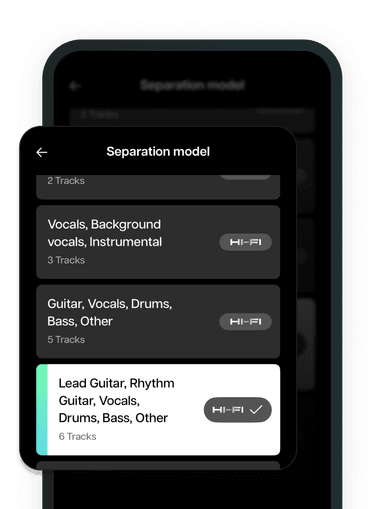
檔案選好後,Moises 會讓你選分軌模式。新手不用糾結,直接選最頂部的「標準分軌」就行——會拆出人聲、鼓、貝斯、其他四個基本音軌,大多數練習場景都夠用了。高階的 Hi-Fi 模型和吉他專項分軌屬於付費功能,第一次跑流程碰不到也沒關係。
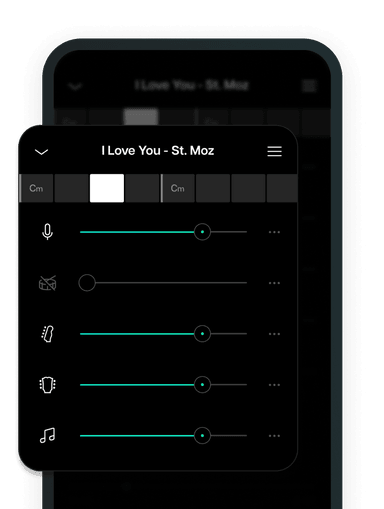
接下來就是等 AI 處理進度條了,一首三分鐘的歌大概一分鐘左右就能拆完。處理結束之後,畫面跳轉到混音器介面——五條橫向推子(四個音軌加一個主軌),每條左邊有一個靜音按鈕、一個獨奏按鈕,右邊是音量滑桿。恭喜,你已經拿到這首歌的獨立音軌了。
這就是最短的完整流程:上傳 → 選模式 → 等處理 → 進混音器。從打開 App 到看到分軌畫面,平均五分鐘以內就能走完。
新手最值得先碰的三個功能
跑完第一首之後,別急著去研究進階設定。先把下面三個摸熟,就能覆蓋大部分日常練習需求。
1. 靜音與獨奏——改變練習的主角
混音器介面裡,每條音軌左側有兩個小按鈕:一個喇叭圖示是靜音(Mute),一個耳機圖示是獨奏(Solo)。靜音把這個聲部從播放中移除,獨奏把其他所有聲部壓掉只剩這個。舉例說,你想練鼓——靜音鼓軌、其他保留,就得到了一支「缺了你這位鼓手」的樂隊伴奏;想扒貝斯線——獨奏貝斯軌,就能逐小節聽清走法,不用反覆倒帶。
2. 智慧節拍器——永遠不用自己數拍子
播放條上方有一個節拍器圖示,點一下就開啟。它不是普通的機械節拍器,而是 AI 從這首歌本身分析出的速度與拍點,每一下咔嗒聲都對準原曲的節奏。想變速練習也沒問題——播放條下方有一個「速度」滑桿,往右拉加速、往左拉減速,伴奏音質不會走樣。快歌拆成慢動作練就是這麼回事。
3. 即時和弦顯示——彈錯一眼就看到
播放時畫面上會浮出一行彩色的和弦條,隨著播放位置即時更新。吉他手和彈鍵盤的同學特別有用——不用再去網上找和弦譜,彈到哪顯示到哪。還有三檔難度可切換(Easy / Medium / Advanced),想偷懒彈簡化版就開 Easy,想練原版把位就切 Advanced,夾變調夾的話還有對應的簡化指法顯示。
新手最常問的三個問題
Q:拆出來的伴奏裡總有人聲殘留,正常嗎?
正常,任何分軌引擎都存在聲部邊緣的殘留。緩解方法有兩個:一是把人聲軌不要完全靜音,留大約 -6dB 的微量——殘留會被你自己的演唱蓋過;二是換一首製作更乾淨的歌試試,原始錄音品質對分軌效果影響很大。
Q:免費版和付費版拆出來的音質有差嗎?
基礎分軌用的是同一套引擎,差別在額度和進階模型——免費每月 5 首、單首 5 分鐘,付費 Premium 以上無限量;付費 Pro 還能解鎖 Hi-Fi 高保真模型,對古典樂或錄音品質特別好的歌效果明顯更好。先免費跑熟流程再決定要不要升級就行。
Q:拆完能匯出檔案嗎?
可以,混音器右上角有「匯出」按鈕。付費版支援 WAV 無損匯出,免費版只能匯 MP3/M4A。如果要拿去 DAW 裡做後續製作,建議匯 WAV;發給朋友聽或做參考用 MP3 就夠了。
結尾
Moises 對新手最友好的地方在於,它不強迫你先搞懂一堆術語——從上傳到第一次看到分軌,整個流程就是直覺式的點擊,沒有複雜設定要調。靜音、獨奏、節拍器、和弦顯示,這四個就是日常練習的主力工具,摸熟之後再慢慢探索協作曲單、錄音錄影、AI 生成等進階功能也不遲,如果你對 影片下載 類的工具也感興趣可以順手看看。今天就找一首你最常練的歌,花五分鐘試一次吧。
本文為個人基於網路公開資料整理編寫,非官方內容,僅供學習交流參考;軟體版權歸原作者所有,請支持正版;使用過程中遇到問題請查閱官方管道,本文不承擔任何責任。