驗收單 · 2026-10-22 · 约 7 分钟
alight motion 自動化進階:重複的事交給機器,判斷還是自己來
| 軟體 | alight motion | 分類 | 拍摄 |
|---|---|---|---|
| 版本 | 5.0.295.2003600 | 體積 | 139.24M |
| 開發方 | Alight Motion | 狀態 | 已歸檔 |
alight motion 是什麼
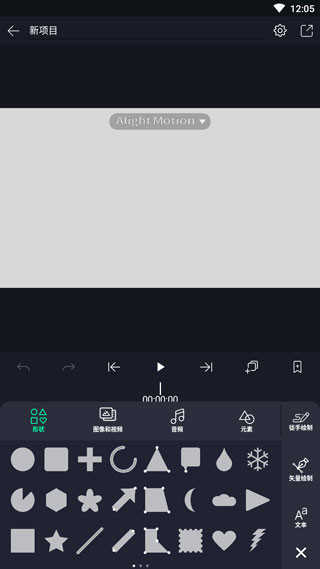
alight motion 是一款 Android 平台的動效剪輯應用,定位偏向「手機上的 After Effects」——它不靠貼模板套濾鏡吃飯,而是提供了多圖層編輯、關鍵幀動畫、父子級綁定、緩動曲線等一套完整的合成工具鏈。版本 5.0.295.2003600,安裝包 139 MB 左右,安裝後佔用空間會隨工程文件與緩存往上漲。
適合誰用?想做短影片特效、角色動畫、貼紙設計的手機創作者,尤其是已經覺得抖音模板太千篇一律、想自己調關鍵幀的人。免費版就能用完整的圖層編輯與關鍵幀能力,只是導出帶水印;訂閱版解鎖 Pro 效果庫與更高導出參數。
安裝
系統要求 Android 6.0 以上,這是硬性門檻,系統版本不夠的舊機器裝不上當前版本,反覆重試也解決不了。安裝包本身約 139 MB,加上安裝後的應用本體、工程文件與緩存,建議至少預留 2 GB 閒置空間。
安裝路徑主要兩條:Google Play 等官方商店或 alight motion下載,或從可靠來源獲取 APK 文件。用 APK 安裝時,首次會要求授予「允許安裝未知應用」權限,到系統設置裡對文件管理器開啟即可。安裝途中如果提示「解析失敗」,大概率是安裝包下載不完整,重新下載再裝,不是手機問題。
打開應用後首次啟動會請求存儲訪問權限,允許後進入主頁。包名 com.alightcreative.motion 是開發者 Alight Creative 的應用標識,安裝時系統權限頁裡顯示的應用來源信息應該與它對應,這也是辨識山寨應用最直接的辦法。裝完先進設置的「關於」頁核對版本號,避免裝到舊版。
自動化能力盤點
這款應用的自動化不叫「自動化」,它分散在幾個功能模塊裡,得自己挖出來串起來用。我把它歸成四類:
父子級綁定。把一個圖層掛到另一個圖層下面,父動子跟著動,子動父不動。這條規則本身就是自動化——以前兩個需要聯動的圖層要各自打一套關鍵幀,改一處就得同步改兩處;掛上父子關係後,位移、旋轉、縮放的關鍵幀只打在父層上,子層自動繼承。
空物件驅動。空物件是不渲染任何內容的圖層,專門當父層用。把幾個不相干的圖層都掛到同一個空物件上,動空物件一次,全體響應。做群體動畫(一排元素同時入場)時,比逐層對齊省一半時間。
關鍵幀預設與緩動曲線。關鍵幀打一次之後,緩動曲線可以複製粘貼到其他圖層,不用每層都手動拉曲線。應用還內建了一套基礎效果積木庫,100+ 起步,版本更新持續加,裡面的預設效果本質上就是「設一次就不用再管」的參數組合。
工程自動保存與收藏元素。工程文件自動保存到本地,不用每幾分鐘按一次保存按鈕;收藏元素的功能讓常用的圖形、文字樣式、音頻片段可以快速調用,不用每次從零開始畫。
值得自動化的兩件事
群體入場動畫
你要做一排貼紙同時彈入、一排文字逐行出現,這時候空物件就是你的自動化工具。把所有需要同時入場的圖層都掛到一個空物件下,給空物件打一組位移+縮放關鍵幀,加個彈性緩動曲線——一排元素同時彈進來,節奏完全一致。
配置路徑很簡單:時間線裡長按空白處新建空物件 → 逐圖層拖到空物件名下 → 選空物件打關鍵幀。一次配置之後,下次做類似的群體動畫,把空物件和子圖層一起複製粘貼,改改關鍵幀時間點就行,不用重建。
角色關節動畫
做火柴人或簡筆角色,把角色拆成零件圖層——驅幹當根、手臂掛在肩上、前臂掛在手臂上、手掌掛在前臂上。這是父子級綁定的進階玩法,本質上是用關節綁定實現骨架動畫。
轉動肩關節,整條手臂跟著擺;單獨旋轉肘關節,就是自然的抬手動作。緩動曲線加在父層的關鍵幀上,子層跟隨的節奏自然柔和。一次把骨架綁好,之後改動畫只調父層的關鍵幀,子層自動跟隨,不用每個關節單獨打。
不值得自動化的事
不是什麼都值得交給機器。我踩過兩個坑:
關鍵幀參數複製粘貼到所有圖層。剛開始覺得省事,把一組關鍵幀複製粘貼到所有圖層上,結果所有圖層的動畫時間點完全一致,畫面看起來像複製粘貼出來的,沒有層次感。關鍵幀的時間偏移應該根據圖層的位置或內容手動微調,這點機器替不了判斷。
試圖用自動化完成剪輯決策。哪段音樂配哪個畫面、哪個動效出現在什麼時機——這些是創意層面的判斷,沒有固定規則。硬套自動化會讓整個影片顯得機械化,反而不如手動調整。
翻車兜底
自動化不是百分百穩的,我遇到過兩種常見問題,排查路徑固定:
子層位置突然飛了。掛接父子後子層座標改為相對父層,如果你先掛接再調整子層位置,順序反了就會出現這個狀況。解決辦法很簡單:先調好子層位置再掛接父子關係,或者掛接後把子層座標重置一次。
連鎖動畫太僵硬。父層的緩動曲線如果是線性,子層跟隨的節奏就是硬切。給父層關鍵幀換個彈性或阻尼緩動曲線,子層跟隨的節奏自然柔和。
這兩個問題在樣本文檔裡都有提到,排查起來快。
這套能力適合誰
自動化不是越高級越好,得看你的使用強度:每天都要做同類型群體動畫或角色動畫的創作者,空物件和父子級綁定能省掉大量重複勞動;偶爾做一次的話,手動打關鍵幀反而更快,不用花時間理解父子級的座標邏輯。機器替不了創意判斷,但能替你省下逐層對齊的時間。
本文為個人基於網路公開資料整理編寫,非官方內容,僅供學習交流參考;軟體版權歸原作者所有,請支持正版;使用過程中遇到問題請查閱官方管道,本文不承擔任何責任。